

Uanset om du elsker eller hader Adobe Photoshop, er vi alle enige om én ting: vi vil gerne have tingene gjort hurtigere. Til dette formål tilbyder Photoshop en række tilpasselige genveje, som du kan skræddersy til dine redigeringsbehov og vaner. I denne artikel vil vi vise dig tre typer af tilpasselige Photoshop-genveje, som vil forbedre dit workflow og hjælpe dig med at arbejde mere effektivt.
Hastighed er afgørende i moderne digital billedbehandling. Jo hurtigere du kan udføre gentagne opgaver, jo mere tid har du til kreativitet og til at tage billeder. At mestre genveje er ikke bare en tidsbesparelse; det er en investering i din produktivitet og dit overskud. Ved at reducere antallet af klik og musebevægelser minimerer du også risikoen for fejl og øger din koncentration på selve redigeringsprocessen.
Hvorfor bruge tilpasselige Photoshop-genveje?
De fleste Photoshop-genveje består af et simpelt tastetryk eller museklik, der udløser en mere omfattende handling. Denne handling kan være mange ting:
- At afspille en handling med flere trin, som du tidligere har optaget.
- At udføre en funktion, som du normalt skulle finde i menulinjen.
- At vælge indstillinger for dit værktøj fra en række brugerdefinerede forudindstillinger i stedet for at indtaste værdierne hver gang.
Fordelene er klare: du sparer tid, reducerer anstrengelse og skaber en mere flydende arbejdsgang. Når du først har tildelt og vænnet dig til dine genveje, vil de blive en del af din muskelhukommelse, og du vil opdage, at du bruger dem på en brøkdel af den tid, det tidligere tog at udføre en opgave.
Hvilke opgaver skal jeg oprette genveje til?
Der er begrænsninger på antallet af genveje, du kan oprette, da de skal tildeles taster eller tastekombinationer. Derfor bør du vælge med omhu og prioritere de opgaver, du bruger mest almindeligt. Tænk over de handlinger, du udfører igen og igen i din daglige redigering. Er det at tilføje et bestemt justeringslag? At køre en specifik handling, der retter farver? At ændre størrelsen på billeder til web? Disse gentagne trin er perfekte kandidater til genveje.
Når du har identificeret dine mest brugte opgaver, kan du begynde at tildele genveje. Det er en god idé at starte småt og gradvist udvide din samling af genveje, efterhånden som du bliver mere komfortabel. Her er nogle af vores foretrukne tilpasselige Photoshop-genveje, som hjælper os med at arbejde hurtigere – ikke hårdere.
Tip 1 – Tildel funktionstaster til Photoshop-handlinger
Vi ved, at Photoshop-handlinger (Actions) hjælper med at fremskynde vores workflow ved at give os mulighed for at optage en række trin, som afspilles i rækkefølge ved et klik på en knap. Men vidste du, at der er en måde at få adgang til disse handlinger endnu hurtigere?
Photoshop giver dig mulighed for at tildele funktionstaster (F-tasterne øverst på dit tastatur) til dine foretrukne Photoshop-handlinger. Når de er tildelt, kan du køre de mest komplekse handlinger med et tryk på en F-tast, helt uden om Handlinger-vinduet. Dette er utroligt praktisk for ofte anvendte handlinger, såsom at køre en signatur-handling, en web-eksport-handling eller en støjreduktions-handling.
Sådan tildeler du funktionstaster til Photoshop-handlinger
Processen er ligetil og kræver kun få trin:
- Åbn dit Handlinger-vindue (Vindue > Handlinger).
- Find den handling, du ønsker at tildele en genvej til.
- Dobbeltklik på handlingen (klik til højre for handlingens navn) for at åbne dialogboksen Handlingindstillinger.
- Find rullemenuen ud for "Funktionstast".
- Vælg den tast, du ønsker at tildele denne handling. Bemærk, at taster, der allerede er i brug, vil være nedtonede.
- For at oprette flere tasteindstillinger kan du kombinere en F-tast med Skift (Shift), Kommando (Command/Ctrl på PC) eller Skift og Kommando/Ctrl kombineret. Dette giver dig mulighed for at have op til fire forskellige handlinger tildelt pr. F-tast (f.eks. F2, Shift+F2, Cmd+F2, Shift+Cmd+F2).
TIP: Vælg en gennemtænkt tilgang til tildeling af handlinger til taster. Vi foreslår at arbejde på tværs af F-tasterne på en måde, der afspejler din workflow-tilgang. Måske tildeler du F-tasterne F1-F4 til dine mest brugte oprydningshandlinger, F5-F8 til dine farve- og tonehandlinger og F9-F12 til dine eksport- og webhandlinger. Dette skaber et system, der er lettere at huske.
For at hjælpe dig selv med at blive fortrolig med de genveje, du har tildelt, kan du tilføje post-it-noter over dit tastatur som påmindelser. Stol på os, det virker!
Tip 2 – Opret værktøjsforindstillinger
Ofte vender vi som fotografer og designere tilbage til foretrukne stilarter, indstillinger, layouts og så videre. Værktøjsforindstillinger-vinduet (Tool Presets) giver dig mulighed for at gemme dine almindeligt anvendte indstillinger for en række værktøjer. I studiet bruger vi ofte værktøjsforindstillinger til Beskæringsværktøjet (Crop Tool), Tekstværktøjet (Type Tool) og Forløbsværktøjet (Gradient Tool) især.
Hvorfor? Opret forindstillinger for Beskæringsværktøjet for at definere dine mest almindeligt anmodede printstørrelser eller web-formater. Gem dit brands skrifttyper, farver, størrelser og mere med en Tekstværktøjsforindstilling. Og uanset om du bruger Forløbsværktøjet til farvetoning eller bare som et kreativt element, kan du definere og gemme disse forløbsforindstillinger også. Dette sparer dig for at skulle indtaste de samme værdier igen og igen. Tænk på, hvor ofte du beskærer til 2:3, 4:5 eller 16:9 format – en forindstilling gør det til et enkelt klik.
Sådan definerer du værktøjsforindstillinger i Photoshop
At definere en værktøjsforindstilling er hurtigt og effektivt:
- Åbn dit Værktøjsforindstillinger-vindue (Vindue > Værktøjsforindstillinger).
- Vælg det værktøj, du ønsker at oprette en forindstilling for. Vi bruger Beskæringsværktøjet i vores eksempel.
- I de kontekstuelle værktøjsindstillinger, der findes øverst i Photoshop-grænsefladen, umiddelbart under menulinjen, skal du indtaste de indstillinger, du ønsker at oprette en forindstilling for. F.eks. vælger vi B x H x Opløsning (bredde x højde x opløsning) og sætter op til et 12 x 8 tommer billede med 300 ppi.
- I Værktøjsforindstillinger-vinduet skal du klikke på knappen Ny Værktøjsforindstilling (ikonet med en side) for at gemme denne forindstilling.
- Navngiv forindstillingen passende, f.eks. "Print 12x8_300ppi".
Du kan få adgang til denne forindstilling i fremtiden enten via Værktøjsforindstillinger-vinduet (Vindue > Værktøjsforindstillinger) eller via Værktøjsforindstillingsvælgeren, som vises til venstre for dine kontekstuelle værktøjsindstillinger. Husk, at de kontekstuelle værktøjsindstillinger afspejler det værktøj, du har valgt i øjeblikket.
Bemærk, at selvom du også kan oprette forindstillinger for pensler, har pensler i nyere versioner af Photoshop deres eget forindstillingsvindue. Dette vil vi behandle i en fremtidig artikel, men for nu skal du vide, at hvis du opretter en penselforindstilling, bliver du bedt om at gemme den et særligt sted.
Tip 3 – Opret brugerdefinerede tastaturgenveje
Forhåbentlig er du allerede bekendt med mange af standardtastaturgenveje, der er almindelige på tværs af de fleste softwareapplikationer. Disse inkluderer Cmd/Ctrl + S for Gem, Cmd/Ctrl + C for Kopier, Cmd/Ctrl + V for Indsæt. Dette er blot et par af de mange tastaturgenveje, der er tilgængelige i Photoshop, men vidste du, at du kan ændre eller oprette dine egne brugerdefinerede tastaturgenveje til dine mest brugte funktioner?
Hvis du gentagne gange går gennem menuerne eller panelerne for at udføre en opgave (f.eks. at tilføje et nyt Kurver-justeringslag), kan du i stedet tildele en tastaturgenvej til denne opgave. Dette er utroligt effektivt for funktioner, der ikke har en standardgenvej, eller hvis standardgenvejen er svær at huske eller bruge i din arbejdsgang.
Ja, du kunne også oprette en Handling (Action) til denne genvej, men medmindre du vil tilføje yderligere trin til opgaven, er det generelt simplere at oprette en tastaturgenvej. Derudover er der ingen grund til at optage en F-tast-genvej, når du har andre muligheder. Brugerdefinerede tastaturgenveje giver dig finmasket kontrol over næsten enhver kommando i Photoshop.
Sådan opretter du brugerdefinerede tastaturgenveje i Photoshop
I dette eksempel vil vi demonstrere tildeling af en tastaturgenvej til at tilføje et Kurver-justeringslag til vores dokument. Uden en genvej ville vi få adgang til dette via Lag > Justeringslag > Kurver gennem Programmenuen (menuen øverst i Photoshop-grænsefladen); eller gennem Justeringer-panelet. Oprettelse af en tastaturgenvej vil give os mulighed for at omgå både menuen og Justeringer-panelet.
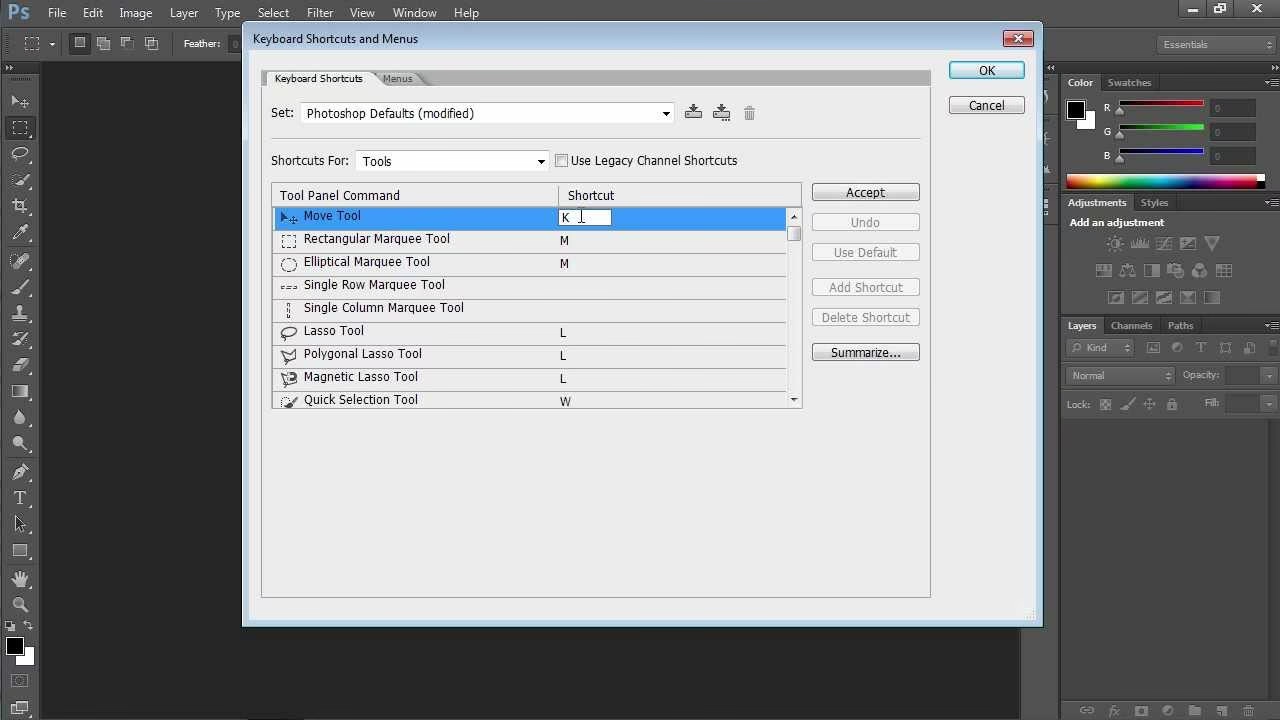
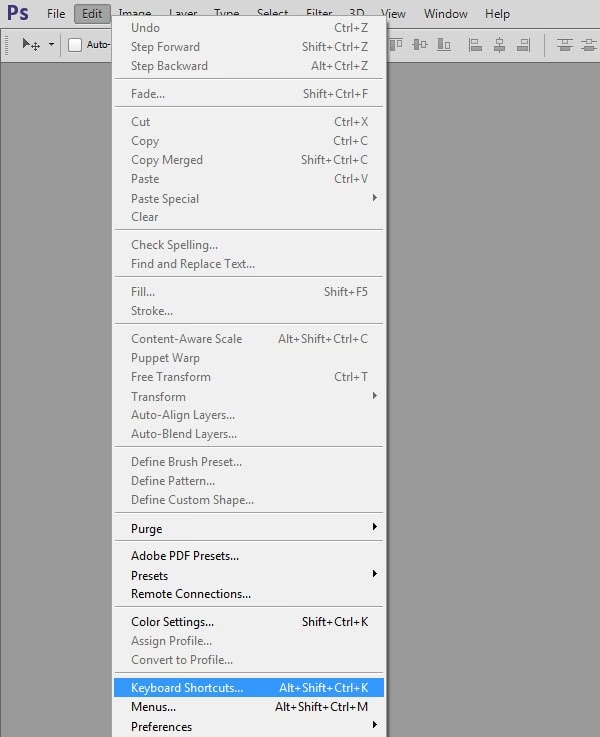
- Åbn Tastaturgenveje-vinduet (Rediger > Tastaturgenveje).
- Du finder indstillinger, herunder Programmenuer, Panelmenuer og mere. Vi arbejder med Programmenuer i dette eksempel.
- Vi ønsker at følge stien Lag > Justeringslag > Kurver, så klik på "Lag".
- Scroll derefter gennem den (lange) liste af indstillinger, indtil du finder "Nyt Justeringslag", og vælg derefter "Kurver".
- Genvejsfeltet til højre for "Kurver" bliver aktivt.
- Brug en kombination af specialtaster (Kommando/Ctrl / Alt/Option / Skift) plus et tegn (bogstav, tal eller symbol) til at indstille genvejen. Vælg en kombination, der er nem at huske og ikke allerede er i brug for en vigtig standardfunktion. Eksempler kunne være Ctrl+Alt+C for Kurver.
- Hvis den valgte genvej allerede er i brug, vil du se en advarsel og blive spurgt, om du vil bekræfte eller ændre. Du kan vælge at acceptere og overskrive den eksisterende genvej eller vælge en anden kombination.
- Klik på "OK" for at gemme dine ændringer.
Du kan tildele genveje til utallige funktioner, lige fra at skifte mellem blandingsmetoder, ændre penselstørrelse, tilføje masker, eller køre filtre. Mulighederne er næsten uendelige, og potentialet for at forbedre din arbejdsgang er enormt.
Hvad nu?
Så næste gang du sætter dig ned til en redigeringssession, skriv en liste over de opgaver, du gentagne gange udfører. Vend tilbage til denne artikel og brug lidt tid på at indstille genveje for dem, der understøtter det. Opret et dokument (eller en bunke post-it-noter!), der opsummerer de nye genveje, du har oprettet, og begynd at bruge dem. Efter et stykke tid vil de blive anden natur, og du vil undre dig over, hvordan du overlevede uden dem! At investere tid i at tilpasse dine Photoshop-genveje er en af de mest effektive måder at optimere din redigeringsproces og frigøre mere tid til det, der virkelig tæller: at skabe fantastiske billeder.
Ofte Stillede Spørgsmål (FAQ)
Kan jeg fortryde en tildelt genvej?
Ja, du kan altid gå tilbage til Tastaturgenveje-vinduet (Rediger > Tastaturgenveje), finde den genvej, du har tildelt, og enten slette den (ved at klikke på slet-knappen) eller tildele en ny genvej i stedet.
Hvordan kan jeg se alle eksisterende genveje?
I Tastaturgenveje-vinduet (Rediger > Tastaturgenveje) kan du se en liste over alle standard- og brugerdefinerede genveje. Du kan også eksportere denne liste som en tekstfil ved at klikke på knappen "Opsummer" i dialogboksen Tastaturgenveje.
Kan jeg eksportere mine brugerdefinerede genveje til en anden computer?
Ja, Photoshop giver dig mulighed for at gemme dit brugerdefinerede genvejsæt. I Tastaturgenveje-vinduet (Rediger > Tastaturgenveje) kan du gemme dit nuværende sæt ved at klikke på knappen "Gem" og navngive det. Du kan derefter indlæse dette sæt på en anden installation af Photoshop ved hjælp af knappen "Indlæs". Dette er meget nyttigt, hvis du arbejder på flere computere eller ønsker at dele dine genveje med kolleger.
Er der en nem måde at nulstille genveje til standardindstillingerne?
Ja, i Tastaturgenveje-vinduet (Rediger > Tastaturgenveje) er der en knap, der lader dig nulstille alle genveje til Photoshops standardindstillinger. Dette er nyttigt, hvis du har lavet mange ændringer og vil starte forfra, eller hvis noget er gået galt.
Hvis du vil læse andre artikler, der ligner Boost dit workflow med Photoshop-genveje, kan du besøge kategorien Fotografi.