
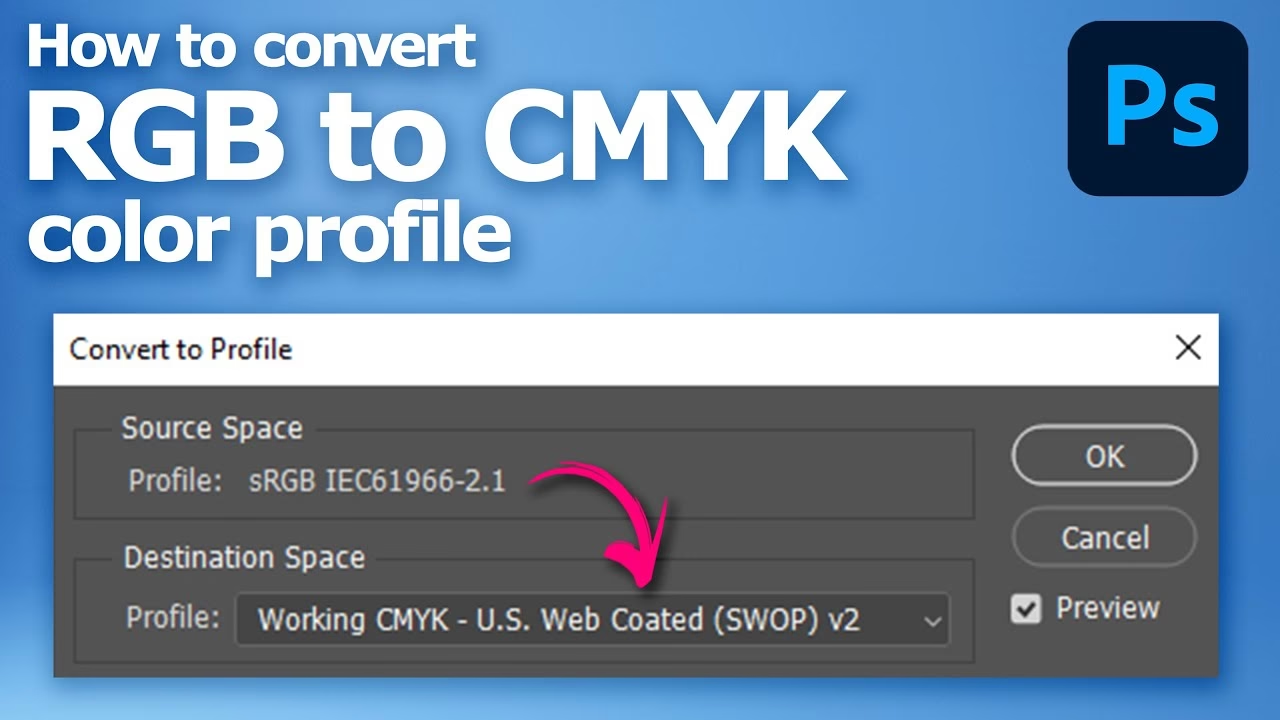

Når du arbejder med billeder i Adobe Photoshop, er standard farverummet ofte RGB. Dette farverum er ideelt til visning på skærme, da det bruger lys til at skabe farver. Men til formål som professionelt tryk, hvor farver skabes med blæk, er det nødvendigt at skifte til et CMYK farverum. CMYK står for Cyan, Magenta, Yellow og Key (sort), og det er det farvesystem, de fleste printere bruger.
At konvertere dit billede fra RGB til CMYK sikrer, at farverne gengives så præcist som muligt på papir, og at du undgår ubehagelige overraskelser, når filen sendes til tryk. Selvom processen kan lyde teknisk, er den faktisk ret ligetil i Photoshop, især hvis du følger de korrekte trin og kender den destination CMYK-profil, du skal bruge.

Denne guide fokuserer på den mest almindelige metode til konvertering ved hjælp af funktionen 'Konverter til profil...' i Photoshop. Vi vil gennemgå de nødvendige skridt for at ændre farverummet på dit billede effektivt og korrekt, specifikt med henblik på brug af en anerkendt CMYK-profil for tryk.
Trin 1: Find Konverteringsfunktionen
Det første skridt i processen er at åbne den korrekte funktion i Photoshop, som håndterer farverumskonverteringer. Dette gøres via Photoshops topmenu.
Du skal navigere til menuen 'Rediger' (Edit). Klik på 'Rediger' for at se de forskellige muligheder, der er tilgængelige.
I den drop-down menu, der nu vises, finder du en række indstillinger relateret til redigering og farvehåndtering. Rul ned gennem listen, indtil du finder muligheden 'Konverter til profil...' (Convert To Profile...). Vælg denne mulighed for at åbne dialogvinduet for farvekonvertering.
Dette vindue er centralt for processen, da det giver dig kontrol over, hvordan farverne i dit billede skal oversættes fra det nuværende farverum til det ønskede nye farverum.
Trin 2: Vælg din Destinationsprofil for CMYK
Når dialogvinduet 'Konverter til profil...' er åbent, præsenteres du for forskellige indstillinger, der definerer kilden (dit nuværende billede) og destinationen (det ønskede nye farverum) for konverteringen.
I sektionen 'Destinationsrum' (Destination Space) er det her, du specificerer det farverum, billedet skal konverteres til. Du vil se indstillinger for forskellige farverum, herunder RGB og CMYK.
Ifølge den anbefalede fremgangsmåde skal du lade indstillingen for RGB-profilen i 'Destinationsrum' være uændret. Dit fokus er udelukkende på at definere den korrekte CMYK-profil, som billedet skal konverteres til.
For CMYK-profilen skal du klikke på drop-down menuen ved siden af 'CMYK-profil' (CMYK Profile). Her vises en liste over alle de CMYK-profiler, der er installeret på dit system og tilgængelige for Photoshop.
Du skal finde og vælge den specifikke profil, der anbefales til dit formål. I mange situationer, især når du forbereder filer til tryk hos visse internationale trykkerier med fokus på høj kvalitet og offsettryk, anbefales profilen 'Japan Color 2001 Coated'.
Find 'Japan Color 2001 Coated' på listen over CMYK-profiler og vælg den. Dette fortæller Photoshop, at billedets farver skal oversættes til dette specifikke CMYK-farverum.
Valget af 'Japan Color 2001 Coated' baserer sig på, at denne profil er en standard, der anvendes af mange kvalitetsorienterede trykkerier i udlandet. Ved at bruge samme profil som trykkeriet sikrer du bedst mulig forudsigelighed for, hvordan farverne vil se ud på det endelige tryk. Det er en standardiseret profil, der hjælper med at minimere farveafvigelser.
Når du har valgt 'Japan Color 2001 Coated' som din CMYK-destinationsprofil og sikret, at RGB-profilen er uændret i 'Destinationsrum', er du klar til at foretage konverteringen. Der kan være andre indstillinger i dialogvinduet, såsom 'Konverteringsindstillinger' (Conversion Options) og 'Indstillinger for Afvigelse' (Options for Deviation/Dither), men for den grundlæggende konvertering som beskrevet her, er hovedfokus på valget af destinationsprofilen.
Klik på 'OK' for at gennemføre konverteringen. Photoshop vil nu behandle billedet og ændre farverummet fra RGB til CMYK baseret på den valgte 'Japan Color 2001 Coated' profil. Afhængigt af dit billedes størrelse og kompleksitet kan dette tage et øjeblik.
Efter konverteringen vil billedet nu være i CMYK farverummet, og du kan fortsætte med eventuel yderligere redigering eller gemme filen i et passende format (typisk TIFF eller PDF) til tryk.
Ofte Stillede Spørgsmål (FAQ)
Hvorfor skal jeg konvertere til CMYK?
Konvertering til CMYK er typisk nødvendig, når billedet skal trykkes professionelt, især hos trykkerier der specificerer brugen af et CMYK farverum som 'Japan Color 2001 Coated'. CMYK bruger blæk og er standarden for tryk, i modsætning til RGB som bruger lys og er standarden for skærme.
Hvorfor 'Japan Color 2001 Coated'?
'Japan Color 2001 Coated' er anbefalet i dette tilfælde, fordi det er en anerkendt CMYK-profil, der anvendes af mange trykkerier med fokus på høj-kvalitets tryk og offsettryk i udlandet. Brugen af denne profil hjælper med at sikre, at farverne trykkes som forventet af trykkeriet.
Skal jeg ændre RGB-profilen?
Ifølge de angivne trin for denne specifikke konverteringsproces skal du lade indstillingen for RGB-profilen i 'Destinationsrum' være uændret. Fokus er udelukkende på at vælge den korrekte CMYK-destinationsprofil.
Ved at følge disse simple trin kan du effektivt konvertere farverummet på dine billeder i Adobe Photoshop fra RGB til CMYK ved brug af 'Konverter til profil...' funktionen og den specifikke 'Japan Color 2001 Coated' profil. Denne proces er afgørende for at forberede dine billeder korrekt til tryk med denne profil.
Hvis du vil læse andre artikler, der ligner RGB til CMYK i Photoshop: Guide, kan du besøge kategorien Fotografi.