
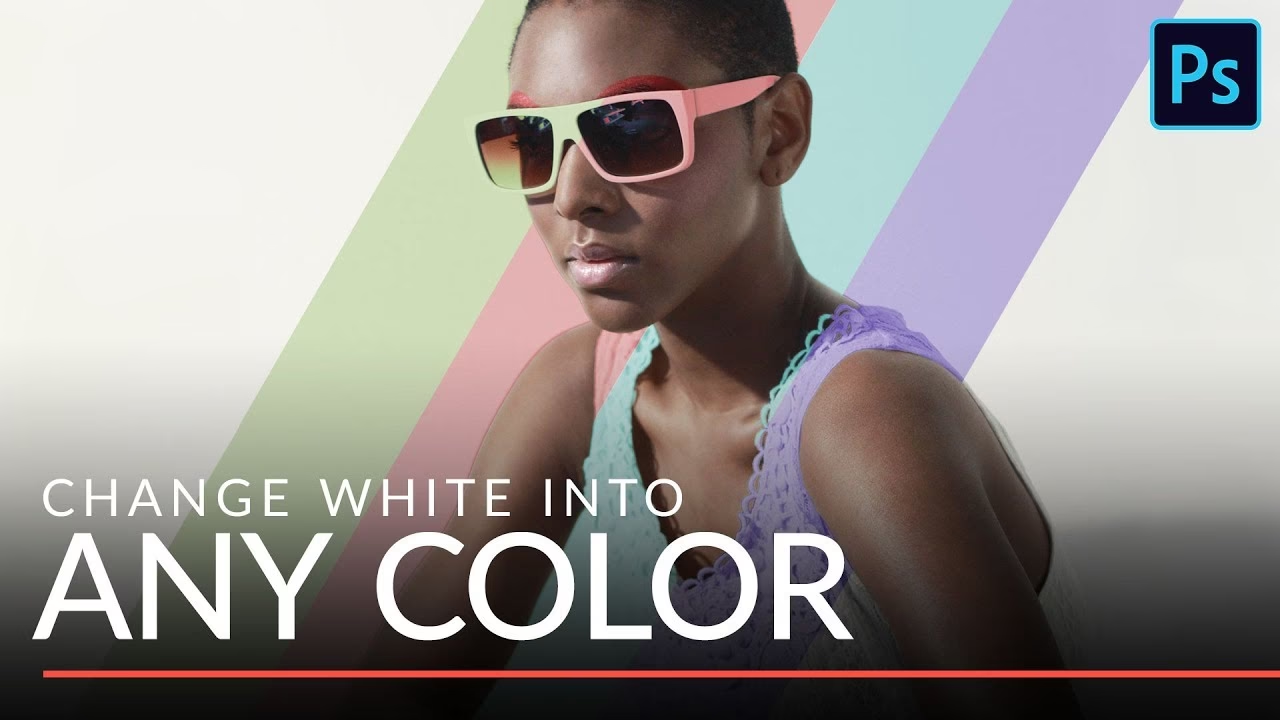

Velkommen, kreative sjæle! Har du nogensinde taget et billede og tænkt: "Det ville være perfekt, hvis jakken bare havde en anden farve"? Uanset om det er for at opdatere dit produktkatalog, løfte din modefotografering eller simpelthen lade din kreativitet flyde, kan ændring af tøjfarve i Photoshop 2024 revolutionere dine billeder. I dag vil jeg dele min tilgang til at modificere tøjfarver ved hjælp af to forskellige scenarier: en fritliggende jakke og en jakke båret af en model.
Jeg har valgt disse eksempler, fordi det er relativt ligetil at ændre farven på en genstand, som ingen bærer. Opgaven bliver dog lidt mere kompleks med en model, på grund af behovet for at isolere lag og håndtere problemer som kantudjævning eller farvekorrektion.
Hvorfor Ændre Tøjfarve i Photoshop?
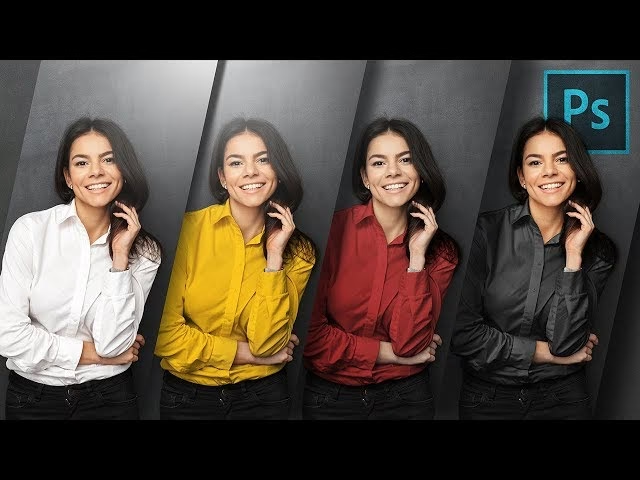
Muligheden for at ændre farven på tøj i post-produktion åbner op for en verden af muligheder. For virksomheder, der sælger tøj, betyder det, at man kan vise den samme beklædningsgenstand i flere farver uden at skulle fotografere hver enkelt variant individuelt. Dette sparer tid og ressourcer betydeligt. For modefotografer giver det frihed til at eksperimentere med farvepaletter, der passer perfekt til stemningen i en serie, eller rette små farvefejl, der opstod under optagelsen. Og for hobbyfotografer er det en fantastisk måde at øve sig i Photoshops værktøjer og tilføje et personligt præg til billeder.
Scenarie 1: Ændring af Farve på en Fritliggende Genstand
Når den beklædningsgenstand, du vil ændre farve på, ikke bæres af en model og er isoleret fra baggrunden (enten fotograferet på en neutral baggrund eller allerede fritlagt), er processen typisk den mest ligetil. Udfordringen med at adskille tøjet fra andre elementer i billedet er minimal eller ikke-eksisterende. Dette gør udvælgelse af området meget nemmere.
Med en klar udvælgelse kan du direkte anvende justeringslag som "Hue/Saturation" (Farvetone/Mætning) eller "Solid Color" (Ensfarvet) med passende blandingstilstande (blending modes) for at ændre farven. Fordi der ikke er komplekse kanter mod hår eller hud, er risikoen for uønskede artefakter som frynser (fringing) meget lav. Farvekorrektion er stadig relevant, især for at sikre, at den nye farve ser realistisk ud i forhold til belysningen på tøjet, men det er generelt mindre kompliceret end med en model.
Scenarie 2: Ændring af Farve på Tøj Båret af en Model
Dette scenarie introducerer flere lag af kompleksitet. Selvom princippet stadig er at udvælge tøjet og anvende en farvejustering, er de tekniske udfordringer større.
Udfordring 1: Isolering og Udvælgelse
At vælge tøjet præcist, når det bæres af en model, kræver omhyggelighed. Tøjet kan have komplekse former, folder og kanter, der grænser op til modellens hud, hår eller baggrunden. En upræcis udvælgelse vil resultere i, at farveændringen "løber over" på modellens hud eller baggrunden, hvilket ser unaturligt ud. Værktøjer som 'Quick Selection Tool', 'Magic Wand Tool', 'Pen Tool' for mere præcise stier, eller endda de mere avancerede 'Select Subject' og 'Color Range' funktioner kan bruges. Ofte kræver det en kombination af værktøjer og manuel finjustering at skabe en perfekt maskering.
Udfordring 2: Kantudjævning (Fringing)
Selv med en omhyggelig udvælgelse kan der opstå "frynser" langs kanterne. Dette er små rester af den oprindelige farve eller en smal overgangszone, der opstår, hvor tøjet møder et andet element. Dette er især synligt, hvis tøjet oprindeligt var lyst (som hvidt) og baggrunden var mørk, eller omvendt. Når du ændrer den hvide farve til en stærk farve, kan disse frynser blive meget tydelige. Teknikker til at forbedre masken, såsom 'Select and Mask' arbejdsområdet med funktioner som 'Refine Edge' eller 'Decontaminate Colors', er afgørende for at skabe rene kanter og undgå uønskede farveartefakter.
Udfordring 3: Farvekorrektion og Realisme
Når tøjet bæres af en model, påvirkes det af lyset i scenen, skygger fra kroppen og folder i stoffet. En simpel farveændring kan se flad ud, hvis den ikke tager højde for disse nuancer. Justeringslag er nøglen her, især 'Hue/Saturation', 'Color Balance' eller et 'Solid Color' lag med en passende blandingstilstand som 'Color', 'Multiply' eller 'Soft Light'.
- Hue/Saturation: Giver dig mulighed for at justere farvetone, mætning og lysstyrke. Ved at vælge specifikke farveområder (f.eks. de hvide toner) kan du isolere justeringen til tøjet.
- Solid Color: Opretter et lag med en ensfarvet fyld. Ved at ændre lagets blandingstilstand (f.eks. til 'Color') vil farven blive påført tøjet, mens tekstur, skygger og højlys bevares. Dette er ofte en meget effektiv metode.
- Color Balance: Lader dig justere farvebalancen i skygger, mellemtone og højlys separat, hvilket kan hjælpe med at integrere den nye farve mere realistisk i billedet.
Det er vigtigt at bruge justeringslag frem for direkte at male på billedet, da justeringslag er ikke-destruktive. Det betyder, at du altid kan gå tilbage og finjustere farven eller masken uden permanent at ændre pixeldataene i dit billede.
Sammenligning: Fritliggende vs. Model
| Aspekt | Fritliggende Genstand | Genstand Båret af Model |
|---|---|---|
| Udvælgelse/Isolering | Typisk meget nemt | Kræver præcision og avancerede teknikker |
| Kantudjævning (Fringing) | Sjældent et problem | Hyppig udfordring, kræver finjustering af masken |
| Farvekorrektion | Relativt ligetil | Mere kompleks, skal tage højde for belysning og skygger på kroppen |
| Tidskrævende | Mindre tidskrævende | Mere tidskrævende pga. udvælgelse og finjustering |
| Sværhedsgrad | Lav til middel | Middel til høj |
Ofte Stillede Spørgsmål
- Hvorfor er det sværere at ændre farve på tøj, når det bæres af en model?
- Det skyldes primært behovet for præcis udvælgelse af tøjet uden at inkludere modellens hud eller baggrunden, samt håndteringen af komplekse kanter og den måde, lys og skygge påvirker tøjet, når det bæres.
- Hvad er "fringing"?
- Fringing, eller frynser, er uønskede farvekanter, der kan opstå langs grænsen af et udvalgt område, især efter en farveændring. Det skyldes typisk en ufuldkommen udvælgelse, hvor en smal zone af den originale farve eller baggrunden er blevet inkluderet.
- Hvilke værktøjer i Photoshop er bedst til at udvælge tøj?
- Valget af værktøj afhænger af billedet, men 'Quick Selection Tool', 'Magic Wand Tool', 'Pen Tool', 'Select Subject' og 'Color Range' er alle nyttige. Ofte kombineres flere værktøjer for at opnå det bedste resultat.
- Er der en "bedste" måde at ændre farven på?
- Nej, den bedste metode afhænger af billedet og den ønskede effekt. Brug af justeringslag som 'Hue/Saturation' eller et 'Solid Color' lag med en passende blandingstilstand, kombineret med en præcis maske, er dog generelt de mest fleksible og ikke-destruktive metoder.
- Kan jeg ændre hvidt tøj til enhver farve?
- Ja, hvidt tøj er ideelt til farveændring, da det ikke indeholder en underliggende farve, der skal fjernes eller neutraliseres først. Du kan frit vælge næsten enhver farve.
Konklusion
At mestre kunsten at ændre farven på hvidt tøj i Photoshop er en værdifuld færdighed. Mens processen er relativt ligetil for fritliggende genstande, præsenterer tøj båret af en model interessante udfordringer, der kræver præcision i udvælgelse, omhyggelig maskering og intelligent brug af justeringslag til farvekorrektion. Ved at forstå forskellene mellem disse scenarier og de involverede teknikker, kan du opnå professionelle resultater, der bringer dine billeder til live med den perfekte farvepalet.
Hvis du vil læse andre artikler, der ligner Ændr Farve på Hvidt Tøj i Photoshop, kan du besøge kategorien Fotografi.