


Hvordan ændrer man størrelsen på et billede i Photoshop, når man skal bruge præcise mål i centimeter? Dette er især vigtigt, når billedet skal printes eller bruges i et layout med specifikke fysiske dimensioner. At mestre "Billedstørrelse"-funktionen i Photoshop er grundlæggende for enhver fotograf eller grafiker, der arbejder med print eller faste formater. Lad os dykke ned i processen og forstå de vigtige indstillinger, der sikrer, at dit billene ser bedst muligt ud i den ønskede størrelse.
https://www.youtube.com/watch?v=0gcJCdgAo7VqN5tD
- Adgang til Billedstørrelse Dialogboksen
- Forstå Dialogboksen Billedstørrelse
- Indstilling til Centimeter
- Indtastning af Ønskede Mål
- Betydningen af "Genberegn" (Resample)
- Opløsningens Rolle for Print i Centimeter
- Bevar Proportioner: Undgå Forvrængning
- Valg af Interpolationsmetode (hvis Genberegn er markeret)
- Trin-for-Trin Guide: Resizing til CM
- Sammenligning: Genberegn Til vs. Fra
-
Ofte Stillede Spørgsmål
- Hvorfor ser mit billede sløret ud efter forstørrelse til en større CM-størrelse?
- Hvilken opløsning skal jeg bruge, når jeg resizer til CM for print?
- Hvad betyder "Bevar Proportioner" i Billedstørrelse-dialogen?
- Kan jeg ændre standardmåleenheden i Photoshop til CM?
- Hvornår skal jeg bruge Pixels i stedet for Centimeter, når jeg ændrer størrelse?
- Konklusion
Adgang til Billedstørrelse Dialogboksen
Du starter med at åbne dit billede i Adobe Photoshop. Når billedet er åbent, navigerer du op til menuen "Billede" (Image) øverst på skærmen. I drop-down menuen finder du punktet "Billedstørrelse" (Image Size). Klik på dette, og en ny dialogboks vil poppe op. Denne boks er dit centrale værktøj til at ændre dimensionerne på dit billede, uanset om det er i pixels, tommer eller netop centimeter.
Forstå Dialogboksen Billedstørrelse
Dialogboksen "Billedstørrelse" indeholder en række indstillinger, som du skal forstå for at kunne ændre størrelsen korrekt i centimeter. De vigtigste områder, du skal forholde dig til, er:
- Dimensioner (Dimensions): Viser billedets nuværende størrelse i forskellige enheder (pixels, centimeter, tommer osv.).
- Tilpas til (Fit To): En rullemenu med forudindstillede størrelser eller muligheden for at gemme dine egne.
- Bredde og Højde (Width and Height): Her indtaster du de ønskede mål for billedet.
- Enheder (Units): Drop-down menuer ved siden af Bredde og Højde, hvor du vælger måleenhed.
- Opløsning (Resolution): Vigtig indstilling, især for print. Angives typisk i Pixels/Inch (PPI) eller Pixels/Centimeter.
- Genberegn (Resample): En afkrydsningsboks, der styrer, om Photoshop skal tilføje eller fjerne pixels, altså ændre det faktiske pixelantal.
- Bevar Proportioner (Constraint Proportions): Et kæde-ikon, der forbinder Bredde og Højde, så de ændres proportionalt for at undgå forvrængning.
Indstilling til Centimeter
Det første skridt til at ændre størrelsen i centimeter er at vælge CM som måleenhed for bredde og højde. I dialogboksen "Billedstørrelse" finder du drop-down menuerne ved siden af felterne for Bredde og Højde. Klik på en af dem (enten for Bredde eller Højde) og vælg "Centimeter" fra listen. Begge felter vil nu automatisk skifte til at vise den aktuelle størrelse i centimeter. Dette sikrer, at de mål, du indtaster, fortolkes som fysiske dimensioner.
Indtastning af Ønskede Mål
Nu hvor enhederne er sat til centimeter, kan du indtaste de præcise mål, du ønsker for billedets bredde og højde. Klik i feltet for Bredde og indtast den ønskede bredde i centimeter. Gør det samme for Højde-feltet. Husk at være opmærksom på, om "Bevar Proportioner" er aktiveret, da dette vil begrænse din mulighed for at indtaste Bredde og Højde uafhængigt af hinanden.
Betydningen af "Genberegn" (Resample)
Dette er et kritisk punkt at forstå, da det har stor indflydelse på billedets kvalitet og filstørrelse.
- Hvis "Genberegn" er markeret: Photoshop vil ændre det antal pixels, billedet består af. Når du ændrer Bredde og Højde, vil Photoshop tilføje nye pixels (kendt som upsampling eller forstørrelse ved interpolation) eller fjerne pixels (kendt som downsampling eller formindskelse). Hvis du gør billedet større i CM, vil Photoshop tilføje pixels for at opnå den nye størrelse ved den specificerede opløsning. Hvis du gør det mindre, vil Photoshop fjerne pixels. Dette ændrer billedets filstørrelse og kan potentielt påvirke kvaliteten – forstørrelse kan medføre tab af skarphed, mens formindskelse typisk er mindre problematisk.
- Hvis "Genberegn" er ikke markeret: Photoshop vil ikke ændre antallet af pixels i billedet. I stedet vil det kun ændre billedets printstørrelse (i CM eller tommer) ved at justere opløsningen. Billedets fysiske dimensioner ændres, men det består stadig af det samme, faste antal pixels. En større CM-størrelse vil give en lavere opløsning (færre pixels per CM/tomme), fordi de samme pixels spredes ud over et større område. En mindre CM-størrelse vil give en højere opløsning (flere pixels per CM/tomme), fordi pixelsene pakkes tættere. Dette er nyttigt, hvis du vil se, hvilken printstørrelse dit billede kan opnå med en bestemt opløsning uden at ændre de originale pixeldata.
Forståelsen af "Genberegn" er nøglen til at opnå det ønskede resultat, uanset om du vil ændre billedets faktiske pixeldimensioner eller blot definere dets printstørrelse baseret på dets nuværende pixelindhold.
Opløsningens Rolle for Print i Centimeter
Når du angiver størrelsen i centimeter, tænker du sandsynligvis på, at billedet skal printes. Til print er Opløsning afgørende for skarpheden og detaljegraden i det endelige print. Opløsning angives typisk i Pixels per Inch (PPI) i Photoshop, selvom du kan skifte enheden til Pixels per Centimeter, hvis du foretrækker det. En standard for højkvalitets print, såsom fotos, er 300 PPI.
- Hvis "Genberegn" er markeret: Du kan indstille både CM-dimensioner og opløsning (f.eks. 10x15 cm ved 300 PPI). Photoshop vil derefter beregne det nødvendige antal pixels for at opfylde disse krav. Hvis dit originale billede ikke har nok pixels til den ønskede CM-størrelse ved den ønskede opløsning, vil Photoshop tilføje pixels (upsampling). Dette kan, som nævnt, resultere i et print, der er mindre skarpt end originalen.
- Hvis "Genberegn" ikke er markeret: Du kan ændre CM-dimensionerne, og Photoshop vil vise, hvilken opløsning dette resulterer i, baseret på det eksisterende pixelantal. For eksempel, hvis du har et billede med 3000x2000 pixels, og du angiver en bredde på 25 cm uden at genberegne, vil Photoshop beregne, at dette resulterer i en bestemt opløsning (i dette tilfælde 3000 pixels / (25 cm / 2.54 cm/inch) ≈ 305 PPI). Alternativt kan du indstille den ønskede opløsning (f.eks. 300 PPI), og Photoshop vil vise, hvilken maksimal CM-størrelse du kan opnå med den valgte opløsning baseret på billedets nuværende pixelantal (f.eks. 3000 pixels / 300 PPI * 2.54 cm/inch ≈ 25.4 cm bredde).
Det er vigtigt at have tilstrækkelig opløsning til den ønskede printstørrelse i CM. Et billede med for lav opløsning vil se pixeleret eller uskarpt ud, når det printes i en stor fysisk størrelse.
Bevar Proportioner: Undgå Forvrængning
Som standard er kæde-ikonet mellem Bredde og Højde i "Billedstørrelse" dialogboksen aktiveret. Dette betyder, at når du ændrer Bredden, vil Højden automatisk justeres for at bevare billedets oprindelige billedformat (aspektforhold). Ligeledes vil en ændring af Højden justere Bredden. Dette er som regel ønskeligt, da det forhindrer, at billedet bliver strakt eller komprimeret uønsket.
Hvis du har brug for at ændre Bredde og Højde uafhængigt af hinanden – måske fordi billedet skal passe ind i et layout med et andet format, eller du bevidst ønsker at forvrænge billedet – skal du klikke på kæde-ikonet for at deaktivere det. Vær opmærksom på, at deaktivering af "Bevar Proportioner" kan føre til, at billedet ser unaturligt ud, medmindre det er din hensigt.
Valg af Interpolationsmetode (hvis Genberegn er markeret)
Hvis du har markeret "Genberegn" (Resample), bliver rullemenuen under denne indstilling aktiv. Her vælger du den algoritme, Photoshop bruger til at tilføje eller fjerne pixels (interpolere). Valget af metode kan have en mærkbar effekt på billedets skarphed og detaljer, især ved forstørrelse (upsampling). Nogle almindelige metoder inkluderer:
- Automatisk (Automatic): Photoshop forsøger at vælge den bedste metode baseret på din handling (forstørrelse eller formindskelse). Ofte et godt udgangspunkt.
- Bevar Detaljer (forstørrelse) [Preserve Details]: Designet til at give gode resultater ved forstørrelse og inkluderer en skyder til støjreduktion.
- Bikubisk Jævnere (forstørrelse) [Bicubic Smoother]: Traditionel metode, der er god til at skabe jævne overgange og anbefales til forstørrelse.
- Bikubisk Skarpere (formindskelse) [Bicubic Sharper]: God til at bevare skarphed ved formindskelse. Kan introducere artefakter, hvis billedet har meget fine detaljer.
- Bikubisk (jævnere overgange) [Bicubic]: En ældre, men stadig brugbar metode, der ofte giver et godt kompromis. Skaber jævnere overgange end Nærmeste Nabo eller Bilineær.
- Nærmeste Nabo (harde kanter) [Nearest Neighbor]: Den hurtigste, men også mest basale metode. Den kopierer simpelthen den nærmeste pixel. Kan give takkede kanter (aliasing), især på diagonale linjer. Bedst til illustrationer med hårde kanter eller til at bevare filstørrelse ved formindskelse til web, da den ikke blander farver.
- Bilineær (Bilinear): En lidt mere avanceret metode end Nærmeste Nabo, der gennemsnitliggør farverne på de fire nærmeste pixels. Giver jævnere resultater end Nærmeste Nabo, men er mindre sofistikeret end de bikubiske metoder.
Ved forstørrelse, især hvis billedet skal printes i en stor størrelse i CM, er det værd at eksperimentere med "Bevar Detaljer" eller "Bikubisk Jævnere" for at se, hvilken metode der giver det bedste resultat for netop dit billede. Ved formindskelse er "Bikubisk Skarpere" ofte et godt valg.
Trin-for-Trin Guide: Resizing til CM
Her er en opsummering af processen, når du skal ændre størrelsen på dit billede til specifikke mål i centimeter:
- Åbn billedet i Adobe Photoshop.
- Gå til menuen "Billede" -> "Billedstørrelse".
- I dialogboksen "Billedstørrelse", find felterne for Bredde og Højde. Klik på drop-down menuen ved siden af et af felterne og skift enheden til "Centimeter". Begge felter vil nu vise billedets størrelse i CM.
- Træf en beslutning: Skal du ændre billedets faktiske pixelantal ("Genberegn" markeret) eller blot definere printstørrelsen i CM baseret på de eksisterende pixels ("Genberegn" ikke markeret)?
- Hvis du markerer "Genberegn":
- Indtast den ønskede Bredde og Højde i CM.
- Indtast den ønskede Opløsning (f.eks. 300 Pixels/Inch for højkvalitets print).
- Vælg en passende Interpolationsmetode fra rullemenuen nedenfor.
- Hvis du ikke markerer "Genberegn":
- Indtast enten den ønskede Bredde eller Højde i CM (hvis "Bevar Proportioner" er aktiv, justeres den anden dimension automatisk).
- Bemærk den resulterende Opløsning, der vises. Alternativt kan du indtaste den ønskede Opløsning og se, hvilken maksimal CM-størrelse billedet kan opnå uden tab af kvalitet.
- Sørg for, at "Bevar Proportioner" (kæde-ikonet) er indstillet korrekt i forhold til dit behov. Aktiveret for at bevare billedformatet, deaktiveret for at ændre bredde og højde uafhængigt.
- Klik på "OK" for at anvende ændringerne.
Det er altid en god idé at arbejde på en kopi af dit billede, når du ændrer størrelse, især hvis du forstørrer det. Dette sikrer, at du ikke mister den originale fil med dens fulde pixelinformation.
Sammenligning: Genberegn Til vs. Fra
For at gøre forskellen mellem "Genberegn" til og fra helt klar, se tabellen herunder:
| Indstilling / Egenskab | "Genberegn" (Resample) Markeret | "Genberegn" (Resample) Ikke Markeret |
|---|---|---|
| Ændrer Pixel Antal? | Ja (Photoshop tilføjer eller fjerner pixels) | Nej (antallet af pixels forbliver konstant) |
| Primært Formål | Ændre billedets faktiske dimensioner og filstørrelse ved at tilføje/fjerne data. | Ændre billedets printstørrelse (i CM/tommer) eller opløsning baseret på det eksisterende pixelindhold uden at ændre data. |
| Påvirker Kvalitet (ved forstørrelse)? | Ja (kan miste skarphed/detaljer, da nye pixels interpoleres). | Nej (billeddata ændres ikke), men en lavere opløsning for en given CM-størrelse vil give et mindre skarpt print. |
| Hvad kan du indstille? | Bredde, Højde, Opløsning (alle tre kan kontrolleres; Photoshop beregner nødvendigt pixelantal). | Enten Bredde/Højde ELLER Opløsning (den anden værdi justeres automatisk for at opretholde det konstante pixelantal). |
| Typisk Brug | Når du skal skalere billedet op eller ned til en ny størrelse og/eller opløsning, og det er nødvendigt at ændre pixeldataene. F.eks. tilpasse et billede til en web- eller printstørrelse, der kræver færre/flere pixels end originalen. | Når du vil se, hvor stort et billede kan printes i CM med en bestemt kvalitet (opløsning), eller når du vil ændre opløsningen uden at ændre pixeldataene. Bruges ofte til at forberede billeder til print, hvor trykkeriet har specifikke opløsningskrav. |
Ofte Stillede Spørgsmål
Hvorfor ser mit billede sløret ud efter forstørrelse til en større CM-størrelse?
Når du forstørrer et billede ved at markere "Genberegn", beder du Photoshop om at opfinde nye pixels (interpolation). Hvis du forstørrer for meget – det vil sige, hvis du beder Photoshop om at tilføje et stort antal pixels – kan algoritmen ikke gætte farverne og detaljerne præcist nok, hvilket resulterer i tab af skarphed og en sløret effekt. Start altid med en originalfil i så høj opløsning som muligt for at minimere behovet for forstørrelse.
Hvilken opløsning skal jeg bruge, når jeg resizer til CM for print?
Til de fleste højkvalitets print (som fotos, der ses på tæt hold) anbefales en opløsning på 300 Pixels/Inch (PPI). Til storformatprint, der typisk ses på afstand (som plakater eller bannere), kan en lavere opløsning (f.eks. 150-200 PPI) ofte være tilstrækkelig, da øjet ikke kan skelne de enkelte pixels på afstand. Rådfør dig eventuelt med dit trykkeri, da de kan have specifikke krav.
Hvad betyder "Bevar Proportioner" i Billedstørrelse-dialogen?
Når "Bevar Proportioner" (repræsenteret ved et kæde-ikon) er aktiveret, sikrer du, at billedets bredde og højde ændres i samme forhold. Dette bevarer billedets oprindelige billedformat. Hvis du ændrer bredden, justeres højden automatisk for at forhindre, at billedet bliver strukket eller mast. Deaktiver det kun, hvis du bevidst ønsker at ændre billedets billedformat og potentielt forvrænge det.
Kan jeg ændre standardmåleenheden i Photoshop til CM?
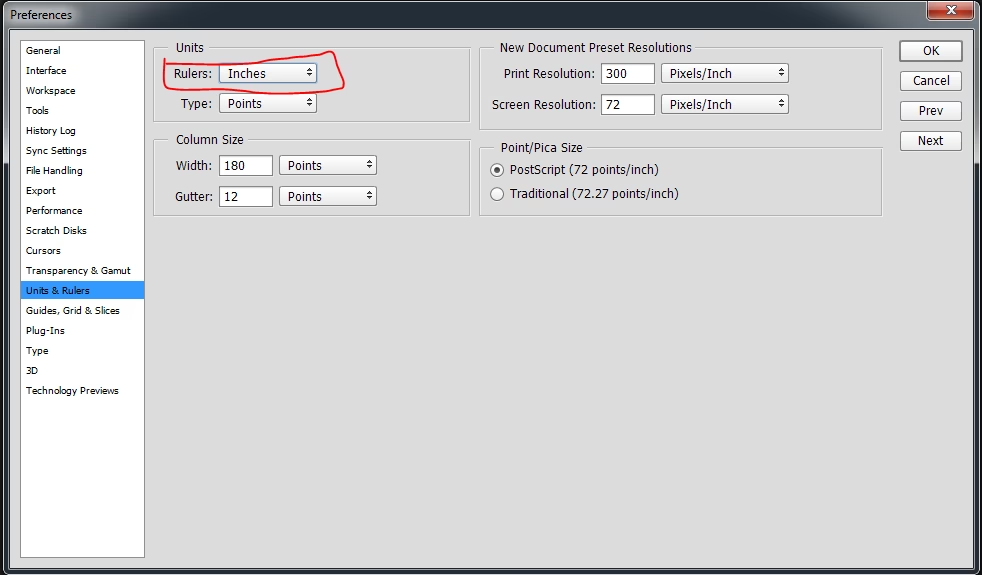
Ja, du kan ændre standardenhederne i Photoshops indstillinger. Gå til "Rediger" (Edit) -> "Indstillinger" (Preferences) -> "Enheder & Linealer" (Units & Rulers). Her kan du indstille standardenheden for Linealerne (Rulers) og for Type til at bruge Centimeter som standard. Dette vil gøre CM til den foretrukne enhed i mange dialogbokse, herunder "Billedstørrelse", selvom du stadig kan vælge andre enheder fra drop-down menuerne.
Hvornår skal jeg bruge Pixels i stedet for Centimeter, når jeg ændrer størrelse?
Du bruger typisk Pixels som primær måleenhed, når du arbejder med billeder udelukkende til skærmvisning – f.eks. til hjemmesider, sociale medier, digitale præsentationer eller apps. På skærme er det antallet af pixels, der bestemmer billedets størrelse (i sammenhæng med skærmens opløsning og zoomniveau), ikke en fysisk måleenhed som CM eller tommer. Centimeter (eller tommer) er relevant, når billedet skal have en bestemt fysisk størrelse, hvilket primært er vigtigt i forbindelse med print eller fysiske layouts.
Konklusion
At ændre størrelsen på et billede til centimeter i Photoshop er en ligetil proces, når du først har fundet "Billedstørrelse"-dialogboksen. Den virkelige mester ligger i at forstå samspillet mellem dimensioner (i CM), opløsning og især funktionen "Genberegn". Ved at mestre disse indstillinger kan du sikre, at dine billeder ikke kun har de korrekte fysiske mål til print eller layout, men også den nødvendige kvalitet til det tilsigtede formål. Øvelse gør mester, så eksperimenter med forskellige indstillinger på kopier af dine billeder for at se effekten og finde den bedste workflow for dine behov.
Hvis du vil læse andre artikler, der ligner Billedstørrelse i Photoshop: CM-guiden, kan du besøge kategorien Redigering.