

At kunne tilpasse størrelsen på lag i Adobe Photoshop er en helt fundamental færdighed for enhver billedredigerer. Uanset om du arbejder med fotomanipulation, grafisk design eller digital kunst, vil behovet for at skalere, rotere eller forvrænge elementer dukke op konstant. At mestre disse teknikker sikrer, at dine kompositioner ser præcise og professionelle ud, og at du undgår de faldgruber, der kan ødelægge billedkvaliteten, især når du forstørrer rastergrafik.
Photoshop tilbyder en række kraftfulde værktøjer og metoder til at håndtere transformationer på dine lag. Selvom det ved første øjekast kan virke simpelt at trække i et hjørne, er der mange nuancer og muligheder, der giver dig præcis kontrol over, hvordan dine lag ændres. Denne guide vil dykke ned i de mest almindelige og effektive måder at tilpasse størrelsen på lag, forklare hvad der sker under processen, og give dig tips til at opnå de bedste resultater.
De Vigtigste Værktøjer til Størrelsestilpasning
Det primære værktøj, du vil bruge til at tilpasse størrelsen på lag i Photoshop, er Fri Transformering (Free Transform). Dette værktøj er utroligt alsidigt og giver dig mulighed for at skalere, rotere, forvrænge og justere perspektivet på et lag på én gang. Du aktiverer Fri Transformering ved at vælge det lag, du vil redigere, og derefter trykke på Ctrl + T (på Windows) eller Cmd + T (på Mac). Alternativt kan du finde det i menuen under Rediger > Fri Transformering.
Når Fri Transformering er aktiveret, vil du se en ramme – en transformationsboks – rundt om indholdet på det valgte lag. Denne boks har håndtag i hjørnerne og på siderne. Ved at trække i disse håndtag kan du ændre lagets størrelse.
Skalering ved at Trække
Den mest intuitive måde at tilpasse størrelsen er ved at trække i håndtagene på transformationsboksen:
- Træk i et hjørne: Dette vil ændre både bredden og højden af laget samtidig.
- Træk i et sidehåndtag: Dette vil kun ændre enten bredden eller højden, afhængigt af hvilket håndtag du trækker i (top, bund, venstre, højre).
For at bevare lagets oprindelige proportioner – altså undgå at forvrænge billedet ved at strække det i én retning – skal du holde Shift-tasten nede, mens du trækker i et hjørnehåndtag. Dette er en utrolig vigtig vane at tillægge sig for at undgå uønsket forvrængning af dine billeder.
Skalering fra Midten
Som standard skaleres et lag fra det modsatte håndtag, du trækker i. Hvis du vil skalere laget fra dets centrum – så det udvider sig eller krymper ligeligt i alle retninger fra midten – skal du holde Alt-tasten (på Windows) eller Option-tasten (på Mac) nede, mens du trækker i et hjørnehåndtag.
Du kan kombinere Shift og Alt/Option. Ved at holde begge taster nede, mens du trækker i et hjørnehåndtag, skalerer du laget proportionelt fra dets centrum. Dette er ofte den mest effektive måde at justere størrelsen på et objekt, da det bevarer dets position i forhold til dets eget midtpunkt.
Præcis Skalering med Værdier
Hvis du har brug for at skalere et lag til en helt specifik størrelse eller med en bestemt procentdel, kan du bruge indstillingslinjen øverst i Photoshop, når Fri Transformering er aktiv. Her finder du felter for Bredde (W) og Højde (H).
- Procentvis Skalering: Du kan indtaste en procentdel i W- eller H-felterne. Hvis kædeikonet mellem W og H er aktivt, vil ændring af den ene værdi automatisk opdatere den anden for at bevare proportionerne. Hvis kæden er brudt, kan du ændre bredde og højde uafhængigt.
- Pixel eller Andre Enheder: Du kan også indtaste specifikke mål i pixel, centimeter, tommer osv., hvis det er mere relevant for dit projekt. Vælg blot den ønskede enhed fra rullemenuen ved siden af W- og H-felterne.
En anden måde at skalere med specifikke værdier er at gå til Rediger > Transformer > Skaler. Dette aktiverer en tilstand, hvor du primært arbejder med skalering, og du kan indtaste procentværdier i indstillingslinjen.
Hvad Sker der, Når Du Tilpasser Størrelsen?
Det er vigtigt at forstå, hvad der teknisk sker, når du ændrer størrelsen på et lag i Photoshop, da det har stor indflydelse på billedkvaliteten.
- Rasterlag (Pixelbaserede Billeder): Når du skalerer et standard rasterlag (som et foto), omfordeler Photoshop pixels. Hvis du gør billedet mindre, kasserer Photoshop information (pixels), hvilket normalt ikke forringer kvaliteten mærkbart, medmindre du gør det meget drastisk. Men hvis du gør billedet større, skal Photoshop opfinde nye pixels baseret på de eksisterende (interpolation). Dette kan føre til pixelering – at billedet bliver uskarpt, blokeret eller mister detaljer. Jo mere du forstørrer et rasterlag, desto mere tydelig bliver pixeleringen.
- Vektorlag og Tekstlag: Vektorlag (skabt med Pen-værktøjet, Form-værktøjerne osv.) og tekstlag er baseret på matematiske formler i stedet for faste pixels. Dette betyder, at du kan skalere disse lag op eller ned til enhver størrelse uden noget tab af kvalitet. Photoshop genberegner blot formlerne for den nye størrelse, og kanterne forbliver skarpe og rene.
På grund af problemet med pixelering, når rasterlag forstørres, introducerede Adobe konceptet med Smart Objekter. Når du konverterer et rasterlag til et Smart Objekt (højreklik på laget i Lag-panelet og vælg 'Konverter til Smart Objekt'), indlejrer Photoshop det originale billedes data. Når du derefter skalerer et Smart Objekt, gemmer Photoshop transformationen som en instruktion snarere end at ændre pixels permanent. Dette betyder, at du kan skalere et Smart Objekt ned og derefter op igen til dets oprindelige størrelse (eller endda lidt større, afhængig af den oprindelige opløsning), uden at miste kvalitet. Smart Objekter er derfor uvurderlige, hvis du planlægger at ændre størrelse på et rasterlag flere gange i løbet af dit redigeringsarbejde.
Påvirker Lagets Størrelse Andre Lag?
Nej, når du tilpasser størrelsen på et specifikt lag i Photoshop, påvirker det kun indholdet på netop det valgte lag. Andre lag i dokumentet forbliver uændrede i størrelse, position og indhold. Hvert lag fungerer som en uafhængig enhed, hvilket er kernen i Photoshops lagbaserede arbejdsgang.
Du kan dog vælge flere lag samtidigt i Lag-panelet (hold Shift nede for at vælge en række lag eller Ctrl/Cmd for at vælge individuelle lag) og derefter anvende Fri Transformering. Når du transformerer flere valgte lag, behandler Photoshop dem som en enkelt enhed for transformationens varighed, og de vil alle skaleres, roteres osv. sammen. Dette er nyttigt, hvis du har en gruppe af elementer, der skal forblive i samme relative position til hinanden, mens du ændrer deres samlede størrelse.
Nulstilling af Transformationer
Har du skaleret et lag og ønsker at vende tilbage til dets oprindelige størrelse, før du anvendte nogen transformationer? Dette er heldigvis meget nemt, forudsat at du ikke har 'bekræftet' transformationen for mange gange på et rasterlag (hvilket kan føre til tab af kvalitet, hvis det er blevet skaleret ned og så op igen uden at være et Smart Objekt).
Den hurtigste måde er at højreklikke på det lag, du har transformeret, i Lag-panelet. I kontekstmenuen finder du muligheden 'Nulstil Transformation' (Reset Transform). Ved at klikke her vil laget springe tilbage til sin oprindelige størrelse og rotation, som det var, da det først blev oprettet eller importeret til dokumentet.
Hvis du er midt i en Fri Transformering og beslutter dig for, at du ikke vil anvende ændringerne, kan du trykke på Esc-tasten på dit tastatur for at annullere transformationen og vende tilbage til lagets tilstand, før du aktiverede Fri Transformering. Du kan også klikke på annuller-ikonet (et cirkel med en skråstreg) i indstillingslinjen.
Andre Relaterede Funktioner
Mens Fri Transformering er den mest direkte måde at ændre et lags størrelse på, findes der andre funktioner i Photoshop, der kan relateres til størrelse:
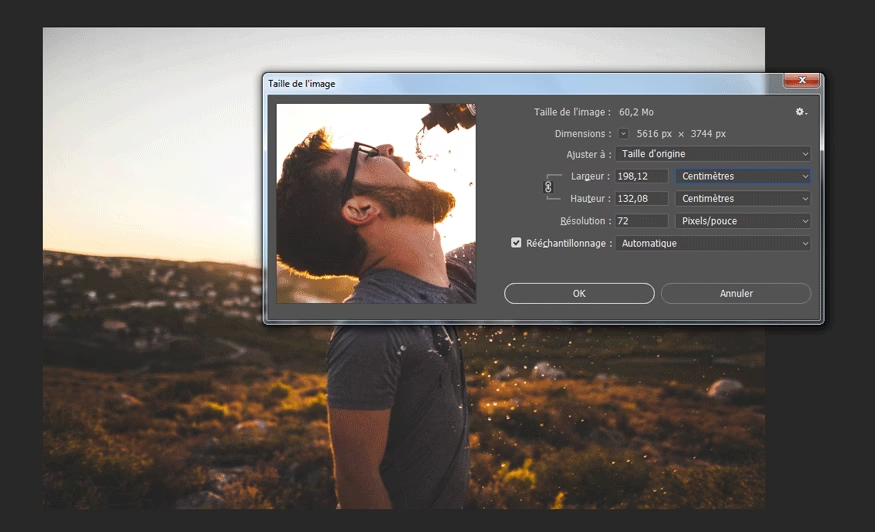
- Billedstørrelse (Image Size): Denne funktion (
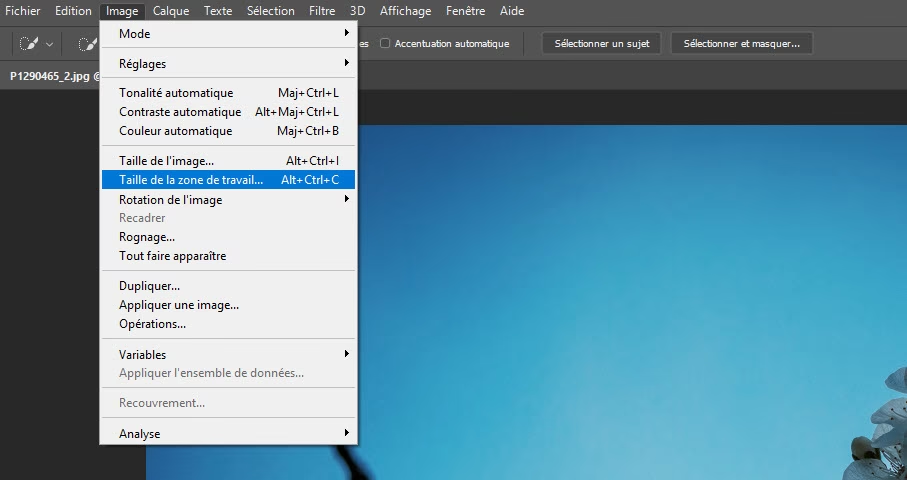
Billede > Billedstørrelse) bruges primært til at ændre størrelsen på hele dokumentet/lærredet, ikke et enkelt lag. Når du ændrer dokumentets størrelse, bliver alle lagene i dokumentet som standard skaleret med (hvis 'Skaler Typografier og Effekter' er valgt), men dette er en ændring på dokumentniveau. Det er vigtigt at skelne mellem at ændre størrelsen på et *lag* og at ændre størrelsen på *hele billedet*. - Lærredsstørrelse (Canvas Size): Denne funktion (
Billede > Lærredsstørrelse) ændrer størrelsen på lærredet/arbejdsområdet, men den skalerer ikke indholdet på lagene. Den tilføjer eller fjerner simpelthen plads omkring eksisterende lag.
For at ændre størrelsen på et lag, især et indsat billede, er Fri Transformering (Ctrl+T/Cmd+T) langt det mest almindelige og effektive værktøj.
Opsummering og Gode Råd
At mestre størrelsestilpasning af lag i Photoshop handler om at kende de rigtige værktøjer og forstå, hvordan de påvirker forskellige lagtyper. Husk altid:
- Brug
Ctrl+T(Windows) ellerCmd+T(Mac) for at aktivere Fri Transformering. - Hold
Shiftnede, mens du trækker i hjørnerne for at bevare proportionerne. - Hold
Alt(Windows) ellerOption(Mac) nede for at skalere fra midten. - Indtast præcise værdier i indstillingslinjen for nøjagtighed.
- Vær opmærksom på pixelering, når du forstørrer rasterlag – brug Smart Objekter for at minimere kvalitetstab.
- Højreklik og vælg 'Nulstil Transformation' for at vende tilbage til oprindelig størrelse.
Ved at følge disse retningslinjer kan du effektivt og præcist justere størrelsen på dine lag, hvilket er essentielt for at skabe professionelle og velkomponerede billeder i Photoshop. Øvelse gør mester, så prøv de forskellige metoder af på dine egne billeder for at få en fornemmelse for, hvordan de fungerer.
Hvis du vil læse andre artikler, der ligner Tilpas Størrelse på Lag i Photoshop, kan du besøge kategorien Software.