

At udvælge hår, især de fine, flyvske strå der sidder løst fra hovedet, er en af de mest notorisk vanskelige opgaver i billedredigering med programmer som Adobe Photoshop. Mange fotografer og redigeringsfolk har brugt utallige timer på at kæmpe med komplicerede markeringsværktøjer, der sjældent leverer det ønskede, rene resultat. Værktøjer som 'Vælg og Maskér' er blevet bedre over tid, og der findes tredjeparts-plugins, der er designet specifikt til denne type udfordring. Men ofte findes den mest elegante og effektive løsning lige under næsen på dig – nemlig i Photoshops kanaler. Kanalerne indeholder den rå farveinformation i dit billede, og ved at forstå, hvordan lys og farve interagerer med hinanden, kan du udnytte dette til at skabe en maske, der isolerer selv de mest genstridige hårstrå fra baggrunden. Denne metode er ikke kun kraftfuld, men ofte også hurtigere og mere intuitiv, når du først har forstået principperne bag den. Glem alt om frustrerende pixels og ujævne kanter; lad os dykke ned i, hvordan du mestrer hårudvælgelse ved at arbejde med dit billedes grundlæggende farveinformation.
Hvorfor kanaler er nøglen til hårudvælgelse
Photoshop kanaler (typisk Rød, Grøn, Blå i et RGB-billede) repræsenterer fordelingen af lysintensitet for hver primærfarve. Når du ser på et billede i farver, ser du kombinationen af disse kanaler. Men hver kanal for sig viser et gråtonebillede, hvor lysere områder indikerer en stærkere tilstedeværelse af den pågældende farve, og mørkere områder indikerer mindre. Hår, især mørkt hår mod en lys baggrund eller lyst hår mod en mørk baggrund, vil ofte have en markant anderledes lysintensitet end baggrunden i én eller flere af disse kanaler. Det er denne forskel i lysintensitet – altså kontrasten – som vi kan udnytte. Ved at finde den kanal, hvor forskellen mellem håret og baggrunden er størst, har vi grundlaget for at skabe en præcis maske. Forestil dig et billede af mørkt hår mod en lys, blå himmel. I den blå kanal vil himlen sandsynligvis være meget lys (høj intensitet af blå), mens det mørke hår vil være meget mørkt (lav intensitet af blå). Denne store forskel i lysstyrke er ideel til at skabe en maske.

Trin for trin: Udvælg hår med kanaler
Processen med at udvælge hår ved hjælp af kanaler kan opdeles i en række klare trin. Følg disse trin omhyggeligt for at opnå de bedste resultater:
1. Åbn billedet i Photoshop: Start med at åbne det billede, du vil arbejde med, i Adobe Photoshop.
2. Åbn Kanaler-paletten: Find Kanaler-paletten (Channels) i dit arbejdsområde. Hvis du ikke kan se den, skal du gå til menuen Vindue > Kanaler (Window > Channels) for at åbne den.
3. Find den bedste kanal: Dette er et afgørende trin. Klik på hver enkelt kanal (Rød, Grøn, Blå) én ad gangen. Mens du gør dette, skal du nøje observere billedet i dit dokumentvindue, specifikt området omkring de fine hårstrå. Ignorer resten af billedet for nu; dit fokus er udelukkende på, hvor godt håret adskiller sig fra baggrunden. Se efter den kanal, der viser den største visuelle forskel – den højeste kontrast – mellem håret og baggrunden lige ved kanterne af håret. Hårstråene skal enten være markant lysere eller markant mørkere end baggrunden i denne kanal. I mange tilfælde, især med hudtoner og baggrunde, vil den Blå kanal ofte, men ikke altid, give den bedste kontrast, da den ofte viser størst forskel mellem varme hudtoner og køligere baggrunde.
4. Duplikér den bedste kanal: Når du har identificeret den kanal med den bedste kontrast, skal du duplikere den. Gør dette ved at trække den valgte kanal (f.eks. 'Blå') ned til ikonet 'Ny kanal' (ser typisk ud som et lille plus eller et papirfoldet hjørne) nederst i Kanaler-paletten. Dette skaber en kopi af kanalen (f.eks. 'Blå kopi'), som du kan redigere uden at påvirke originalbilledets farveinformation. Sørg for, at denne nye duplikerede kanal er aktiv (markeret).
5. Maksimér kontrasten med Niveauer eller Kurver: Med den duplikerede kanal aktiv, skal du nu øge kontrasten yderligere for at gøre håret helt sort (eller hvidt) og baggrunden helt hvid (eller sort) i det område, du arbejder med. Gå til menuen Billede > Justeringer > Niveauer (Image > Adjustments > Levels) eller Billede > Justeringer > Kurver (Image > Adjustments > Curves). Begge værktøjer kan bruges til at manipulere lysstyrken og kontrasten i gråtonebilledet. Formålet er at skubbe de lyse toner (baggrunden) mod hvid og de mørke toner (håret) mod sort. Brug skyderne i Niveauer-dialogboksen (sort, grå, hvid) eller formen på kurven i Kurver-dialogboksen til at opnå dette. Vær forsigtig med ikke at miste for mange detaljer i håret, men vær aggressiv nok til at adskille det fra baggrunden. Husk, du fokuserer kun på det område, hvor håret møder baggrunden. Hvis du har svært ved at se detaljerne, kan det være nyttigt at åbne et sekundært vindue af billedet (Vindue > Arranger > Nyt vindue for [billednavn]) og zoome ind på det relevante område i det ene vindue, mens du justerer i det andet.
6. Finjustér masken: Nu har du grundlaget for din maske i form af den højkonstrast gråtonekanal. Næste skridt er at gøre masken helt ren. En perfekt maske er enten helt sort eller helt hvid; der er ingen gråtoner i de områder, du vil vælge eller skjule. Brug værktøjer som Pensel (Brush Tool), fyld (Fill Command), Lasso (Lasso Tool) og Viskelæder (Eraser Tool) til at rense masken.
- Brug Pensel med sort farve til at male over de områder af motivet (ikke håret i kanten), der skal være helt sorte i masken (disse områder vil blive valgt).
- Brug Pensel med hvid farve til at male over de områder af baggrunden, der skal være helt hvide i masken (disse områder vil blive skjult).
- Brug Lasso-værktøjet til hurtigt at markere store områder af enten motivet eller baggrunden, og brug derefter Fyld-kommandoen (Rediger > Fyld eller Skift+F5) til at fylde markeringen med sort eller hvid.
- Viskelæderet kan bruges til at slette uønskede gråtoner eller fejl.
Målet er at have motivet (inklusive håret) repræsenteret af sorte eller mørke gråtoner og baggrunden repræsenteret af hvide eller lyse gråtoner. Efterhånden som du arbejder, skal du sørge for, at den duplikerede kanal stadig er den eneste synlige kanal (klik på øjet ud for RGB-kanalen for at slukke den, og sørg for øjet ud for din duplikerede kanal er tændt). Dette giver dig et klart billede af, hvordan din maske ser ud. Vær tålmodig med dette trin; finjustering er nøglen til et perfekt resultat.
7. Lad kanalen som en markering: Når din maske er ren og perfekt, er det tid til at omdanne den til en markering. Klik på den sammensatte kanal (typisk 'RGB') øverst i Kanaler-paletten for at aktivere den og se dit billede i fuld farve igen. Hold derefter 'Command'-tasten nede på Mac eller 'Control'-tasten nede på Windows, og klik på miniaturebilledet (den lille firkantede forhåndsvisning) af din duplikerede maskekanal (f.eks. 'Blå kopi') i Kanaler-paletten. Dette vil indlæse din kanal som en pixelbaseret markering i billedvinduet. Du vil nu se de velkendte 'myrende myrer' (vandrende stiplet linje) omkring det område, du har maskeret.
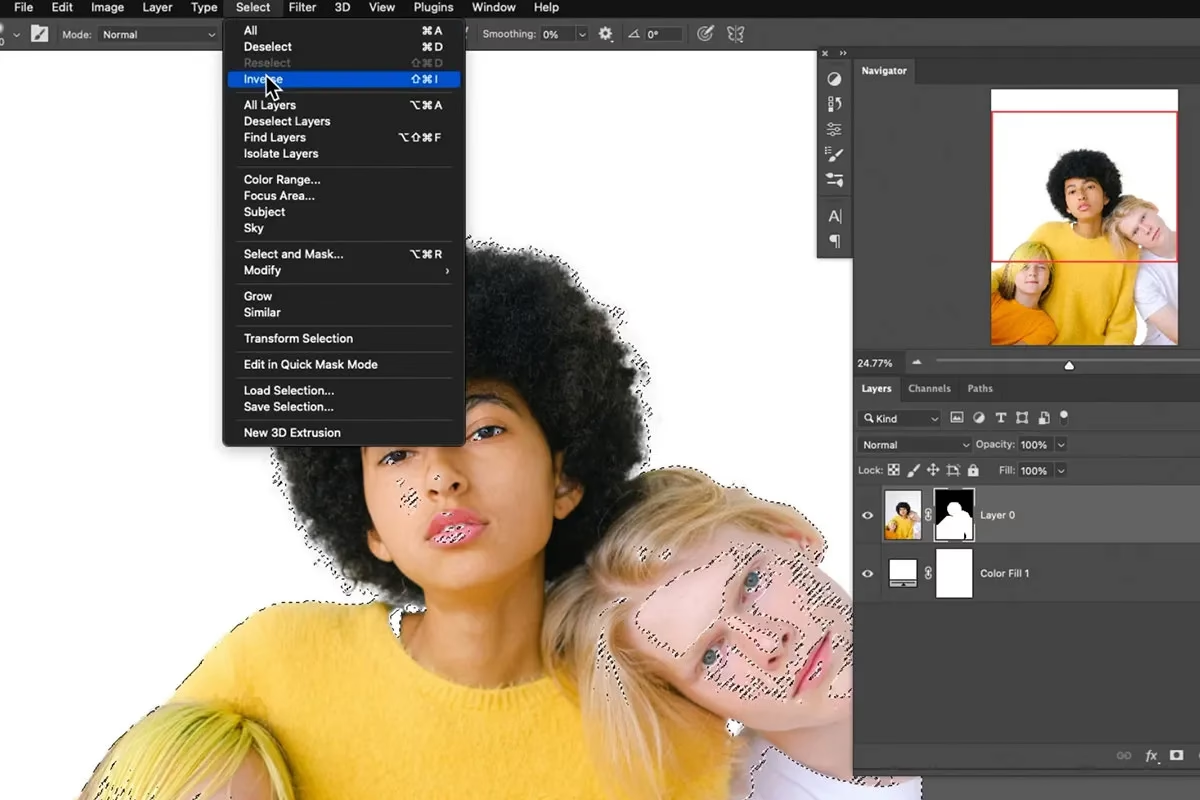
8. Brug din markering: Nu hvor du har en præcis markering af dit motiv (inklusive det fine hår), kan du gøre forskellige ting. Du kan trykke på 'Delete' for at fjerne baggrunden, fylde baggrunden med en farve, eller – meget almindeligt – invertere markeringen (Vælg > Inverter eller Skift+Command/Control+I) for at markere baggrunden og derefter slette den eller fylde den. Alternativt kan du kopiere det markerede motiv (Rediger > Kopier eller Command/Control+C) og indsætte det i et nyt dokument eller et andet billede (Rediger > Indsæt eller Command/Control+V), klar til at blive komponeret ind i en ny baggrund.
Tips til succesfuld hårudvælgelse med kanaler
At mestre denne teknik kræver lidt øvelse, men her er nogle tips, der kan hjælpe dig på vej:
- Øv dig på billeder med god kontrast: Start med billeder, hvor håret og baggrunden allerede har en vis naturlig kontrast. Dette vil gøre det lettere at se effekten af dine justeringer og forstå principperne.
- Brug Niveauer og Kurver i kombination: Nogle gange kan det være effektivt først at bruge Niveauer til at sætte de helt sorte og hvide punkter og derefter bruge Kurver til at finjustere mellemtonekontrasten.
- Arbejd i trin: Du behøver ikke at få masken perfekt i første forsøg. Lav grove justeringer med Niveauer/Kurver, og brug derefter Pensel og Fyld til gradvist at rense masken op.
- Zoom ind og ud: Zoom ind for at se detaljer i kanten af håret, når du finjusterer med Pensel, og zoom ud regelmæssigt for at se hele masken og sikre, at du ikke har overset store områder.
- Brug Histori-paletten: Vær ikke bange for at eksperimentere. Hvis en justering ikke virker, kan du altid gå tilbage i Histori-paletten (Historie) og prøve noget andet.
- Overvej kanalmixer: For meget avancerede tilfælde kan du eksperimentere med Justeringer > Kanalmixer (Adjustments > Channel Mixer) til at skabe en ny gråtonekanal, der potentielt har endnu bedre kontrast end de standard Rød, Grøn, Blå kanaler.
Ofte Stillede Spørgsmål (FAQ)
Q: Hvad gør jeg, hvis ingen af kanalerne giver god kontrast?
A: Hvis kontrasten mellem håret og baggrunden er meget lav i alle standardkanaler, kan denne metode være sværere. Du kan prøve at bruge Kanalmixer til at skabe en ny kanal, der kombinerer information fra de eksisterende kanaler på en måde, der øger kontrasten. Alternativt kan du være nødt til at kombinere kanalmetoden med andre teknikker, f.eks. 'Vælg og Maskér' eller manuel pensling.
Q: Kan jeg bruge denne metode på farvet hår eller meget lyst hår?
A: Ja, metoden virker uanset hårfarven, fordi den udnytter forskellen i lysintensitet i de enkelte farvekanaler. Lyst hår mod en mørk baggrund kan have stor kontrast i en anden kanal end mørkt hår mod en lys baggrund. Princippet om at finde kanalen med størst kontrast gælder stadig.
Q: Hvorfor er det vigtigt at duplikere kanalen?
A: Duplikerer du ikke kanalen, vil dine justeringer (Niveauer, Kurver osv.) blive anvendt direkte på en af farvekanalerne i dit billede. Dette vil permanent ændre farveinformationen i dit originalbillede, hvilket sjældent er ønskeligt.
Q: Min markering ser ujævn ud, selv efter jeg har renset masken. Hvad er der galt?
A: Sørg for, at din maskekanal er helt sort og hvid i de relevante områder. Gråtoner vil skabe en delvis markering, hvilket kan resultere i ujævne eller gennemsigtige kanter. Gå tilbage til trin 6 og brug Pensel med 100% opacitet og hård kant (hvis nødvendigt) til at male de gråtoner væk. Sørg også for, at du klikker på miniaturebilledet af kanalen, mens du holder Command/Control nede, for at indlæse den korrekt som en markering.
Q: Kan jeg gemme denne maske til senere brug?
A: Ja, kanalen, du har oprettet, gemmes sammen med din PSD-fil. Du kan altid genindlæse den som en markering ved at klikke på dens miniaturebillede i Kanaler-paletten, mens du holder Command/Control nede.
Konklusion
At mestre udvælgelse af hår i Photoshop er en færdighed, der i høj grad kan forbedre dine billedredigeringer, især ved fritlægninger og kompositioner. Mens forskellige værktøjer og plugins eksisterer, tilbyder metoden med at bruge billedets farvekanaler en utrolig kraftfuld og præcis måde at isolere selv de fineste hårstrå på. Ved at forstå, hvordan kanaler repræsenterer lys og farve, finde den kanal med den højeste kontrast, duplikere og forfine den til en ren maske, og derefter indlæse den som en præcis markering, kan du opnå resultater, der er vanskelige at matche med andre metoder. Det kræver øvelse og tålmodighed, især i finjustering-fasen, men belønningen er rene, professionelle udvælgelser, der problemfrit kan integreres i nye baggrunde. Så næste gang du står over for udfordringen med flyvsk hår, så husk kraften i dine kanaler – løsningen er ofte mere ligetil, end du tror.
Hvis du vil læse andre artikler, der ligner Perfekt hårudvælgelse i Photoshop via kanaler, kan du besøge kategorien Fotografi.