
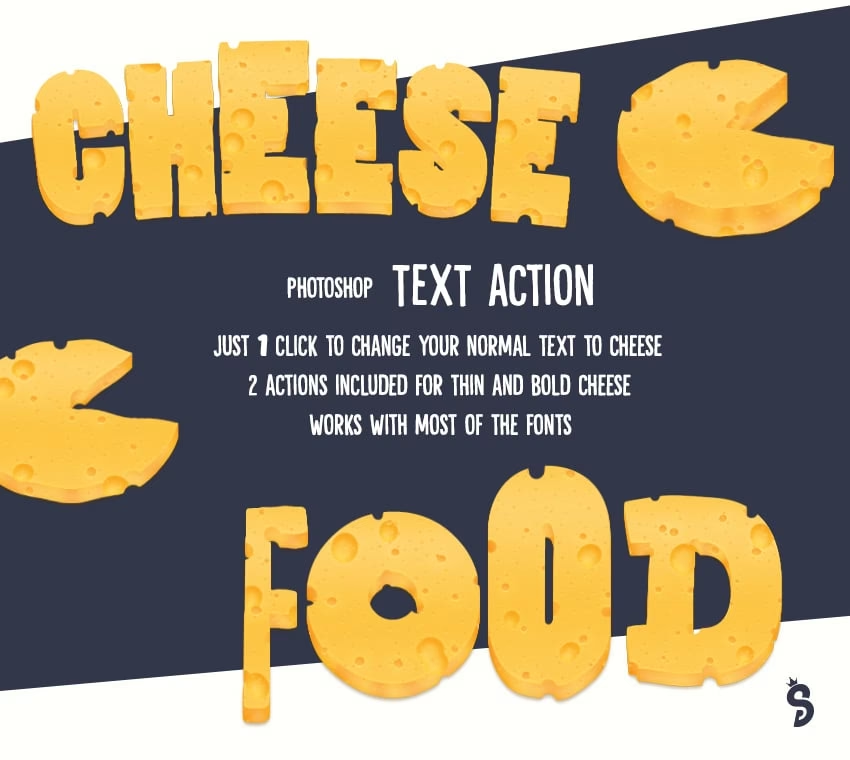

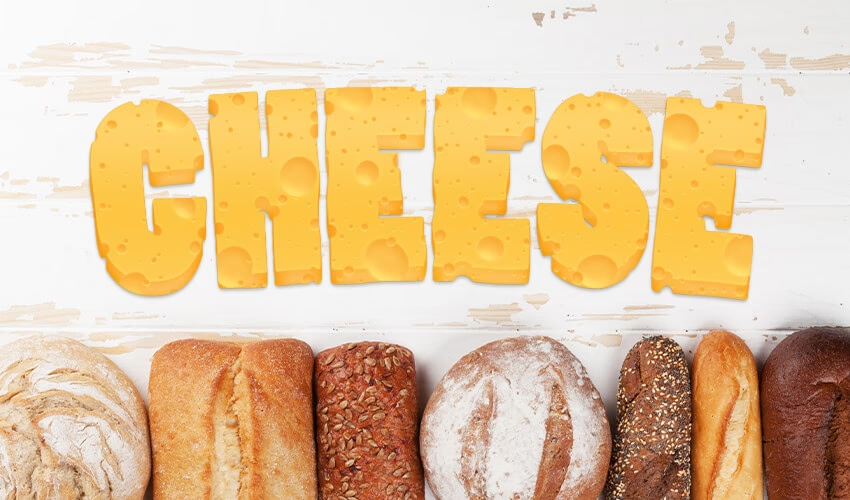
I den digitale verden af grafisk design og billedredigering er tekst ofte mere end bare ord; det er et visuelt element, der kan forstærkes og forvandles på utallige måder. Adobe Photoshop tilbyder en bred vifte af værktøjer og teknikker til at puste liv i din tekst, og en af de mere kreative og sjove effekter, du kan skabe, er den såkaldte ostetekst-effekt. Forestil dig bogstaver, der ser ud som om de er skåret direkte ud af et stykke emmentaler eller gouda, komplet med de karakteristiske huller og en vis tykkelse.
Denne effekt er ikke kun iøjnefaldende, men også overraskende ligetil at opnå, hvis man følger de rigtige trin. Den er perfekt til designs relateret til mad, fester, børnetemaer eller enhver situation, hvor et legende og unikt udtryk ønskes. I denne artikel vil vi dykke ned i processen og guide dig gennem hvert trin for at skabe din helt egen ostetekst-effekt i Photoshop, baseret på en effektiv og gennemprøvet metode.
- Forberedelse: Start med Din Tekst
- Trin 1: Rasterisering af Tekstlaget
- Trin 2: Skab Ostens Karakteristiske Huller
- Trin 3: Tilføj Dybde til Osten
- Trin 4: Flet Lagene for Videre Redigering
- Trin 5: Anvend Skygge for at Fremhæve Dybden
- Trin 6: Gentag Processen for et Mere Komplekst Look
- Forstå Processen: Hvorfor Gør Vi Dette?
- Tips til at Forbedre Effekten
- Ofte Stillede Spørgsmål (FAQ)
- Konklusion
Forberedelse: Start med Din Tekst
Det første skridt i at skabe din ostetekst-effekt er at få selve teksten på plads i Photoshop. Dette gøres med tekstværktøjet (Type Tool), som du finder i værktøjslinjen. Vælg værktøjet og klik på dit lærred for at oprette et nyt tekstlag.
Den specifikke instruktion foreslår at skrive ordet "cheese" og bruge skrifttypen 'Showcard Gothic Regular' med en gul farve. Mens du selvfølgelig kan bruge ethvert ord, du ønsker, og en farve, der passer til din ostetype (lys gul, mørk gul, orange-gul), er valget af 'Showcard Gothic Regular' eller en lignende tyk, fed skrifttype vigtigt. En kraftig skrifttype giver mere "masse" eller "ost" at arbejde med, hvilket gør hullerne mere synlige og effekten mere overbevisende. Den gule farve er et naturligt udgangspunkt for ost.
Når du har skrevet din tekst og valgt skrifttype og farve, skal du sørge for, at tekstlaget er valgt i lag-panelet.
Trin 1: Rasterisering af Tekstlaget
Tekstlag i Photoshop er som udgangspunkt vektorbaserede. Det betyder, at de forbliver skarpe, uanset hvor meget du skalerer dem, og at du nemt kan redigere teksten eller skrifttypen. Men for at kunne manipulere teksten på pixel-niveau – for eksempel slette dele af den, hvilket er essentielt for at skabe ostens huller – skal tekstlaget konverteres til et pixelbaseret lag. Denne proces kaldes Rasterisering.
For at rasterisere dit tekstlag, højreklikker du på laget i lag-panelet og vælger "Rasterize Type" (Rasteriser tekst). Efter rasteriseringen vil lagets ikon i lag-panelet ændre sig, og du vil nu kunne anvende pixelbaserede redigeringsværktøjer på det, herunder sletning.
Trin 2: Skab Ostens Karakteristiske Huller
Nu hvor din tekst er rasteriseret, kan vi begynde at skabe de ikoniske huller, der er så karakteristiske for mange ostetyper. Dette gøres ved hjælp af markeringsværktøjer og sletning.
Vælg det Elliptisk Markeringsværktøj (Elliptical Marquee Tool) fra værktøjslinjen. Dette værktøj lader dig lave cirkulære eller ovale markeringer. Ostens huller er typisk runde eller let ovale, så dette værktøj er perfekt til formålet.
Med det elliptiske markeringsværktøj valgt, tegner du en cirkulær eller oval markering over en del af din tekst, der hvor du ønsker et hul skal være. Varier størrelsen og formen på markeringerne for at skabe et naturligt og organisk udseende, ligesom rigtige osthuller. Når du har lavet en markering, trykker du på Delete-knappen på dit tastatur for at slette det markerede område på tekstlaget. Gentag denne proces – lav en markering med det elliptiske markeringsværktøj og slet – flere gange. Placer hullerne forskellige steder på bogstaverne, varier deres størrelse, og sørg for, at de ser tilfældige ud for at opnå det mest realistiske ostelook.
Trin 3: Tilføj Dybde til Osten
En af de ting, der gør ostetekst-effekten overbevisende, er illusionen af tykkelse eller dybde. Vi skaber denne dybde ved at Duplikere Laget med den nu hul-fyldte tekst og flytte kopierne en smule opad.
Vælg dit tekstlag (med hullerne) i lag-panelet. For hurtigt at duplikere laget og flytte kopien en smule opad, kan du bruge tastaturgenvejen Ctrl+Alt+Op-pil (på Windows) eller Cmd+Option+Op-pil (på Mac). Hvert tryk på denne genvej duplikerer det aktive lag og flytter duplikaten en enkelt pixel opad. Gentag denne genvej 4-5 gange, som foreslået, for at skabe en stak af duplikerede lag, der tilsammen giver indtryk af tykkelse.
Efter at have duplikeret laget flere gange, vil du i lag-panelet se en række lag, der alle starter med navnet på dit oprindelige tekstlag. Disse lag ligger nu forskudt en smule fra hinanden på lærredet, hvilket skaber den ønskede dybdeeffekt.
Trin 4: Flet Lagene for Videre Redigering
For at gøre det nemmere at arbejde videre med den nu tykke tekst, er det en god idé at samle alle de duplikerede lag til ét enkelt lag. Dette gøres ved at Flet Lagene (Merge Layers).
Vælg alle de duplikerede lag (klik på det øverste duplikerede lag, hold Shift nede, og klik på det nederste duplikerede lag lige over det oprindelige lag for at markere dem alle). Højreklik på de markerede lag og vælg "Merge Layers" (Flet lag). Dette vil kombinere alle de valgte duplikerede lag til ét enkelt lag, der nu repræsenterer den tykke tekst med huller.
Trin 5: Anvend Skygge for at Fremhæve Dybden
For yderligere at forstærke illusionen af dybde og få din ostetekst til at "løfte sig" fra baggrunden, kan du anvende en Skyggeeffekt (Drop Shadow) via lagstile (Layer Styles).
Vælg det flettede lag med din tykke ostetekst. Klik på "fx"-ikonet nederst i lag-panelet og vælg "Drop Shadow" (Skygge). Dette åbner dialogboksen for lagstile.
I dialogboksen for Drop Shadow kan du justere forskellige indstillinger for at opnå det ønskede skyggelook. Vigtige indstillinger inkluderer:
- Opacity (Dækkende): Bestemmer hvor synlig skyggen er. En lavere værdi giver en lysere, mere transparent skygge.
- Distance (Afstand): Bestemmer hvor langt skyggen falder fra objektet. En større afstand øger effekten af, at objektet er løftet.
- Spread (Udspredning): Styrer hvor solid skyggen er. En højere værdi gør skyggen skarpere og mere solid.
- Size (Størrelse): Bestemmer hvor blød eller diffus skyggen er. En højere værdi giver en blødere, mere udtværet skygge.
Eksperimenter med disse indstillinger for at finde en skygge, der passer til dit design. En klassisk skygge for at simulere tykkelse er ofte en relativt kort afstand, en lav udspredning og en lille størrelse for at give en skarp, tæt skygge, der efterligner en fast kant. Klik OK, når du er tilfreds med skyggeindstillingerne.
Trin 6: Gentag Processen for et Mere Komplekst Look
For at opnå det "endelige resultat", som ofte indebærer en mere udtalt tekstur og flere lag af "ost", skal du gentage processen med at skabe huller, duplikere lag og flette dem.
Det flettede lag med din tykke tekst og skyggen anvendt på det fungerer nu som udgangspunkt for den næste runde. Du kan eventuelt duplikere dette lag (højreklik > Duplicate Layer) for at bevare den nuværende tilstand som en sikkerhedskopi.
Vælg det lag, du vil arbejde videre med, og gentag Trin 2, 3 og 4:
- Brug igen det Elliptisk Markeringsværktøj til at tegne og slette flere huller i teksten. Denne gang arbejder du med den allerede tykke tekst, så hullerne vil se anderledes ud, potentielt skabe indhak i siderne af den tykke tekst.
- Duplikere Laget med den nye sæt huller ved hjælp af Ctrl+Alt+Op-pil (eller Cmd+Option+Op-pil) 4-5 gange igen for at tilføje endnu et lag af tykkelse.
- Flet Lagene igen (alle de nyligt duplikerede lag samt det oprindelige tykke lag, du startede denne runde med) for at samle alt til ét lag.
Du kan gentage denne cyklus (lav huller, dupliker, flet) flere gange, afhængigt af hvor kompleks og "lagdelt" din ostetekst skal se ud. Hver gentagelse vil tilføje mere dybde og flere huller, der interagerer med de eksisterende former, hvilket skaber et rigere og mere realistisk ostelook.
Skyggen (Trin 5) behøver du kun at anvende én gang på det allerøverste, endeligt flettede lag, medmindre du ønsker en meget specifik effekt med flere skygger.
Forstå Processen: Hvorfor Gør Vi Dette?
Det kan virke lidt omstændeligt at gentage trinene, men der er en logik bag metoden:
- Rasterisering: Nødvendigt for at kunne redigere pixeldata (slette dele).
- Hul-skabelse: Giver formen af osten. Ved at bruge elliptiske markeringer efterligner vi de naturlige huller i osten.
- Duplikering og Fletning: Skaber den 3D-agtige tykkelse. Ved at stable lag, der er let forskudt, simulerer vi volumen. Fletningen gør, at vi kan behandle den samlede tykkelse som én enhed, før vi laver næste sæt huller.
- Gentagelse af Hul-skabelse/Duplikering/Fletning: Dette er nøglen til kompleksitet. Når du sletter huller i et lag, der allerede har tykkelse, sletter du ikke kun på overfladen, men skaber også indhak i siden af den simulerede "osteblok". Ved at gentage processen og tilføje mere tykkelse bygger du en mere detaljeret og realistisk struktur op, hvor hullerne ser ud til at gå ind i osten fra forskellige vinkler og dybder.
- Skygge: Giver den sidste finish ved at adskille osten fra baggrunden og forstærke illusionen af dybde og volumen.
Tips til at Forbedre Effekten
- Variér Hulstørrelse og Placering: Vær ikke bange for at lave både store og små huller. Placer dem tæt sammen nogle steder og mere spredt andre steder for et naturligt look.
- Eksperimenter med Skrifttyper: Mens en fed skrifttype er bedst, kan forskellige fede skrifttyper give forskellige ostelooks. En mere blokagtig skrifttype giver en mere solid ost, mens en lettere fed skrifttype måske giver en mere "luftig" ost.
- Tilføj Tekstur: Hvis du vil tage effekten videre, kan du overveje at tilføje en ostetekstur (et billede af ost) som et clipping mask på dit endelige ostelag for ekstra realisme. (Dette trin er ud over den oprindelige instruktion, men en almindelig forbedring).
- Justér Farven: Når effekten er skabt, kan du nemt justere farven på dit ostelag ved hjælp af justeringslag som Hue/Saturation (Nuance/Mætning) eller Color Balance (Farvebalance) for at få præcis den ostefarve, du ønsker.
Ofte Stillede Spørgsmål (FAQ)
Q: Hvorfor skal jeg rasterisere teksten?
A: Du skal rasterisere tekstlaget, fordi du kun kan slette dele af et lag, der består af pixels. Et almindeligt tekstlag er vektorbaseret og kan ikke redigeres på denne måde. Rasterisering konverterer teksten til pixels.
Q: Kan jeg bruge en anden skrifttype end 'Showcard Gothic Regular'?
A: Ja, absolut. 'Showcard Gothic Regular' er et godt udgangspunkt på grund af dens tykkelse, men enhver tyk, fed skrifttype vil fungere godt. Jo federe skrifttypen er, jo mere "ost" er der at arbejde med, hvilket gør hullerne tydeligere.
Q: Hvor mange gange skal jeg duplikere laget med Ctrl+Alt+Op-pil?
A: Guiden foreslår 4-5 gange. Antallet af duplikeringer bestemmer tykkelsen af din ostetekst. Hvis du ønsker en tykkere ost, kan du duplikere flere gange. Mindre duplikeringer giver en tyndere effekt. Prøv dig frem for at se, hvad der passer bedst til dit design.
Q: Hvorfor skal jeg gentage trin 5-7 (lav huller, dupliker, flet) flere gange?
A: Gentagelse af disse trin er afgørende for at opbygge den fulde dybde og kompleksitet i ostetekst-effekten. Hver cyklus tilføjer et nyt lag af "osteskiver" med huller. Dette skaber illusionen af en solid blok ost, hvor hullerne går ind i materialet fra forskellige vinkler og dybder, i stedet for bare at være flade huller på overfladen af en tyk form.
Q: Jeg kan ikke finde 'Showcard Gothic Regular' skrifttypen. Hvad gør jeg?
A: Hvis skrifttypen ikke er installeret på din computer, kan du vælge en anden fed, display-skrifttype. Mange operativsystemer og designsoftwarepakker inkluderer fede skrifttyper, der vil fungere. Du kan også søge efter gratis skrifttyper online, der ligner 'Showcard Gothic' i tykkelse og stil.
Konklusion
At skabe en ostetekst-effekt i Photoshop er et fantastisk eksempel på, hvordan simple værktøjer og gentagne processer kan kombineres for at opnå et unikt og imponerende visuelt resultat. Ved at følge trinene med at rasterisere teksten, bruge det elliptiske markeringsværktøj til at skabe huller, duplikere og flette lag for at tilføje dybde og gentage processen for kompleksitet, kan du forvandle almindelig tekst til et appetitligt stykke digital ost. Husk at eksperimentere med størrelsen og placeringen af dine huller samt indstillingerne for skyggen for at give din ostetekst et personligt præg. God fornøjelse med at skabe dine egne "osteagtige" designs!
Hvis du vil læse andre artikler, der ligner Skab Ostetekst-Effekt i Photoshop, kan du besøge kategorien Design.