
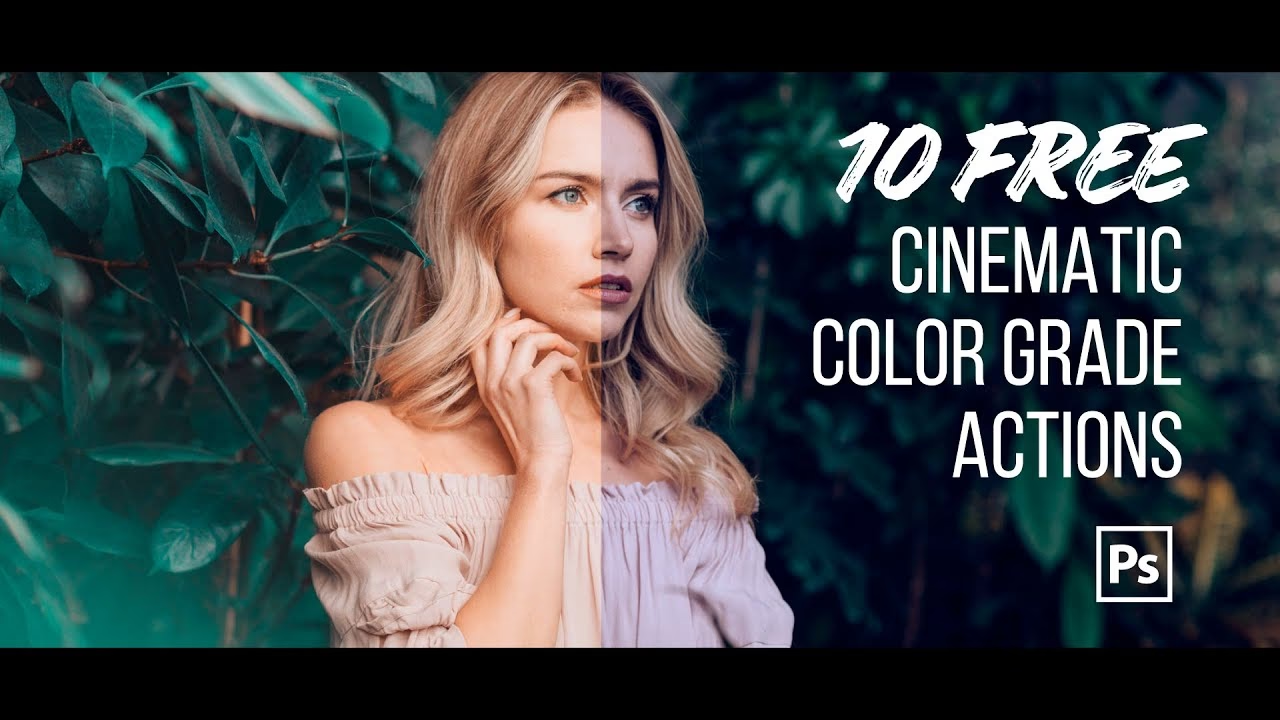

Farvegradering er blevet et varmt emne inden for fotoredigering, og med god grund. Det er en utrolig effektiv måde at forstærke stemningen og følelsen i dine billeder på. Selvom farvegradering traditionelt forbindes med videoredigering, er grænserne mellem video og stillbilleder – samt fotografer og videografer – blevet stadig mere slørede. Derfor er farvegradering en teknik, der i stigende grad er relevant for fotografer, der ønsker at give deres billeder et unikt og mindeværdigt præg, især det populære cinematografiske look.
Fotoredigering kan bredt opdeles i to stadier. Først kommer korrektionsstadiet, hvor vi retter hvidbalance, finjusterer eksponering, beskærer og foretager andre nødvendige justeringer for at få billedet til at se naturligt ud. Derefter kommer det kreative stadie, hvor vi skaber en atmosfære. Det er her, farvegradering virkelig kommer til sin ret. Det er en fremragende stemningsforstærker, uanset om vi ønsker at give vores fotos en varm, solrig fornemmelse, en kold, dyster stemning eller et retro-præg. Ved at tildele farver til højlys, mellemtoner eller skygger kan vi styre vores billeder i alle mulige interessante retninger.

Hvad er Farvegradering?
I sin essens handler farvegradering om bevidst at ændre billedets farver for at opnå et bestemt visuelt udtryk eller en følelse. Det er ikke kun om at få farverne til at se 'rigtige' ud, men om at forme dem til at fortælle en historie eller fremkalde en bestemt reaktion hos beskueren. Tænk på, hvordan forskellige film bruger farvepaletter til at definere genrer, tidsperioder eller karakterers følelser. Den samme kraft kan anvendes på dine stillbilleder.
Farvegradering vs. Farvekorrektion
Det er vigtigt at skelne mellem farvegradering og farvekorrektion, da de tjener forskellige formål, selvom de ofte udføres i forlængelse af hinanden. Farvekorrektion er den første og grundlæggende trin. Målet er at få farverne i billedet til at se naturlige og præcise ud, som de var i virkeligheden. Dette involverer typisk justering af hvidbalance for at fjerne farvestik (f.eks. et blåt skær fra skygge eller et gult skær fra kunstigt lys), justering af eksponering og kontrast for at sikre, at alle detaljer er synlige, og eventuelt justering af individuelle farvers mætning, så de ikke virker for intense eller matte.
Farvegradering kommer derefter. Når billedet er farvekorrigeret og neutralt, bruger man farvegradering til at tilføje et kreativt lag. Man skifter bevidst farverne væk fra 'virkeligheden' for at skabe en bestemt stemning eller stil. Dette kan være at tilføje varme til et portræt, give et landskab et dystert, koldt look, eller anvende en specifik filmisk palet som den populære orange og teal kombination. Farvegradering er altså det <kreative> skridt, der bygger oven på den <tekniske> farvekorrektion.
| Funktion | Formål | Fokus | Resultat |
|---|---|---|---|
| Farvekorrektion | Gør farver naturlige og præcise. | Hvidbalance, eksponering, kontrast, fjerne farvestik. | Et neutralt, realistisk billede. |
| Farvegradering | Ændrer farver for at skabe stemning/stil. | Toning af højlys, mellemtoner, skygger, anvendelse af specifikke paletter. | Et stiliseret, stemningsfuldt billede. |
Værktøjer og Teknikker i Lightroom og Photoshop
Der findes flere effektive værktøjer i populær redigeringssoftware som Adobe Lightroom og Photoshop, der er designet specifikt til farvegradering.
Lightroom Farvegraderingspanel
Det mest oplagte sted at starte i Lightroom er Farvegraderingspanelet (Colour Grading panel). Dette panel erstattede det ældre Split Toning panel og giver dig mulighed for at tilføje farvetoner til skygger, mellemtoner og højlys i dine fotos. Du behøver ikke nødvendigvis at tone alle tre områder. Som med de fleste billedredigeringer får du de bedste resultater ved at starte med en RAW-fil frem for en JPEG, da RAW-filer indeholder mere farveinformation og giver større fleksibilitet. Med RAW kan du også justere hvidbalancen efterfølgende med samme kvalitet, som hvis du havde gjort det under optagelsen, hvilket giver dig frihed til både at korrigere farvestik og introducere kreative farveskift.
Panelet indeholder farvehjul, der lader dig vælge farven (hue) ved at trække punktet rundt på hjulet og mætningen (saturation) ved at flytte punktet længere væk fra centrum. Du kan se hjulene individuelt for Skygger, Mellemtoner, Højlys eller alle tre samtidigt. Der er også et globalt hjul, der tilføjer en universel farvetone til hele billedet.
Udover farvehjulene finder du Luminance-skyderne under hvert hjul. Disse giver dig mulighed for at justere lysstyrken i de respektive toneområder. Ved at løfte skyggerne kan du f.eks. gøre en blå farvetone mere synlig, mens du ved at dæmpe højlysene kan forstærke en varm tone der.
Blending-skyderen kontrollerer, hvor gradvist farverne skifter mellem skygger, mellemtoner og højlys. En højere værdi giver blødere overgange. Balance-skyderen justerer, hvilken del af toneområdet der påvirkes mest. Skub den mod venstre for at give skyggerne mere vægt eller mod højre for at favorisere højlysene.
Profiler
Lightrooms Profil-browser (findes i Basic-panelet) tilbyder en række forudindstillede behandlinger, hvoraf mange er fremragende til farvegradering. Profiler er organiseret i sæt som Moderne og Vintage. Du kan holde musen over miniaturerne for at se effekten på dit billede. En Amount-skyder giver dig mulighed for at kontrollere styrken af profilen.
Profiler kan være et hurtigt udgangspunkt eller endda den færdige løsning. Du kan også gemme dine egne farveeffekter som profiler. Dette gøres typisk ved at anvende justeringer i Camera Raw, gå til Presets-panelet, holde Alt nede og klikke på ikonet for Ny Preset for at oprette en brugerdefineret profil. Dette er især nyttigt, hvis du bruger LUTs (se nedenfor) og vil integrere dem problemfrit i din Lightroom-workflow.
Kurver (Curves)
Kurver er et utroligt kraftfuldt værktøj, ikke kun til justering af lysstyrke og kontrast, men også til farvegradering. I Kurve-panelet (findes i både Lightroom/Camera Raw og Photoshop) kan du justere lysstyrken i forskellige toneområder ved at trække i kurvelinjen. Men du kan også målrette og ændre individuelle farvekanaler (Rød, Grøn og Blå for et RGB-billede).
Ved at vælge en specifik farvekanal kan du eksperimentere med at trække punkter på kurven op eller ned. I den røde kanal vil træk op tilføje rød til billedet, mens træk ned tilføjer cyan. I den grønne kanal tilføjer træk op grøn og træk ned magenta. I den blå kanal tilføjer træk op blå og træk ned gul. Du kan skabe meget specifikke farveskift ved at tilføje flere punkter på kurven, f.eks. tilføje en rød tone til højlysene og en cyan tone til skyggerne. Dette giver en utrolig fin kontrol over farvefordelingen i billedet.
LUT'er (Lookup Tables)
Lookup Tables, eller LUT'er for kort, er en metode til at anvende specifikke farvegraderinger på dine fotos eller videoer. Enkelt sagt fungerer en LUT som en tabel, der fortæller softwaren, hvordan en bestemt farve skal ændres til en anden farve. Hvis dit billede indeholder en bestemt nuance af blå, kan LUT'en instruere softwaren om at ændre denne nuance til en bestemt nuance af teal, samtidig med at lysstyrke og mætning justeres.
LUT'er kan gemme komplekse farvejusteringer, herunder ændringer i hue, saturation og luminance. De kan bruges til at efterligne filmstocks' udseende, skabe specifikke stemninger eller replikere farvepaletter fra kendte film. De er i bund og grund avancerede <forudindstillinger> til farvebehandling.
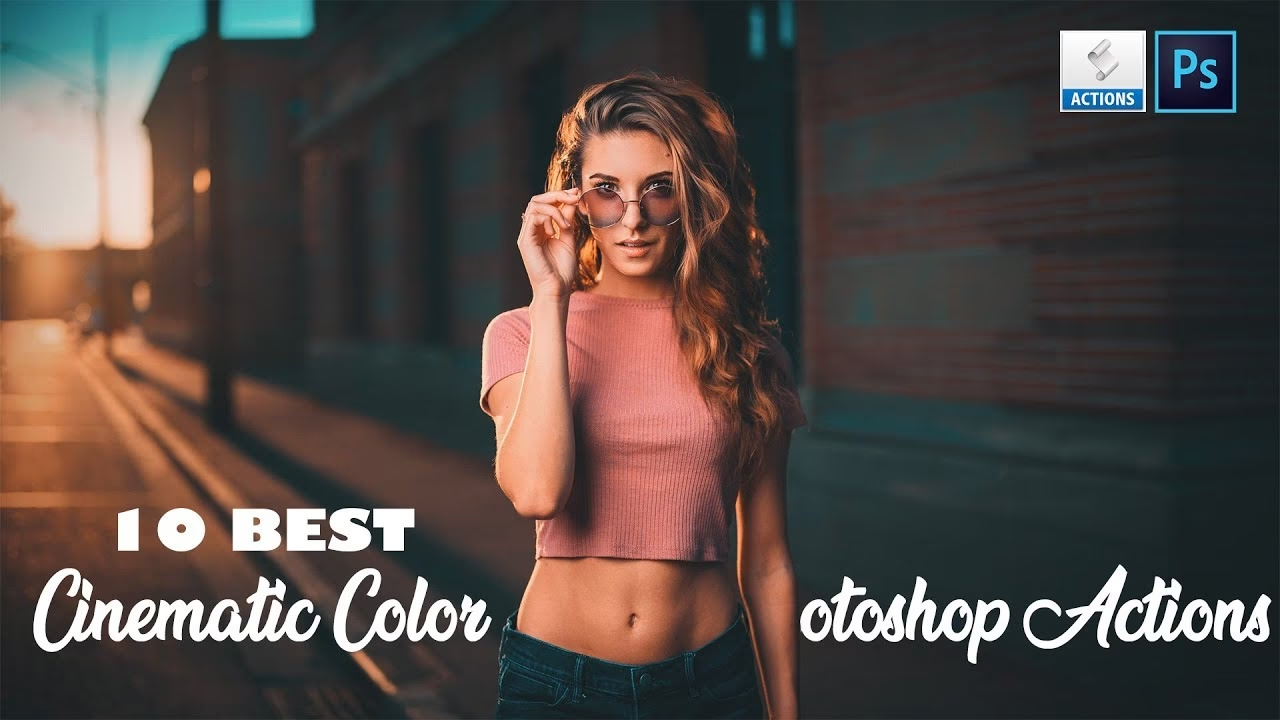
I Photoshop kan du anvende LUT'er via et dedikeret Colour Lookup Adjustment Layer. Dette lag indeholder en række indbyggede presets, men det mest interessante er muligheden for at indlæse dine egne eller tredjeparts LUT-filer (ofte i .cube-format).
En stor fordel ved LUT'er er, at de kan standardisere udseendet på tværs af flere billeder eller endda mellem stillbilleder og video. Du kan også oprette dine egne LUT'er i Photoshop ved at kombinere forskellige justeringslag (som Kurver, Farvebalance, Selective Color osv.) og derefter eksportere dem via File > Export > Colour Lookup Tables. Som nævnt tidligere er den bedste måde at bruge disse brugerdefinerede LUT'er i Lightroom eller Camera Raw på at gemme dem som en del af en brugerdefineret profil.
Opnå det Cinematografiske Look
Et af de mest efterspurgte farvegraderingseffekter er det <cinematografiske> look. Dette look involverer ofte at introducere blå eller teal toner i skyggerne, mens hudtoner og højlys bevares i varme orange eller gule nuancer. Denne kontrast mellem kolde skygger og varme højlys er visuelt tiltalende og ses i utallige moderne filmblockbustere.
Du kan opnå dette look på flere måder:
- Lightroom Farvegraderingspanel: Tilføj en blå/teal tone til skyggerne og en orange/gul tone til højlysene. Juster Blending og Balance for at finjustere overgangene.
- Kurver: Brug de individuelle farvekanaler (især Blå-kanalen) til at trække skyggerne mod blå (træk ned) og højlysene mod gul (træk op).
- Photoshop Selective Color: Dette justeringslag lader dig specifikt målrette mod eksisterende farveområder og ændre deres komponenter. For det cinematografiske look kan du f.eks. målrette 'Neutrals' og tilføje cyan/blå, og derefter målrette 'Reds' og 'Yellows' (som findes i hudtoner) for at justere deres farvekomposition og sikre, at de forbliver varme.
- Photoshop Channel Mixer: Selvom Channel Mixer ofte bruges til sort-hvid konvertering eller intense farveskift (som i solnedgange ved at manipulere de røde og blå kanaler), kan det også bruges mere subtilt til at skabe farvegraderingseffekter ved at justere, hvordan de forskellige farvekanaler bidrager til outputkanalerne.
- Orange-Teal Look Specifik Teknik: En populær metode til orange-teal looket er at bruge Camera Calibration panelet i Lightroom/Camera Raw. Her kan du justere hue-skyderne for Rød og Blå primære farver. Ved at skubbe Blå Hue til -100 og Rød Hue til +50 får du ofte et godt udgangspunkt, som du derefter kan finjustere med Farvegraderingspanelet for at tilføje orange til højlys og cyan til skygger.
Farveteori for Gradering
Når du først mestrer værktøjerne, ligger udfordringen ofte i at vælge de rigtige farvekombinationer. Selvom der ikke er faste regler, kan lidt <farveteori> hjælpe dig på vej. Komplementærfarver er farver, der sidder over for hinanden på farvehjulet (f.eks. rød/cyan, orange/teal, lilla/grøn) og ofte skaber en visuelt tiltalende kontrast, når de bruges sammen. Dette er grundlaget for det populære orange-teal look.
Websites som color.adobe.com tilbyder interaktive farvehjul, hvor du kan udforske forskellige farveharmoniregler og finde komplementære eller analoge farvekombinationer, der kan inspirere din farvegradering.
Praktiske Tips til Farvegradering
- Skyd i RAW: Som nævnt giver RAW-filer dig den maksimale fleksibilitet til at justere farver og toner uden at nedbryde billedkvaliteten.
- Korrekt Hvidbalance: Selvom du kan ændre hvidbalancen kreativt under graderingen, er det bedst at starte med et billede, der har en korrekt hvidbalance. Dette giver dig et neutralt udgangspunkt.
- Let Undereksponering: At skyde en anelse undereksponeret kan bevare detaljer i højlysene, som ellers ville gå tabt. Det er lettere at lysne skyggerne i post-produktion end at genskabe udbrændte højlys.
- Undgå Støj: Farvegradering, især i skyggerne, kan forstærke digital støj. Sørg for at optage ved en lav ISO i godt lys for at minimere støj fra starten, eller brug støjreduktion før den endelige gradering.
- Brug Justeringslag (Photoshop): Arbejd destruktivt ved at bruge justeringslag. Dette giver dig mulighed for nemt at ændre eller fjerne dine farvegraderingsjusteringer senere.
- Blend Solid Color: En hurtig og enkel metode i Photoshop er at tilføje et Solid Color justeringslag fyldt med en farve, og derefter ændre lagets blending mode (f.eks. Screen, Multiply, Overlay, Soft Light eller Color). Juster lagets opacitet for at kontrollere styrken. Dette kan give interessante farveskift til hele billedet.
- Match Farver Mellem Billeder: Photoshop har funktioner som Match Color eller Neural Filters > Color Transfer, der kan forsøge at kopiere farvelooket fra et billede til et andet. Dette kan være nyttigt for at skabe konsistens i en serie af billeder.
Software og Hardware til Farvegradering
Standard fotoredigeringssoftware som Adobe Lightroom Classic, Adobe Photoshop og Camera Raw er udstyret med de nødvendige værktøjer til farvegradering, herunder paneler for farvegradering, kurver, HSL/Color Mixer, Selective Color og understøttelse af LUTs/Profiler.
På hardwaresiden er din <skærm> det vigtigste. En god skærm med bred farvegengivelse (f.eks. 99%+ af Adobe RGB eller DCI-P3 farverummet), god farvenøjagtighed og mulighed for hardwarekalibrering er afgørende for at sikre, at de farver, du ser, er de farver, du faktisk skaber.
Mere avancerede opsætninger kan inkludere dedikerede farvegraderingspaneler (som f.eks. fra Tangent eller Loupedeck), der giver taktile kontroller (hjul, kugler, knapper) for en mere intuitiv og hurtig arbejdsgang, især ved fine justeringer af farvehjulene.
Ofte Stillede Spørgsmål (FAQ)
Er farvegradering nødvendigt for mine fotos?
Det afhænger af dit mål. Hvis du kun ønsker et realistisk billede, er farvekorrektion tilstrækkeligt. Men hvis du vil skabe en specifik stemning, stil eller et <filmisk> look, er farvegradering et kraftfuldt værktøj.
Skal jeg farvekorrigere, før jeg farvegraderer?
Ja, det anbefales kraftigt. Farvekorrektion giver dig et neutralt og konsistent udgangspunkt. Hvis du starter med et billede, der har et farvestik eller forkert eksponering, vil din farvegradering bygge på et fejlbehæftet grundlag og kan give uønskede resultater.
Hvad er det 'orange og teal' look?
Det er en populær farvegraderingseffekt, hvor skyggerne tones mod blå eller teal, mens højlys og hudtoner tones mod orange eller gul. Denne kontrast udnytter komplementærfarver for at skabe et visuelt slående og ofte dramatisk look, der er meget udbredt i moderne film.
Kan jeg bruge LUT'er i Lightroom?
Ja, men indirekte. Du kan indlæse LUT-filer i Photoshop's Colour Lookup justeringslag og derefter gemme kombinationen af dette lag (eller andre justeringslag) som en brugerdefineret profil i Camera Raw. Disse brugerdefinerede profiler er derefter tilgængelige i Lightroom's Profile Browser.
Hvordan påvirker farvegradering stemningen i et billede?
Farver har en stærk psykologisk effekt. Varme farver (rød, orange, gul) associeres ofte med glæde, energi, varme og komfort. Kolde farver (blå, grøn, lilla) kan fremkalde følelser af ro, melankoli, kulde eller mystik. Ved at manipulere farvepaletten kan du bevidst styre den følelsesmæssige respons, billedet fremkalder.
Afsluttende Tanker
At mestre farvegradering åbner en ny verden af kreative muligheder for dine fotos. Det handler ikke kun om at justere farver, men om at lære et nyt visuelt <sprog>, der kan hjælpe dig med at formidle stemninger og fortælle historier gennem dine billeder. Start med at eksperimentere i Lightroom's Farvegraderingspanel, udforsk Kurver og introducer dig selv til LUT'er. Med øvelse vil du kunne transformere dine billeder og give dem det professionelle, stemningsfulde look, du drømmer om – inklusive det eftertragtede cinematografiske præg.
Hvis du vil læse andre artikler, der ligner Opnå det Cinematografiske Look i Dine Fotos, kan du besøge kategorien Fotografi.