
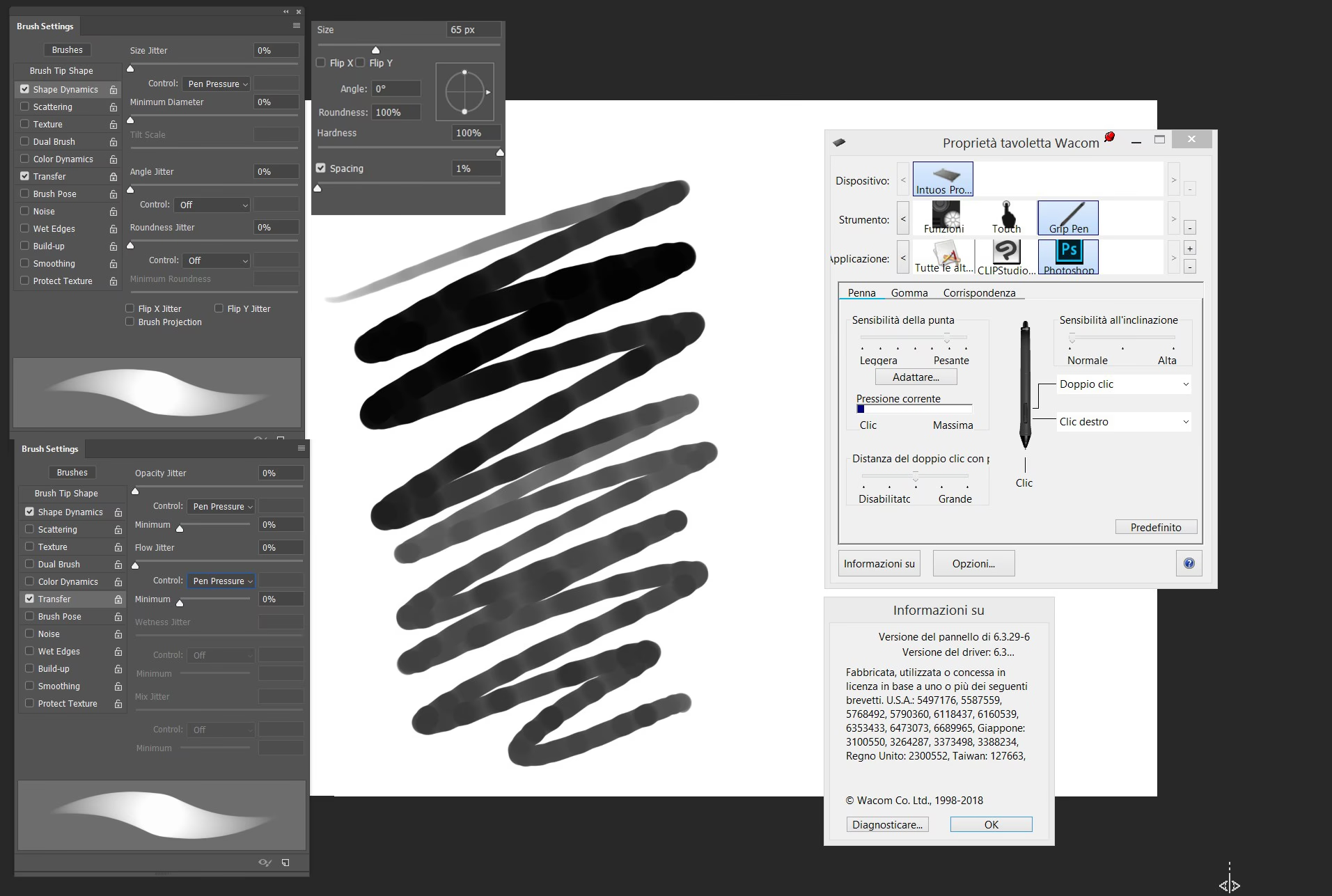

Din Wacom pen er et uundværligt værktøj til digitalt arbejde, hvad enten du tegner, redigerer billeder eller designer. Men selv de bedste værktøjer kan have deres dårlige dage. Oplever du, at din pen hakker, mister trykfølsomhed, eller at markøren hopper rundt på skærmen? Disse 'glitches' kan være utroligt frustrerende og forstyrre din arbejdsgang. Heldigvis er der ofte simple løsninger på disse problemer. Denne guide vil føre dig gennem en række fejlfindingstrin for at få din Wacom pen tilbage på sporet.
https://www.youtube.com/watch?v=0gcJCdgAo7VqN5tD
Før vi dykker ned i specifikke løsninger, er det vigtigt at forstå, at penproblemer kan skyldes flere faktorer. Det kan være alt fra softwarekonflikter og forældede drivere til fysiske problemer med selve pennen eller tabletten. Ved systematisk at gennemgå fejlfindingstrinene kan du ofte isolere og løse problemet.
Forstå de almindelige Wacom Pen Problemer
Hvad menes der egentlig med en 'glitch'? Det kan manifestere sig på mange måder:
- Manglende eller ustabil trykfølsomhed: Pennen reagerer ikke på tryk, eller linjetykkelsen/opaciteten varierer uforudsigeligt, selv med konstant tryk.
- Springende eller ustabil markør: Markøren på skærmen følger ikke pennens bevægelser flydende, men hakker eller springer tilfældigt.
- Penknapper reagerer ikke: De programmerbare knapper på pennen fungerer ikke som forventet.
- Ingen reaktion overhovedet: Tabletten registrerer slet ikke pennen.
- Forsinkelse ('lag'): Der er en mærkbar forsinkelse mellem pennens bevægelse og markørens reaktion på skærmen.
Disse problemer kan være lejlighedsvise eller konstante, og årsagen kan variere. Lad os nu se på, hvordan du kan begynde at fejlfinde.
Indledende Fejlfinding: De Grundlæggende Trin
Start altid med de mest grundlæggende trin, da de ofte løser mange problemer:
1. Genstart din computer: Dette lyder banalt, men en simpel genstart kan løse midlertidige softwarekonflikter eller processer, der kører i baggrunden og påvirker Wacom softwaren.
2. Tjek kabelforbindelsen: Hvis du bruger en kablet tablet, skal du sikre dig, at USB-kablet sidder ordentligt i både tabletten og computeren. Prøv eventuelt en anden USB-port.
3. Tjek Wacom Drivere: Forældede eller beskadigede drivere er en meget hyppig årsag til penproblemer. Gå til Wacoms officielle hjemmeside, find supportsektionen for din specifikke tabletmodel, og download den nyeste driver. Før du installerer den nye driver, anbefales det ofte at afinstallere den gamle driver helt via din computers programindstillinger.
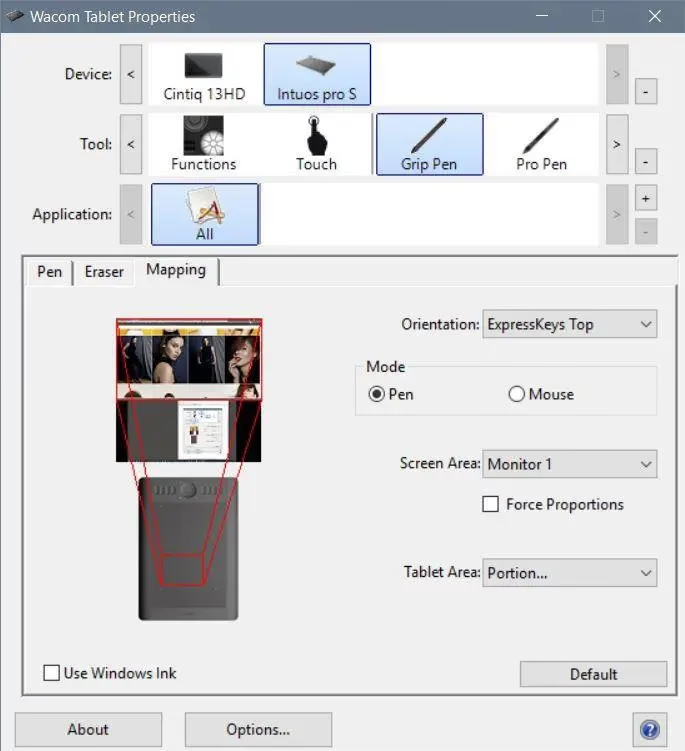
4. Tjek Wacom Tablet Properties: Åbn Wacom Tablet Properties (findes typisk i din computers systemindstillinger eller programmer). Tjek indstillingerne for din pen. Er trykfølsomheden indstillet korrekt? Er penknapperne tildelt de rigtige funktioner? Nulstil eventuelt penindstillingerne til standard.
Hvis de grundlæggende trin ikke løser problemet, kan du prøve mere specifikke metoder.
Metoden med Pen Spidsen (Nib)
En ofte foreslået (og nogle gange overraskende effektiv) løsning, især ved trykproblemer eller ustabilitet, involverer pennens spids. Selvom årsagen ikke altid er klar, kan det have noget at gøre med, hvordan spidsen sidder i sensoren:
Trin 1: Fjern pen spidsen. Brug det lille værktøj, der fulgte med din Wacom tablet (en lille ring eller tang), til forsigtigt at trække spidsen ud af pennen. Vær forsigtig for ikke at beskadige spidsen eller pennen.
Trin 2: Lad pennen hvile. Læg pennen uden spidsen på penneholderen eller et sikkert sted. Nogle kilder foreslår at lade den ligge natten over, men selv en kortere periode kan være nok. Tanken er måske at lade eventuel fugt fordampe eller 'nulstille' sensoren.
Trin 3: Sæt spidsen i igen. Sæt en ny spids i pennen, hvis du har en, eller genindsæt den gamle spids forsigtigt. Skub den kun lige langt nok ind, til den sidder fast.
Trin 4: Test pennen. Prøv nu pennen igen i dit tegne- eller redigeringsprogram. Fungerer trykfølsomheden bedre? Er markøren stabil?
Denne metode er ikke en officiel Wacom løsning, men den har hjulpet nogle brugere. Det er værd at prøve, især hvis dine problemer relaterer sig til tryk.
Brug af Wacoms Diagnoseværktøj
Wacom softwaren inkluderer ofte et diagnoseværktøj, der kan give dig indsigt i, hvordan din tablet og pen kommunikerer med computeren. Dette værktøj er uvurderligt til at afgøre, om problemet er hardware-relateret (pennen/tabletten) eller software-relateret.
Sådan bruger du typisk diagnoseværktøjet:
1. Åbn Wacom Tablet Properties.
2. Find 'Diagnose' eller 'Diagnostic Utility'. Dette kan variere lidt afhængigt af din Wacom model og driverversion, men det findes ofte under en fane som 'Om' eller 'Avanceret'.
3. Følg vejledningen på skærmen. Værktøjet vil typisk bede dig om at holde pennen over tabletten, trykke på knapper, og trykke pennen ned på overfladen. Mens du gør dette, vil du se data på skærmen, der viser pennens position (X/Y koordinater), trykniveau, og om knapperne registreres.
4. Analyser resultaterne. Hvis diagnoseværktøjet viser, at pennen registrerer tryk korrekt, og positionen er stabil, er problemet sandsynligvis software- eller systemrelateret. Hvis værktøjet viser ustabilt tryk, manglende knaprespons, eller at pennen slet ikke registreres, kan det indikere et problem med selve pennen eller tabletten.
Diagnoseværktøjet hjælper med at bekræfte, om pennen sender korrekte signaler til computeren. Hvis den gør det, men dine programmer stadig opfører sig mærkeligt, er fokus på drivere, softwarekonflikter eller operativsystemindstillinger.
Hvornår er Pennen Synderen?
Hvis du har prøvet de grundlæggende trin, metoden med spidsen, og diagnoseværktøjet indikerer et problem med pennen (f.eks. ustabilt tryk eller manglende registrering), er det muligt, at selve pennen er defekt.
Wacom penne er designet til at være holdbare, men de indeholder følsom elektronik. Et fald, slag eller simpelthen slid over tid kan forårsage interne fejl. I mange tilfælde kan individuelle komponenter i pennen ikke repareres af brugeren.
Hvis du har gennemgået fejlfindingstrinene, og problemet fortsætter, er den mest sandsynlige løsning at udskifte pennen.
Kontakt Kundesupport: Før du køber en ny pen, især hvis din tablet og pen stadig er under garanti, er det stærkt anbefalet at kontakte Wacoms kundesupport. De kan tilbyde yderligere fejlfinding, bekræfte om din pen er defekt, og guide dig gennem en garantiproces, hvis relevant. Hav din tablets serienummer klar, når du kontakter dem.
Forebyggelse af Fremtidige Problemer
Mens ikke alle fejl kan undgås, kan du tage skridt til at minimere risikoen for fremtidige problemer:
- Hold drivere opdaterede: Tjek regelmæssigt Wacoms hjemmeside for nye driverversioner.
- Opbevar pennen sikkert: Undgå at tabe pennen og opbevar den i den medfølgende holder eller et etui, når den ikke er i brug.
- Hold spidsen i god stand: Udskift spidsen, når den bliver slidt. En slidt spids kan påvirke trykfølsomheden.
- Undgå fugt og ekstreme temperaturer: Udsæt ikke pennen eller tabletten for fugt eller store temperaturudsving.
Ofte Stillede Spørgsmål
Q: Min pen virker slet ikke. Hvad skal jeg gøre først?
A: Start med at genstarte computeren og tjekke USB-kablet. Derefter afinstaller og geninstaller de nyeste Wacom drivere.
Q: Hvorfor mister min pen trykfølsomhed?
A: Dette er ofte driver-relateret. Sørg for, at driverne er korrekt installeret og opdaterede. Tjek også indstillingerne i Wacom Tablet Properties og i det specifikke program, du bruger (f.eks. Photoshop). Metoden med at fjerne og genindsætte spidsen kan også nogle gange hjælpe.
Q: Kan jeg bruge en pen fra en anden Wacom model?
A: Typisk ikke. Wacom penne er designet til specifikke tabletmodeller eller -serier. Tjek Wacoms hjemmeside for kompatibilitet, før du køber en erstatningspen.
Q: Mit diagnoseværktøj viser, at pennen virker, men den virker stadig ikke i mit program. Hvad nu?
A: Hvis diagnoseværktøjet viser, at pennen sender data korrekt, ligger problemet sandsynligvis i softwarelaget. Tjek programspecifikke indstillinger for trykfølsomhed, deaktiver eventuelle andre tablet-drivere (fra f.eks. Huion eller XP-Pen, hvis du tidligere har brugt disse), og tjek for eventuelle kendte konflikter mellem din Wacom driver og dit operativsystem eller program.
Q: Hvor ofte skal jeg udskifte pen spidsen?
A: Dette afhænger helt af, hvor meget du bruger din tablet, og hvor hårdt du trykker. Udskift spidsen, når den ser synligt slidt ud, føles ru, eller hvis du bemærker, at den påvirker trykfølsomheden eller overfladen på din tablet.
At håndtere en Wacom pen der driller kan være frustrerende, men med systematisk fejlfinding kan du ofte løse problemet selv. Husk at starte med de enkleste trin og bevæg dig derefter mod de mere komplekse løsninger som driveropdateringer og brug af diagnoseværktøjet. Hvis alt andet fejler, er kundesupport din bedste ven.
Hvis du vil læse andre artikler, der ligner Løs Wacom Pen Problemer: En Guide, kan du besøge kategorien Fotografi.