

Kloningsstemplet er et af de mest kraftfulde og uundværlige værktøjer i enhver fotografs eller billedredigeringsentusiasts arsenal. Selvom navnet måske lyder teknisk og potentielt skræmmende for begyndere, er kloningsstemplet faktisk overraskende ligetil at arbejde med, når man først forstår dets grundlæggende principper. Tænk på det som en avanceret version af kopier og sæt ind, der udføres med penselstrøg.
https://www.youtube.com/watch?v=0gcJCdgAo7VqN5tD
Værktøjet fungerer ved at kopiere pixelinformation fra ét område i dit billede og 'male' eller indsætte denne information over et andet område. Det, der gør det forskelligt fra en simpel kopiering, er, at det sker i realtid, mens du 'maler' med din musemarkør (eller pen på en tablet), og kun området inden for din pensels grænser påvirkes.
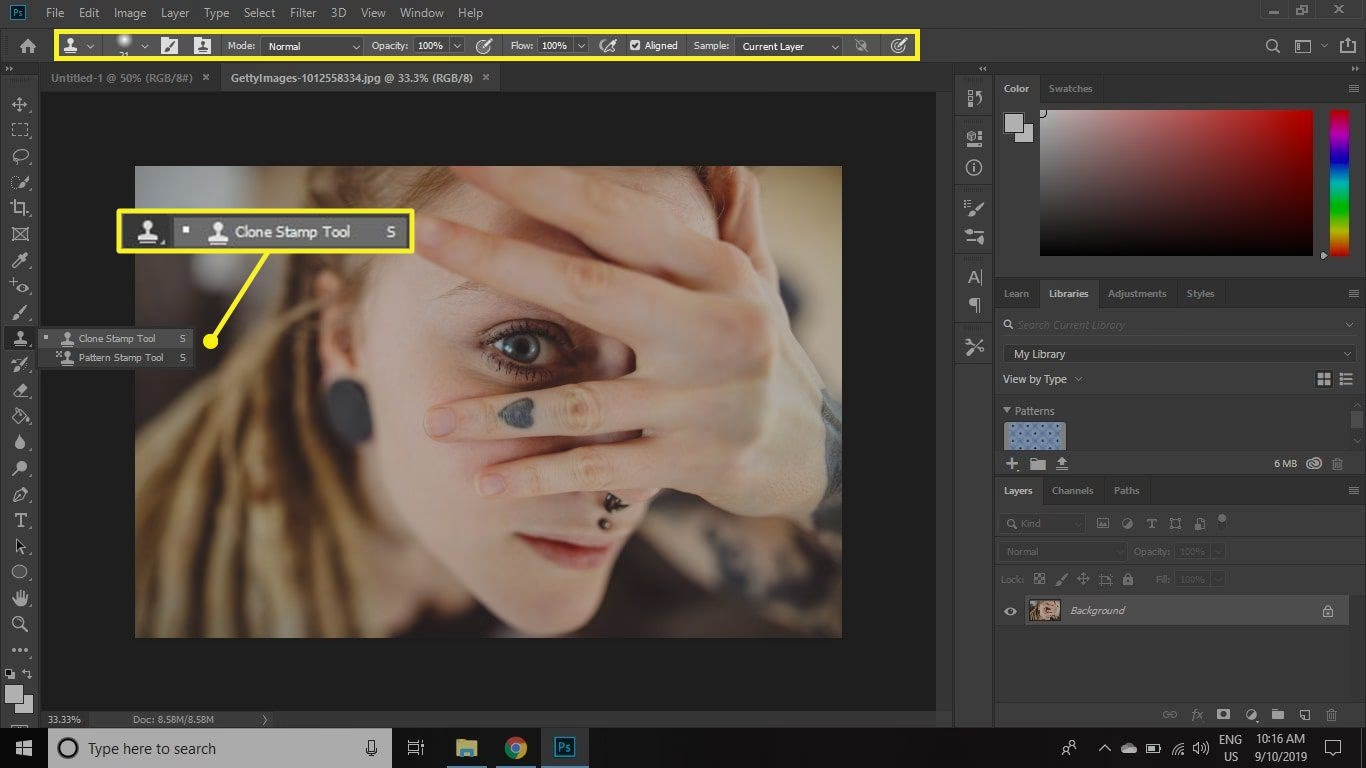
Når du vælger kloningsstempel-værktøjet i dit redigeringsprogram, vil du i starten bemærke, at der ikke sker noget, når du klikker eller trækker på billedet. Dette skyldes, ligesom ved enhver kopieringsoperation, at du først skal definere, hvad der skal kopieres. Du skal angive et 'prøvepunkt' eller 'kloningspunkt' – det område, hvorfra du vil kopiere pixelinformationen.
At indstille prøvepunktet er kernen i at bruge kloningsstemplet. Dette gøres typisk ved at holde Alt-tasten (eller Option på Mac) nede og klikke på det område i billedet, du ønsker at kopiere fra. Når du gør dette, vil du ofte se en lille cirkel eller markør dukke op omkring det valgte punkt, der indikerer kilden for din kloning.
Efter at have sat prøvepunktet, kan du begynde at 'male' andre steder i billedet. Hver gang du klikker eller trækker, vil indholdet fra prøvepunktet (relativt til din nuværende penselposition) blive kopieret til det område, du maler over. Hvis du blot laver et enkelt klik, vil området omkring prøvepunktet inden for penslens grænser blive kopieret til det nye klikkede sted. Hvis du trækker musen, vil værktøjet kontinuerligt kopiere fra kildeområdet, mens du bevæger penslen over målområdet.
En vigtig indstilling for kloningsstemplet er dens justering. Dette styres typisk af en afkrydsningsboks i værktøjsindstillingerne, ofte kaldet 'Justeret' eller 'Aligned'. Standardindstillingen er ofte, at justeringen er slået fra ('Ujusteret' eller 'Unaligned').
I 'Ujusteret' tilstand forbliver prøvepunktet det samme, uanset hvor mange gange du klikker eller trækker. Hver gang du starter et nyt penselstrøg et nyt sted i billedet, vil kopieringen altid starte fra det oprindeligt indstillede prøvepunkt. Dette er utrolig nyttigt, når du har fundet et perfekt kildeområde, som du vil duplikere flere steder. Forestil dig for eksempel, at du vil fjerne flere små pletter i et ansigt. Du kan finde et lille område med fejlfri hud, sætte dit prøvepunkt dér og derefter klikke eller male over hver plet individuelt. Hver gang du klikker på en ny plet, vil den fejlfrie hud blive kopieret fra det samme kildeområde.
I 'Justeret' tilstand bevarer prøvepunktet en konstant afstand og retning i forhold til din nuværende penselposition. Når du har sat det første prøvepunkt og derefter begynder at male, vil kildeområdet 'følge med' din pensel. Afstanden mellem kilde og destination fastsættes, når du foretager det første klik eller påbegynder det første træk efter at have sat prøvepunktet. Dette er ideelt, når du skal klone større områder eller følge konturer eller mønstre. Hvis du for eksempel skal fjerne en lang linje eller en stor genstand, der strækker sig over et mønstret område, vil den justerede tilstand sikre, at det kopierede mønster fortsætter sømløst fra kilden til destinationen, så længe du holder museknappen nede.
Fordi kloningsstemplet grundlæggende er et værktøj til at erstatte områder, er der flere faktorer, der er afgørende for at opnå optimale resultater. Det erstattede område skal blende så sømløst ind i omgivelserne, at det ikke umiddelbart kan genkendes som et redigeret område uden nøje inspektion. Selvom fuldstændig usynlighed ikke altid er mulig, bør det ultimative mål være at erstatte området, så billedet ikke ser 'doktoreret' ud for en almindelig betragter. For de bedste resultater skal følgende overvejelser tages i betragtning:
Farvematchning er Nøglen
Farven på det område, du kopierer fra (prøvepunktet), skal matche farven på det omgivende område, hvor du 'maler'. Når du vælger dit prøvepunkt, skal du lede efter et område, der har en farve, der ligner det område, du vil erstatte. Dette lyder måske som en simpel opgave, men at bedømme farver i et billede med det blotte øje kan være overraskende vanskeligt. Det er lidt som at gætte musiknoter efter gehør.
Mange naturlige billeder indeholder nuancer og farvegradienter, som vores hjerne generaliserer. Du vil ofte blive overrasket over, hvordan et relativt tæt prøveområde med tilsyneladende lignende farve fremstår meget mørkere eller lysere, når det anvendes i et nyt område. Dette skyldes, hvordan vores hjerne behandler objekter og farver. Den har tendens til at generalisere og overforenkle subtile ændringer, når vi associerer farve med objekter. Hvis vi ser en citron, behandler vi hele citronen som gul, og vi lægger sjældent mærke til, at de skyggefulde områder af gul faktisk gradvist skifter mod brunlige toner. Dette får os til at undervurdere, hvor forskellige farver i to områder, der ser ud til at være ens, i virkeligheden kan være.
Hvis dit prøveområde ikke matcher den omgivende farve, er det bedst at vælge et andet prøveområde. Du skal muligvis klikke rundt flere gange, indtil du finder det bedste match. En god teknik er at starte med et prøvepunkt tæt på det område, du vil rette, og derefter gradvist bevæge dig væk, indtil du finder et område med passende farve og lysstyrke. Husk, at lys og skygge spiller en kæmpe rolle for farveopfattelsen.
Håndtering af Mønstre
Mønstre er generelt opbygget af gentagne enheder, der fylder et område. Intet kan være mere visuelt irriterende end et område med en tydeligt synlig mønster-diskontinuitet. Det er som den dårlige pixel på din HD-tv; du har et smukt billede, men den ene pixel sidder der og stirrer på dig konstant. Når du arbejder med mønstrede områder, skal du være meget omhyggelig med at bevare konsistensen i den gentagne mønsterenhed.
Jo større den gentagne mønsterenhed er i forhold til billedet, desto flere uregelmæssigheder vil dukke op, hvis kloningsstempel-værktøjet ikke bruges omhyggeligt. Tag for eksempel en murstensvæg. Lad os sige, at du besluttede at klone en vase væk fra en hylde foran den. Hvis en betragter ser et pludseligt lodret spring i de vandrette mørtellinjer eller murstenene i et område virker uventet afkortede, vil din redigering se sjusket og amatøragtig ud.
Når du arbejder med mønstre, skal du sørge for, at mønsterlinjerne ikke brydes, og at de gentagne celler bevares. Dette kræver omhyggelig placering af prøvepunktet og præcise penselstrøg, især i 'Justeret' tilstand. Du skal tænke over, hvordan mønsteret ville fortsætte naturligt. Nogle avancerede kloningsstempel-værktøjer i professionel software tilbyder endda muligheden for at rotere eller skalere kilden, hvilket kan være afgørende for at matche komplekse mønstre eller mønstre i perspektiv.
Mønsterets art har stor indflydelse på, hvor let du kan duplikere det til et andet område. Generelt gælder det, at jo mere geometrisk og regelmæssigt et mønster er, desto mere forsigtig skal du være, når du bruger kloningsstempel-værktøjet. En brostensbelagt vej med tilnærmelsesvis runde sten vil sandsynligvis være lettere at redigere end en, der indeholder sekskantede eller rektangulære sten. Mønstre med en vis grad af uregelmæssighed kan faktisk skjule fejl, du laver, hvis du redigerer uden at være alt for forsigtig – tænk på en græsplæne eller løv.
Arbejde med Tekstur
Arbejde med teksturer kan tilgås på samme måde som arbejde med mønstre, hvis du betragter dem som uregelmæssige mønstre. Teksturer er normalt småkornede med uregelmæssige former og/eller tilfældigt dimensionerede linjer af varierende tykkelse, gangstier og retninger. At klone disse teksturer giver sjældent markante diskontinuiteter, forudsat at du vælger et prøveområde, der matcher karakteristikaene for korn eller mønster i baggrunden.
Hudens tekstur er et klassisk eksempel på et område, hvor kloningsstemplet er uundværligt, men kræver finesse. Målet er ikke at skabe et perfekt glat, plastikagtigt udseende, men at bevare hudens naturlige porer og struktur, samtidig med at man fjerner pletter eller rynker. Dette opnås ved at klone fra et nærliggende område med lignende tekstur og ofte ved at bruge et blødt penselhoved og lav opacitet for gradvist at blende rettelsen ind.
Hvis det klonede område skiller sig for meget ud fra baggrunden, kan du prøve at blødgøre kanterne på kloningsstempel-penslen eller vælge et andet prøvepunkt. Det handler om at finde en kilde, der ikke kun matcher farve og lysstyrke, men også den underliggende overfladestruktur.
Penselindstillinger: Opacitet og Hårdhed
Ud over at vælge det rigtige prøvepunkt og justeringstilstand er penselindstillingerne for kloningsstemplet afgørende for et naturligt resultat. De vigtigste indstillinger er typisk Opacitet (gennemsigtighed) og Hårdhed (kantens blødhed).
Ved at reducere opaciteten tillader du det kopierede område fra prøvepunktet at blande sig mere med det eksisterende baggrundsområde i stedet for fuldstændigt at dække det. En opacitet på 100% vil fuldstændig erstatte de underliggende pixels, mens en lavere opacitet (f.eks. 30-50%) vil lade noget af originalen skinne igennem og skabe en mere gradvis overgang. Dette er især nyttigt ved retouchering af hud eller andre områder, hvor du ønsker at bevare en vis gennemsigtighed eller dybde.
Ved at reducere hårdheden på penslen (eller øge 'blur' eller 'uskarphed') blødgør du overgangen mellem det malede klonede område og den eksisterende baggrund. En hård pensel (100% hårdhed) vil skabe en skarp, tydelig kant, hvilket sjældent ser naturligt ud, medmindre du arbejder på meget definerede linjer. En blød pensel (0-20% hårdhed) skaber en diffus kant, der hjælper det klonede område med at smelte usynligt sammen med omgivelserne. Bløde pensler er næsten altid at foretrække til retouchering af hud, himmel eller andre områder uden skarpe detaljer.
At mestre kloningsstemplet kræver øvelse. Start med simple opgaver, som at fjerne en lille plet på en ensfarvet baggrund. Arbejd dig derefter op til mere komplekse opgaver, der involverer mønstre og teksturer. Vær tålmodig, eksperimenter med forskellige prøvepunkter og penselindstillinger, og zoom ind og ud for at vurdere dit arbejde. Husk, at målet er at gøre dine redigeringer usynlige.
Ofte Stillede Spørgsmål
Hvad er forskellen på kloningsstemplet og helbredelsesbørsten (Healing Brush)?
Kloningsstemplet kopierer simpelthen pixels fra ét sted til et andet. Helbredelsesbørsten er smartere; den kopierer tekstur og lysstyrke fra kilden, men forsøger at matche farven og tonen fra destinationen. Helbredelsesbørsten er ofte bedre til at fjerne mindre ufuldkommenheder på hud eller teksturerede overflader, da den bedre bevarer farvekonsistensen.
Hvornår skal jeg bruge 'Justeret' vs. 'Ujusteret'?
Brug 'Ujusteret', når du vil kopiere fra det samme kildeområde gentagne gange, f.eks. for at fjerne flere små pletter. Brug 'Justeret', når du vil klone et større område eller følge et mønster eller en linje over en afstand i billedet, f.eks. at forlænge en mur eller fjerne en lang ridse.
Hvorfor ser mit klonede område forkert ud, selvom farven virker ens?
Dette kan skyldes forskelle i lysstyrke, kontrast, tekstur eller skjulte farvenuancer, som øjet ikke umiddelbart opfanger. Prøv at vælge et prøvepunkt tættere på målområdet, eksperimenter med lavere opacitet, eller brug en blødere pensel. Nogle gange skal du prøve flere prøvepunkter for at finde det, der blender bedst ind.
Kan jeg klone fra et andet åbent billede?
I de fleste avancerede redigeringsprogrammer ja. Dette udvider mulighederne for at reparere eller manipulere billeder markant.
Konklusion
Kloningsstemplet er et fundamentalt værktøj i digital billedredigering, der giver mulighed for alt fra simpel pletfjerning til kompleks billedmanipulation. Ved at forstå, hvordan man sætter prøvepunktet korrekt, håndterer justeringsindstillingerne og tager hensyn til faktorer som farve, mønster og tekstur, kan du opnå professionelt udseende resultater. Øv dig, vær tålmodig, og du vil hurtigt opdage, hvor uundværligt dette værktøj er for at forbedre dine billeder.
Hvis du vil læse andre artikler, der ligner Mestr Kloningsstemplet: Din Guide til Retouchering, kan du besøge kategorien Fotografi.