
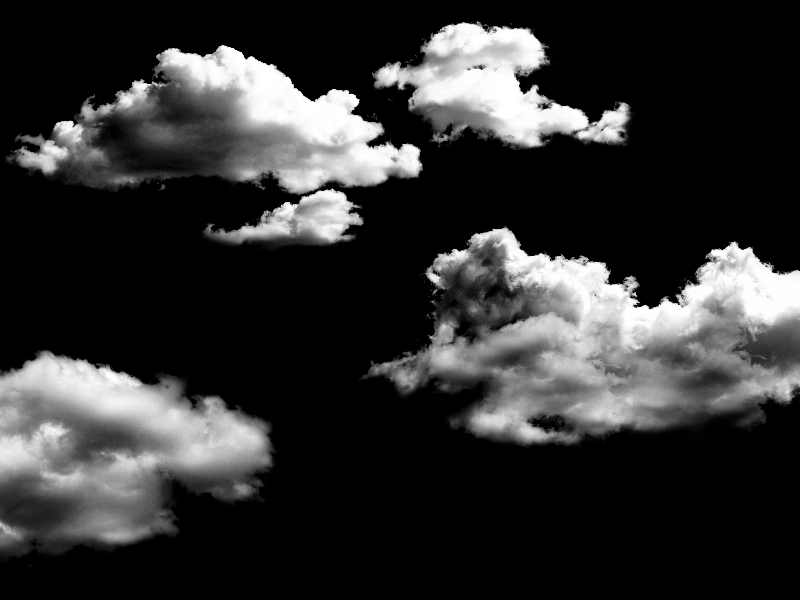

Skyer tilføjer et element af drama, ro eller fantasi til ethvert billede eller design. I Photoshop har du kraften til at manipulere eksisterende skyer eller endda skabe dine helt egne. Denne guide vil føre dig gennem processen med at skabe overbevisende sky-effekter, hvad enten du ønsker at indhylle tekst, former eller bare tilføje en drømmende tekstur til din komposition. Vi dykker ned i værktøjer, filtre og teknikker, der åbner op for en verden af kreative muligheder.
At mestre sky-effekter i Photoshop kan virke komplekst ved første øjekast, men ved at følge en systematisk tilgang kan du opnå imponerende resultater. Vi starter med at forberede vores lærred, skaber derefter et vigtigt værktøj – din personlige skybørste – og udforsker forskellige anvendelser, herunder hvordan man giver tekst og former en let, luftig sky-finish. Vi vil også se på, hvordan man genererer og justerer sky-teksturer, og hvordan man finjusterer det endelige billede med justeringslag. Gør dig klar til at lade din kreativitet svæve!
Forberedelse: Sæt Scenen med en Baggrund
Før vi kaster os ud i at male skyer, skal vi have et lærred at arbejde på. En passende baggrund hjælper med at visualisere effekten og skaber den rette atmosfære.
Start med at oprette et nyt dokument i Photoshop. En størrelse på 1000 x 600 pixels er et godt udgangspunkt for dette eksempel, men du kan naturligvis vælge den størrelse, der passer bedst til dit projekt. Opret et nyt lag (Shift+Ctrl+N eller Shift+Cmd+N på Mac) – dette er god praksis for at holde dine elementer adskilt og redigerbare. Importer et billede af en blå himmel med skyer til dette lag. Det er ideelt, hvis midten af himlen har færre tætte skyer, så der er plads til dine effekter. Navngiv dette lag noget beskrivende, f.eks. "Sky Baggrund".
For at give baggrunden et bestemt farvetema eller en dybere tone kan du tilføje et farveoverlejringslag. Højreklik på laget "Sky Baggrund", vælg "Blandingstilstande" (Blending Options) og derefter "Farveoverlejring" (Color Overlay). Vælg en passende blå farve, f.eks. #3dacfa. Juster opaciteten efter behov for at blande farven med det oprindelige billede. Dette skaber en mere ensartet og stemningsfuld himmel.
Endelig kan du justere lysstyrken og kontrasten på din baggrund ved hjælp af et Justeringslag (Adjustment Layer). Tilføj et Niveauer (Levels) justeringslag over "Sky Baggrund"-laget. Træk i skygge-, mellemtoner- og højlysskyderne for at gøre baggrunden lysere eller mørkere, alt efter hvad der passer til din vision. Justeringslag er ikke-destruktive, hvilket betyder, at du altid kan vende tilbage og ændre indstillingerne senere.
Skab Din Egen Skybørste
En af nøglerne til realistiske sky-effekter er at bruge en børste, der efterligner skyernes bløde, uregelmæssige natur. Selvom der findes mange færdige skybørster, er det lærerigt og nyttigt at vide, hvordan man skaber sin egen simple version. Dette giver dig fuld kontrol over børstens egenskaber.
Vælg Børsteværktøjet (Brush Tool) fra værktøjspaletten. Find en standard "Blød Rund Børste" (Soft Round Brush) i børstepanelet. Dette er vores udgangspunkt.
Åbn Børsteindstillingerne (Brush Settings) – typisk ved at trykke på F5 eller ved at klikke på ikonet øverst i indstillingslinjen, når Børsteværktøjet er valgt. Her skal vi justere flere parametre for at give den bløde runde børste et mere organisk, sky-lignende udseende.
Først, under "Penselspidsform" (Brush Tip Shape), juster "Mellemrum" (Spacing). Øg mellemrummet en smule – dette sikrer, at hvert "aftryk" af børsten er adskilt, hvilket bidrager til den uregelmæssige form, vi ønsker. En værdi omkring 25-50% er ofte passende, men eksperimenter for at finde det, du bedst kan lide.
Dernæst, gå til "Formdynamik" (Shape Dynamics). Dette er afgørende for at variere størrelsen, vinklen og rundheden af hvert børsteaftryk. Sæt "Størrelsesvariation" (Size Jitter) til et højt niveau (f.eks. 50-100%) for at få børstepletter i forskellige størrelser. Sæt "Vinkelvariation" (Angle Jitter) og "Rundhedsvariation" (Roundness Jitter) til høje værdier (f.eks. 50-100%) for at rotere og klemme børsteaftrykkene, hvilket yderligere bryder mønsteret og skaber uregelmæssighed. Sæt "Minimum rundhed" (Minimum Roundness) til en lav værdi (f.eks. 10-25%) for at tillade mere aflange, ovale former.
Under "Sprede" (Scattering), sæt "Sprede" (Scatter) på "Begge Akser" (Both Axes) til et højt niveau (f.eks. 100-300%). Dette spreder børsteaftrykkene væk fra den centrale strøgakse, hvilket giver et mere diffust udseende. Sæt "Antalsvariation" (Count Jitter) til omkring 40% for at variere antallet af børsteaftryk pr. interval. Disse indstillinger kan kræve finjustering afhængigt af størrelsen på din børste og dokument.
Når du er tilfreds med indstillingerne, kan du gemme din brugerdefinerede børste, så du nemt kan bruge den igen. Klik på menuikonet øverst til højre i Børsteindstillinger-panelet og vælg "Ny Penselindstilling" (New Brush Preset). Giv børsten et navn som "Min Skybørste" eller lignende. Din nye børste er nu gemt og tilgængelig i børstepanelet.
Sådan Skaber Du Sky-Tekst
En populær og visuelt slående effekt er at forvandle tekst til skyer. Dette er perfekt til titler, logoer eller kunstneriske kompositioner. Processen involverer en kombination af tekstværktøjer, filtre og din nyoprettede skybørste.
Begynd med at tilføje din ønskede tekst på et nyt lag ved hjælp af Tekstværktøjet (Type Tool). Vælg en skrifttype, der passer til den stemning, du ønsker – en tykkere, mere solid skrifttype fungerer ofte godt som base for en sky-effekt. Brug farven sort (#000000) for teksten i første omgang. Navngiv laget "Sky Tekst".
For at kunne anvende filtre på teksten skal den rasteriseres. Højreklik på laget "Sky Tekst" i Lag-panelet og vælg "Rasteriser Tekst" (Rasterize Type). Bemærk, at dette gør teksten til pixels, og du kan ikke længere redigere den som tekst.
Nu skal vi give teksten en blød, uklar kant for at simulere skyernes diffuse natur. Gå til menuen Filter > Sløring > Gaussisk Sløring (Filter > Blur > Gaussian Blur). Indstil "Radius" til en værdi omkring 3-5 pixels. Dette blødgør kanterne betydeligt.
For at introducere den uregelmæssighed, der er karakteristisk for skyer, anvender vi et forvrængningsfilter. Gå til menuen Filter > Forvræng > Krusning (Filter > Distort > Ripple). Indstil "Mængde" (Amount) til omkring 50-70%. Dette filter forvrænger de bløde kanter og giver teksten et mere organisk, bølget udseende. Du kan eventuelt gentage både Gaussisk Sløring og Krusning filtrene et par gange (ved at trykke Ctrl+F eller Cmd+F) for at opnå en mere udtalt effekt, hvis det ønskes.
Nu er det tid til at bruge din brugerdefinerede skybørste. Opret et nyt lag (Shift+Ctrl+N) over "Sky Tekst"-laget og navngiv det "Sky Effekt". Vælg Børsteværktøjet og din "Min Skybørste". Sæt forgrundsfarven til sort (#000000). Mal nu rundt om teksten med børsten. Brug en lav "Opacitet" (Opacity) for børsten (f.eks. 20-40%) og mal flere gange over de samme områder for gradvist at opbygge sky-effekten. Fokuser på at male langs teksten og udad for at skabe en diffus skyform omkring bogstaverne. Vær ikke bekymret for at være perfekt – uregelmæssighed er nøglen.
For at kunne manipulere både den rasteriserede tekst og børste-effekten som én enhed, konverterer vi dem til et Smartobjekt. Vælg både "Sky Tekst"-laget og "Sky Effekt"-laget i Lag-panelet (hold Shift nede og klik på begge). Højreklik på et af de valgte lag og vælg "Konverter til Smartobjekt" (Convert to Smart Object). Dette er en fremragende praksis, da det bevarer lagene i deres oprindelige form inde i Smartobjektet, hvilket gør det muligt at redigere dem senere ved at dobbeltklikke på Smartobjektets miniature.
Med Smartobjektet valgt, kan vi nu finjustere udseendet. Sæt lagets "Blandingstilstand" (Blend Mode) til "Overlejring" (Overlay) og reducer "Opaciteten" (Opacity) til omkring 80-95%. Overlejrings-blandingstilstanden interagerer med baggrunden og giver skyerne et mere lyst og luftigt udseende.
Tilføj lagstile (Layer Styles) for at give skyerne mere dybde og definition. Højreklik på Smartobjektet og vælg "Blandingstilstande". Eksperimenter med følgende stilarter: "Slagsygge" (Drop Shadow), "Indre Skygge" (Inner Shadow), "Ydre Glød" (Outer Glow), "Indre Glød" (Inner Glow), "Facet og Relief" (Bevel and Emboss) og "Satin". Brug lyse farver (f.eks. hvid, #ffffff) til glød-effekterne og mørke farver (sort, #000000) til skyggerne. Juster indstillingerne for hver stil (størrelse, afstand, spredning osv.) for at opnå det ønskede look. Disse indstillinger afhænger meget af tekstens størrelse og den præcise form på dine malede skyer, så tag dig tid til at finjustere.
Generer en Sky-Tekstur
Udover at male skyer kan Photoshop generere sky-teksturer ved hjælp af et filter. Dette er en hurtig måde at skabe et uregelmæssigt, sky-lignende mønster, som kan bruges på forskellige måder.
Opret et nyt lag over de eksisterende lag og navngiv det "Sky Tekstur". Fyld dette lag med farven hvid (#ffffff) ved at trykke Ctrl+Delete (Cmd+Delete på Mac) for at fylde med baggrundsfarven (hvis den er hvid) eller Alt+Delete (Option+Delete på Mac) for at fylde med forgrundsfarven (sæt forgrundsfarven til hvid). Sæt derefter forgrundsfarven til hvid (#ffffff) og baggrundsfarven til sort (#000000) i farvevælgeren.
Gå til menuen Filter > Gengiv > Skyer (Filter > Render > Clouds). Photoshop vil nu generere et tilfældigt sort-hvidt mønster, der ligner skyer. Hver gang du anvender dette filter, får du et nyt, unikt mønster.
Du kan duplikere dette lag (Ctrl+J eller Cmd+J) og navngive kopien "Sky Overlejring". Skjul "Sky Overlejring"-laget for nu ved at klikke på øje-ikonet ved siden af laget i Lag-panelet.
Vælg "Sky Tekstur"-laget. Hvis du ønsker, at denne tekstur kun skal påvirke et specifikt lag (f.eks. din tekst eller en form), kan du højreklikke på laget og vælge "Opret Udklipsmaske" (Create Clipping Mask). Dette klipper teksturen til det underliggende lags form. For nu lader vi den påvirke alt nedenunder. Sæt "Blandingstilstanden" for "Sky Tekstur"-laget til "Lysere Farve" (Lighter Color). Dette vil kun vise de hvide eller lysere dele af sky-teksturen.
For at justere kontrasten i sky-teksturen kan du tilføje et Niveauer (Levels) justeringslag. Gå til Billed > Justeringer > Niveauer (Image > Adjustments > Levels). Juster skyderne for at øge kontrasten og definere skyerne yderligere. Hvis du anvendte en udklipsmaske, skal dette justeringslag også klippes til det samme lag.
Gør "Sky Overlejring"-laget synligt igen. Sæt dette lags "Blandingstilstand" til "Lærred" (Screen). "Lærred"-blandingstilstanden lysner billedet baseret på farverne i laget, hvilket kan give en yderligere dybde eller glød til skyerne.
Tilføj endnu et Niveauer justeringslag, men denne gang klip det kun til "Sky Overlejring"-laget. Dette giver dig mulighed for at justere kontrasten for denne specifikke overlejring uafhængigt af den første tekstur. Du kan også frit flytte rundt på og skalere "Sky Overlejring"-laget for at finde den bedste placering og effekt.
Tilføj Farve, Kontrast og Skarphed
Når du har skabt dine sky-effekter, er det vigtigt at finjustere det samlede billede for at opnå det ønskede look. Justeringslag er ideelle til dette, da de er ikke-destruktive og kan ændres når som helst.
For at tilføje et overordnet farvetema eller justere farvebalancen kan du bruge et "Farveudfyldning" (Color Fill) justeringslag. Opret et nyt "Farveudfyldning" justeringslag øverst i lagstakken. Vælg en farve, f.eks. en dyb blå som #0096ec. Sæt dette lags "Blandingstilstand" til "Farve" (Color) og reducer "Opaciteten" til omkring 40-60%. Dette farvelægger hele billedet uden at påvirke lysstyrken.
Hvis du ønsker at justere specifikke farvetoner, mætning eller lysstyrke, kan et "Nuance/Mætning" (Hue/Saturation) justeringslag være nyttigt. Tilføj et sådant lag og eksperimenter med skyderne. Du kan f.eks. øge mætningen af de blå toner i baggrunden eller reducere mætningen af hele billedet for et mere dæmpet look.
For at øge den samlede kontrast og gøre skyerne mere fremtrædende, kan du tilføje endnu et Niveauer eller Kurver (Curves) justeringslag øverst i lagstakken. Juster skyderne i Niveauer-panelet eller formen på kurven i Kurver-panelet for at gøre skyggerne mørkere og højlysene lysere.
Afhængigt af dit projekt kan du også ønske at tilføje en smule skarphed til det endelige billede. En effektiv og almindelig metode er at bruge "Høj Pas" (High Pass) filteret. Først, opret en sammensmeltet kopi af alle synlige lag. Gør dette ved at trykke Shift+Ctrl+Alt+E (Shift+Cmd+Option+E på Mac). Dette opretter et nyt lag øverst, der indeholder det fulde, flade billede. Navngiv dette lag "Høj Pas".
Gå til Filter > Andet > Høj Pas (Filter > Other > High Pass). Indstil "Radius" til en lav værdi, typisk mellem 1 og 3 pixels. Dette filter fremhæver kanterne i billedet og gør resten gråt.
Sæt "Blandingstilstanden" for "Høj Pas"-laget til "Overlejring" (Overlay), "Blødt Lys" (Soft Light) eller "Hårdt Lys" (Hard Light). "Overlejring" er ofte et godt udgangspunkt for generel skarphed. Disse blandingstilstande skjuler det grå og anvender kun kantinformationen til at øge kontrasten langs kanterne, hvilket giver en illusion af skarphed. Juster lagets opacitet for at kontrollere styrken af skarphedseffekten.
Anvend Sky-Effekten på Former
Teknikken til at skabe sky-tekst kan nemt overføres til at skabe sky-former fra ethvert objekt eller silhuet. Dette åbner op for endnu flere kreative muligheder, f.eks. at forvandle et dyr, et træ eller et ikon til en sky.
Processen er næsten identisk med sky-teksten. Du skal bruge det Smartobjekt, du oprettede tidligere, da det indeholder de filtre og lagstile, der definerer sky-looket. Dobbeltklik på miniaturen af dit "Sky Effekt" Smartobjekt i Lag-panelet for at åbne det. Dette åbner Smartobjektets indhold i et nyt vindue.
Inden for Smartobjektet kan du nu erstatte den oprindelige tekst eller form med en ny. Skjul eventuelle eksisterende lag (f.eks. teksten) ved at klikke på øje-ikonet. Importer eller indsæt den nye form eller silhuet på et nyt lag. Sørg for, at formen er en solid farve (f.eks. sort), da filtrene arbejder bedst med klare kanter.
Anvend de samme filtre på det nye formlag, som du gjorde på teksten: Gaussisk Sløring (med en radius på ca. 3.6 pixels eller juster efter formens størrelse) og Krusning (med en mængde på ca. 55% eller juster). Gentag filtrene om nødvendigt.
Opret et nyt lag over formen og brug din "Min Skybørste" med lav opacitet til at male rundt om formens kanter og indeni for at skabe en uregelmæssig sky-struktur, ligesom du gjorde med teksten. Mal på dette nye lag, ikke direkte på formlaget.
Når du er tilfreds med formen og børstemaleriet inde i Smartobjektet, skal du gemme Smartobjektet (Ctrl+S eller Cmd+S) og lukke vinduet. Din hovedkomposition vil nu opdateres med den nye sky-form.
Hvis du tilføjede et "Høj Pas"-lag til skarphed i din hovedkomposition, skal dette lag opdateres, da Smartobjektets indhold er ændret. Slet det gamle "Høj Pas"-lag og opret et nyt ved at trykke Shift+Ctrl+Alt+E. Anvend "Høj Pas"-filteret igen og sæt lagets blandingstilstand til "Overlejring".
Sammenligning: Sky-Tekst vs. Sky-Tekstur
Selvom begge metoder involverer skyer i Photoshop, tjener de forskellige formål og opnås med forskellige teknikker.
| Aspekt | Sky-Tekst / Sky-Form | Genereret Sky-Tekstur |
|---|---|---|
| Formål | At give specifik tekst eller former et sky-udseende. Fokuserer på en defineret silhuet. | At skabe et uregelmæssigt, abstrakt sky-mønster. Bruges ofte som baggrund, overlejring eller fyld. |
| Primær Metode | Kombination af rasterisering, slørings-/forvrængningsfiltre og manuel børstemaling. Kræver Smartobjekter for fleksibilitet. | Brug af Filter > Gengiv > Skyer. Resultatet er tilfældigt og proceduralt genereret. |
| Kontrol | Høj kontrol over den endelige form og detaljer gennem børstemaling og lagstile. | Mindre direkte kontrol over formen; mere fokus på justering af kontrast og blandingstilstande. |
| Anvendelse | Titler, logoer, kunstneriske illustrationer med specifikke objekter. | Baggrunde, overlejringer, teksturfyld, base for yderligere manipulation. |
| Resultat | Defineret form med bløde, sky-lignende kanter og indre tekstur. | Abstrakt, tåget eller stormfuldt mønster uden klar form. |
Ofte Stillede Spørgsmål om Sky-Effekter
Hvordan får jeg skyerne til at se mere realistiske ud?
Realismen kommer fra flere faktorer. For det første, brug variation i din børstemaling – skift størrelsen på børsten, opaciteten og maleteknikken. For det andet, brug lagstile (Slagsygge, Indre Skygge, Glød, Facet/Relief) klogt for at give skyerne dybde og volumen, der passer til lysretningen i din baggrund. For det tredje, finjuster blandingstilstanden og opaciteten på dine sky-lag, så de integreres godt med himmelbaggrunden. Endelig kan tilføjelse af flere lag med forskellige blandingstilstande (f.eks. et lag med lav opacitet i "Lærred" for lysere områder) øge kompleksiteten og realismen.
Kan jeg bruge denne teknik på et foto af en person eller et objekt?
Ja, absolut! Du kan bruge den samme metode som til sky-former. Maskér eller udklip dit foto til en form, konverter det til et Smartobjekt, og anvend derefter slørings- og krusningsfiltrene efterfulgt af børstemalingen inden i Smartobjektet. Dette kan skabe interessante, drømmende effekter, hvor en person eller et objekt ser ud til at opløses i skyer.
Hvad hvis sky-effekten er for stærk eller for svag?
Fordi vi har arbejdet med lag, Smartobjekter og justeringslag, er det nemt at justere styrken. For børstemalingen inde i Smartobjektet kan du justere opaciteten eller slette/male mere. For Smartobjektet selv kan du justere dets "Opacitet" og "Blandingstilstand" i Lag-panelet. De anvendte lagstile kan også finjusteres ved at dobbeltklikke på "Blandingstilstande" under laget. Justeringslagene (Niveauer, Farveudfyldning osv.) kan også justeres eller deres opacitet ændres for at påvirke det samlede billede.
Kan jeg bruge færdige skybørster eller effekter?
Ja, der findes utallige færdige skybørster og Photoshop-handlinger, der kan skabe sky-effekter meget hurtigt. Disse kan være en stor tidsbesparer. Du kan finde dem online, f.eks. på Envato Elements eller Adobe Stock. Men at vide, hvordan man skaber effekten manuelt, giver dig større fleksibilitet og forståelse for, hvordan du tilpasser dem.
Afsluttende Tanker
At skabe sky-effekter i Photoshop er en alsidig færdighed, der kan anvendes i en bred vifte af grafiske design- og fotomanipulationsprojekter. Uanset om du ønsker at give tekst et himmelsk præg, forvandle former til drømmende silhuetter eller blot tilføje en abstrakt sky-tekstur, giver Photoshop dig værktøjerne til at realisere din vision.
Ved at mestre teknikker som at skabe brugerdefinerede børster, bruge filtre strategisk, arbejde med Smartobjekter for ikke-destruktiv redigering og finjustere med justeringslag, kan du opnå imponerende og realistiske resultater. Husk at eksperimentere med forskellige indstillinger, farver og blandingstilstande for at finde det look, der passer bedst til dit projekt. Øvelse gør mester, så bliv ved med at udforske mulighederne, og snart vil du kunne skabe overbevisende sky-effekter med lethed.
Den manuelle kontrol over børstemalingen og lagstilen giver dig en unik mulighed for at skabe personlige og organiske effekter, der ikke altid kan opnås med automatiserede metoder. Brug din fantasi og lad dine designs svæve!
Hvis du vil læse andre artikler, der ligner Skab Drømmende Sky-Effekter i Photoshop, kan du besøge kategorien Fotografi.