
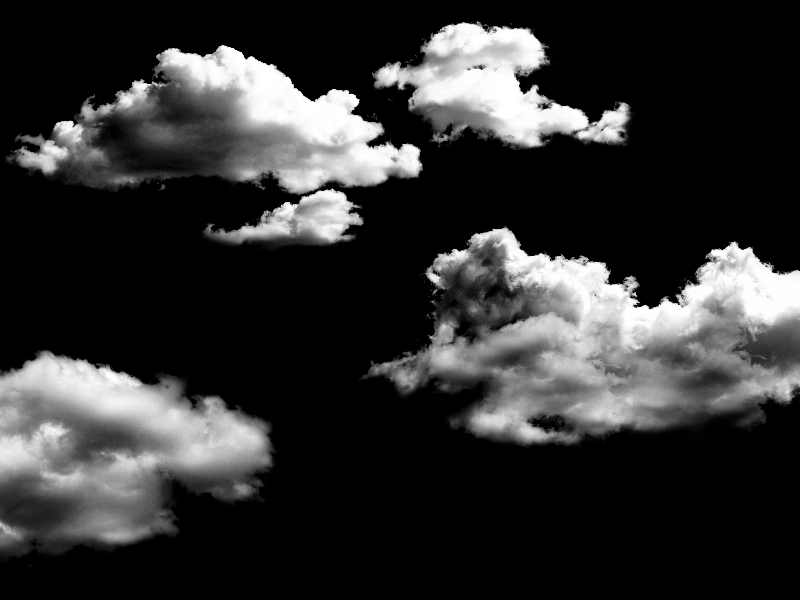

At skabe overbevisende eller kunstneriske skyer i din billedredigering kan løfte dine kompositioner markant. Uanset om du ønsker at erstatte en kedelig himmel, tilføje atmosfære til en scene eller skabe abstrakte baggrunde, tilbyder Adobe Photoshop et kraftfuldt, men ofte overset værktøj: Skyer-filteret. Dette indbyggede filter er utroligt alsidigt og kan generere en bred vifte af skyer og tågeeffekter baseret på et simpelt princip.
Filteret opererer ved at generere et tilfældigt mønster af bløde overgange mellem din aktuelle forgrunds- og baggrundsfarve. Det lyder måske simpelt, men resultaterne kan variere fra blød tåge til dramatiske tordenvejrsskyer, alt efter dit farvevalg og hvordan du anvender filteret. Lad os dykke ned i, hvordan du mest effektivt bruger dette værktøj i Photoshop.
Sådan Bruger du Skyer-Filteret Grundlæggende
Den grundlæggende anvendelse af Skyer-filteret er ligetil og kræver kun få trin. Resultatet er altid unikt, da filteret genererer mønsteret tilfældigt hver gang det anvendes.
Trin 1: Vælg dine Farver
Før du anvender filteret, skal du vælge din forgrunds- og baggrundsfarve. Disse to farver er fundamentale, da filteret udelukkende arbejder med disse farver til at skabe gradienterne, der danner skyerne. Klik på forgrundsfarvefeltet i værktøjspanelet for at vælge din primære farve, og klik på baggrundsfarvefeltet for at vælge din sekundære farve. For at skabe klassiske hvide skyer på en blå himmel, ville du typisk vælge en lyseblå som baggrundsfarve og hvid som forgrundsfarve (eller omvendt). Hvis du ønsker mørke, dramatiske skyer, kan du vælge forskellige nuancer af grå, sort og måske en dyb blå eller lilla. Eksperimenter med forskellige farvekombinationer for at se de mange forskellige effekter, du kan opnå. En sort og hvid kombination vil skabe et gråt, tåget eller røgfyldt udseende, som kan være nyttigt til specifikke teksturer eller effekter.
Trin 2: Opret et Nyt Lag eller Dokument
Det anbefales kraftigt altid at arbejde på et separat lag, når du bruger Skyer-filteret. Dette giver dig fleksibilitet til at redigere, transformere, ændre blandingstilstand, justere opacitet eller slette skyerne uden at påvirke dit originale billede. Du kan enten oprette et nyt, tomt dokument (`Filer > Ny`) eller et nyt lag (`Lag > Nyt > Lag` eller genvej `Shift + Ctrl + N` på Windows, `Shift + Cmd + N` på Mac) oven på dit eksisterende billede. Sørg for, at det nye lag eller dokument er aktivt (markeret) i Lag-panelet, før du går videre.
Trin 3: Anvend Skyer-Filteret
Nu er du klar til at anvende selve filteret. Naviger til menuen `Filter` øverst i Photoshop, vælg `Gengiv` (Render) og klik derefter på `Skyer` (Clouds). I det øjeblik du klikker, vil det aktive lag eller dokument øjeblikkeligt blive fyldt med et mønster, der ligner skyer, baseret på de forgrunds- og baggrundsfarver, du valgte i Trin 1.
Trin 4: Generer Variationer
Som nævnt er mønsteret tilfældigt genereret. Det betyder, at hver gang du anvender filteret, får du et forskelligt resultat. Hvis det første resultat ikke passer til dine behov, kan du nemt generere et nyt mønster ved simpelthen at genanvende filteret. Den hurtigste måde at gøre dette på er ved at bruge genvejen `Ctrl + F` (Windows) eller `Cmd + F` (Mac). Hver gang du trykker på denne genvej, vil filteret blive anvendt igen med et nyt, tilfældigt mønster. Bliv ved med at trykke, indtil du finder et mønster, du kan lide.
Skab Mere Kontrast i Dine Skyer
Udover den standardmæssige anvendelse af Skyer-filteret findes der en variation, der producerer et mønster med højere kontrast og mere definerede former. Dette er især nyttigt, hvis du ønsker mere dramatiske skyer eller et mønster, der minder mere om røg eller marmorering.
For at anvende Skyer-filteret med øget kontrast skal du holde `Alt` (Windows) eller `Option` (Mac) nede, samtidig med at du navigerer til `Filter > Gengiv > Skyer`. Genvejen for dette er `Alt + Ctrl + F` (Windows) eller `Option + Cmd + F` (Mac). Når du bruger denne variation, kører Photoshop internt filteret flere gange med en bestemt blandingstilstand for at forstærke forskellene mellem lysere og mørkere områder, hvilket resulterer i et mere struktureret og kontrastfyldt mønster.
Ligesom med standardfilteret er mønsteret tilfældigt, og du kan genanvende filteret med kontrast ved gentagne gange at trykke på genvejen (`Alt + Ctrl + F` eller `Option + Cmd + F`), indtil du opnår det ønskede resultat. Sammenlignet med standardfilteret, der ofte giver bløde, tågede overgange, er kontrastvarianten bedre egnet til at skabe visuelt slående elementer.
Kreative Anvendelser af Skyer-Filteret
Skyer-filteret er langt mere end bare et værktøj til at lave himmelbaggrunde. Dets evne til at generere komplekse, organiske mønstre baseret på farver åbner op for en bred vifte af kreative muligheder.
- Erstatning og Forbedring af Himlen: Den mest åbenlyse anvendelse er at erstatte en udvasket eller uinteressant himmel i et landskabsfoto. Generer skyer på et nyt lag, placer det bag dit landskabslag (hvis det er udklippet), eller brug en lagmaske til at blende skyerne ind over den eksisterende himmel. Juster farverne på skyerne for at matche lysforholdene i dit billede.
- Abstrakte Baggrunde og Teksturer: Ved at bruge uventede farvekombinationer (f.eks. lyserød og lilla, grøn og gul) kan du skabe fantastiske, abstrakte baggrunde til webdesign, grafisk design eller digitale malerier. Du kan også bruge filteret til at generere teksturer, der ligner marmor, røg, væsker eller endda træårer, afhængigt af farver og efterfølgende transformationer eller filtre (f.eks. Sløring eller Liquify).
- Røg, Tåge og Damp: Med passende farver (f.eks. forskellige gråtoner eller hvid og lys grå) og ved at justere lagets opacitet og blandingstilstand, kan du skabe overbevisende effekter af røg, tåge eller damp, der stiger fra objekter. En let Gausisk Sløring kan hjælpe med at blødgøre effekten for at gøre den mere realistisk.
- Brug med Blandingstilstande: Eksperimenter med lagets blandingstilstande. En sky-lag sat til 'Skærm' (Screen) kan tilføje lys og en æterisk kvalitet til billedet, mens 'Multiplicer' (Multiply) kan skabe mørke, tunge skyer eller en dyster atmosfære. 'Overlejring' (Overlay) eller 'Blødt Lys' (Soft Light) kan tilføje kontrast og tekstur til de underliggende lag.
- Transformation og Forvrængning: Når du har genereret dine skyer, kan du bruge transformationsværktøjerne (`Ctrl/Cmd + T`) til at skalere, rotere eller forvrænge dem. For eksempel kan du strække et sky-mønster for at simulere fartstriber eller bevægelse. Filteret 'Forvræng > Bølge' (Distort > Wave) eller 'Forvræng > Flydende' (Distort > Liquify) kan også bruges til at forme skyerne på unikke måder.
- Farvejusteringer og Filtre: Efter at have anvendt Skyer-filteret, kan du bruge justeringslag (f.eks. 'Farvetone/Mætning', 'Niveauer' eller 'Kurver') til at ændre farverne, lysstyrken og kontrasten i skyerne. Dette giver dig fuld kontrol over det endelige udseende. Du kan også anvende andre filtre fra Filter-galleriet for at tilføje tekstur eller stilisere skyerne yderligere.
- Lagmasker til Præcis Kontrol: For at integrere skyerne perfekt i et eksisterende billede er lagmasker uundværlige. Brug en lagmaske til at afsløre eller skjule dele af sky-laget, så skyerne f.eks. kun vises bag bjerge, bygninger eller andre elementer i din scene. Du kan male på masken med sorte, hvide eller grå farver for at skabe bløde eller skarpe overgange.
Sammenligning: Standard Skyer vs. Kontrast Skyer
Mens begge varianter af Skyer-filteret genererer mønstre baseret på forgrunds- og baggrundsfarver, er der tydelige forskelle i deres visuelle output og bedste anvendelsesscenarier.
| Funktion | Standard Skyer Filter (`Filter > Gengiv > Skyer`) | Skyer Filter med Kontrast (`Alt/Option + Ctrl/Cmd + F`) |
|---|---|---|
| Visuelt Udseende | Genererer bløde, gradient-baserede mønstre. Overgangene mellem farverne er flydende, hvilket giver et tåget eller diset udseende. Minder om cumulus-lignende skyer eller blød røg. | Skaber mønstre med skarpere kanter og højere kontrast. De mørke og lyse områder er mere adskilte, hvilket giver et mere defineret og dramatisk udseende. Minder mere om stormskyer eller marmorering. |
| Farver | Farveovergangene er blide og jævnt fordelt mellem forgrunds- og baggrundsfarven. Resultatet er en glat blanding af de to valgte farver. | Farverne blandes også, men den interne proces forstærker forskellene. Dette kan resultere i områder, der ligger tættere på ren forgrunds- eller baggrundsfarve, samt områder med stærk farveblanding. |
| Generering | En enkelt, tilfældig støjgenereringsproces, der skaber bløde, Perlin-støj-lignende mønstre. | Involverer sandsynligvis en kombination af støjgenerering og blandingstilstande eller gentagne applikationer for at øge dynamikområdet og kontrasten. |
| Anvendelse | Ideel til at skabe subtile baggrunde, simulere let tåge, dis eller røg, eller som udgangspunkt for yderligere manipulation, hvor bløde former ønskes. God til at blende ind i eksisterende billeder på en diskret måde. | Bedre egnet til at skabe dramatiske himle, komplekse, organiske teksturer, simulere tung røg, eksplosioner eller abstrakte mønstre, hvor der er behov for stærke kontraster og definerede former. |
| Nemhed at Opnå Variation | Hver anvendelse (`Ctrl/Cmd + F`) giver et nyt, unikt blødt mønster. Let at finde en variation, der passer til et subtilt behov. | Hver anvendelse (`Alt/Option + Ctrl/Cmd + F`) giver et nyt, unikt mønster med høj kontrast. Kræver måske flere forsøg at finde et mønster, der ikke er for 'rodet', afhængigt af formålet. |
Ofte Stillede Spørgsmål om Skyer-Filteret
- Hvilke farver skal jeg bruge for at lave realistiske skyer?
- For realistiske dagtimesskyer skal du typisk bruge en lyseblå (himmelfarve) som den ene farve og hvid eller en meget lys grå som den anden. For stormskyer kan du bruge forskellige nuancer af mørkegrå, sort og måske en smule dyb blå eller lilla. Husk, at du altid kan justere farverne efterfølgende med et justeringslag.
- Kan jeg gøre skyerne mere realistiske?
- Ja, Skyer-filteret er ofte kun et udgangspunkt. For at gøre skyerne mere realistiske kan du: bruge lagmasker til at forme dem og blende dem ind i scenen; anvende blandingstilstande for at interagere med billedet nedenunder; bruge Sløringsfiltre (f.eks. Gausisk Sløring) for at blødgøre kanter eller simulere dybdeskarphed; tilføje støj eller tekstur; og bruge justeringslag til at finjustere lys, kontrast og farver for at matche billedets lysforhold.
- Kan jeg kontrollere mønstret, der genereres af filteret?
- Nej, selve genereringen er fuldstændig tilfældig. Du kan ikke 'indstille' filteret til at producere et specifikt mønster. Den eneste måde at 'kontrollere' det på er ved at genanvende filteret (`Ctrl/Cmd + F` eller `Alt/Option + Ctrl/Cmd + F`) gentagne gange, indtil du får et mønster, du kan lide, og derefter arbejde videre med det.
- Er Skyer-filteret den eneste måde at lave skyer på i Photoshop?
- Absolut ikke. Photoshop tilbyder også andre metoder, såsom at bruge Sky-børster (både indbyggede og brugerdefinerede), anvende 'Gengiv > Forskelsskyer' (Render > Difference Clouds) filteret (som skaber et mere 'ætsende' mønster) eller ved at importere og manipulere billeder af rigtige skyer (lagerfotos). Skyer-filteret er dog en af de hurtigste og mest alsidige metoder til at generere base-mønstre.
- Kan jeg bruge Skyer-filteret direkte på et eksisterende foto?
- Teknisk set ja, men det er sjældent en god idé. Hvis du anvender filteret direkte på et billedlag, vil det overskrive billedets pixelinformation med det genererede sky-mønster. For at bevare dit originale billede og have fleksibilitet, skal du altid oprette et nyt, tomt lag over dit foto og anvende filteret på dette nye lag. Derefter kan du justere lagets indstillinger og bruge lagmasker til at blende skyerne ind i scenen.
Skyer-filteret i Photoshop er et simpelt, men kraftfuldt værktøj, der kan tilføje dybde, atmosfære og visuel interesse til dine billeder. Ved at forstå, hvordan farver påvirker resultatet, og ved at udnytte variationen med øget kontrast, samt kombinere filterets output med andre redigeringsteknikker som lagmasker, blandingstilstande og justeringer, kan du opnå imponerende resultater. Øv dig med forskellige indstillinger og anvendelser, og opdag de mange kreative muligheder, dette filter åbner op for.
Hvis du vil læse andre artikler, der ligner Skab Skyer i Photoshop: En Komplet Guide, kan du besøge kategorien Redigering.