


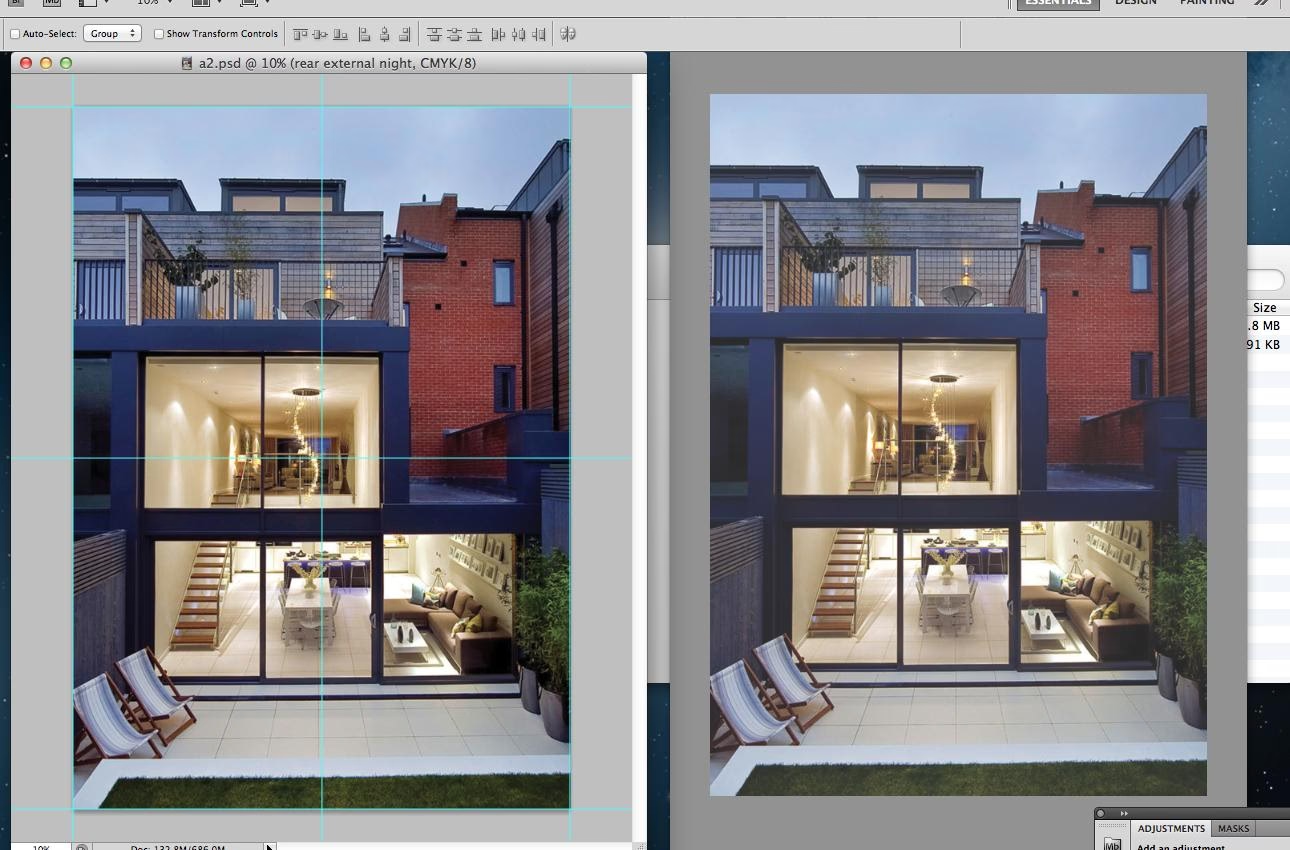
Det er en velkendt frustration for mange grafikere og fotografer, der arbejder med trykklare filer: Farverne ser ikke ens ud på forskellige skærme, og en gang imellem virker CMYK-farver pludselig blege eller ændrer sig tilsyneladende uden grund, især når man flytter filer mellem systemer som Mac og Windows. Din observation om, at farverne ændrer sig, når du konverterer et PSD til CMYK på forskellige computere, er helt korrekt og peger direkte mod emnet farvestyring. Lad os udforske, hvorfor dette sker, og hvad der påvirker udseendet af dine CMYK-filer.
For at forstå, hvorfor CMYK-farver opfører sig, som de gør, er det vigtigt først at kende forskellen på farverum. Det mest almindelige farverum, vi ser på skærme og i digitale billeder, er RGB (Rød, Grøn, Blå). RGB er et additivt farvesystem, hvor lys blandes for at skabe farver. Jo mere lys, jo lysere farve – blanding af alle farver giver hvid. CMYK (Cyan, Magenta, Gul, Sort) er derimod et subtraktivt farvesystem, der bruges i tryk. Her blandes blæk for at absorbere lys. Jo mere blæk, jo mørkere farve – blanding af alle farver (i teorien) giver sort, men i praksis bruger man sort blæk (K for Key/Black) for at opnå dyb sort og spare på de andre farver.
Hvorfor Ser CMYK Anderledes Ud End RGB? Gamut-Forskellen
Den mest fundamentale årsag til, at CMYK ofte ser mindre levende eller 'bleg' ud sammenlignet med RGB, er forskellen i deres farveområde – også kaldet gamut. RGB-farverummet, især standarder som sRGB eller Adobe RGB, kan gengive et meget bredere spektrum af farver, især meget mættede og lyse farver, end CMYK-farverummet kan. Når et billede konverteres fra RGB til CMYK, skal farver, der ligger uden for CMYK-gamut (altså farver, som ikke kan gengives med CMYK-blæk), 'mappes' til den nærmeste farve, der *kan* gengives i CMYK. Denne proces, kendt som gamut mapping, resulterer uundgåeligt i et tab af farver, især i meget mættede områder, hvilket får billedet til at se mindre levende ud på skærmen – som om det er 'vasket ud'. Det er vigtigt at huske, at du på en RGB-skærm altid kun ser en *simulation* af CMYK-farverne, ikke de faktiske trykte farver.
Farvestyringssystemer og ICC-Profiler
Her kommer kernen i dit problem med forskelle mellem Mac og Windows. Farvestyring er systemet, der sikrer, at farver gengives så konsistent som muligt på tværs af forskellige enheder (skærme, printere, scannere, kameraer). Dette opnås primært ved brug af ICC-profiler. En ICC-profil er en fil, der beskriver farveegenskaberne for en specifik enhed eller et specifikt farverum. For eksempel beskriver en monitorprofil, hvordan din skærm gengiver farver, og en CMYK-profil (en såkaldt output- eller destinationsprofil) beskriver, hvordan farver gengives på et specifikt trykmateriale med en specifik printer og blæktype (f.eks. 'Coated FOGRA39' eller 'Uncoated FOGRA29').
Når du konverterer et billede fra RGB til CMYK, bruger softwaren (som Photoshop eller InDesign) kilde-profilen (f.eks. sRGB eller Adobe RGB, der er tildelt dit RGB-billede) og destinationsprofilen (den valgte CMYK-profil) til at beregne de korrekte CMYK-værdier. Selve algoritmen for konverteringen, herunder valget af rendering intent (hvordan farver uden for destinations-gamut håndteres), påvirker resultatet.
Mac vs. Windows: Hvorfor Kan Konverteringen Give Forskellige Resultater?
Selvom principperne for farvestyring er standardiserede via ICC, kan implementeringen og standardindstillingerne variere mellem operativsystemer (Mac OS og Windows) og endda mellem forskellige softwareversioner. Her er nogle nøglefaktorer:
- Standard ICC-profiler: Mac OS har historisk haft en stærkere indbygget farvestyring og kan have andre standardmonitorprofiler eller systemindstillinger end Windows. Selvom moderne Windows-systemer også understøtter farvestyring fuldt ud, kan standardkonfigurationen være anderledes.
- Monitor Kalibrering: Den største synder til forskelle i *visning* af farver er ofte manglende eller inkonsekvent monitor kalibrering. Hvis din Mac-skærm er kalibreret og profileret korrekt, og din Windows-skærm bruger en upræcis standardprofil, vil den samme CMYK-fil se forskellig ud på de to skærme, selv hvis CMYK-værdierne i filen er identiske. Når du konverterer, simulerer softwaren CMYK-farverne baseret på *både* den valgte CMYK-profil *og* din skærms profil. En upræcis skærmprofil fører til en upræcis simulation.
- Farveindstillinger i Applikationer: Adobe-programmer (Photoshop, InDesign) har deres egne farveindstillinger (typisk under Rediger > Farveindstillinger). Disse indstillinger definerer, hvilke RGB- og CMYK-arbejdsrum der bruges som standard, hvordan farver håndteres (f.eks. om profiler bevares eller konverteres ved åbning), og hvilken rendering intent der bruges ved konverteringer. Hvis disse indstillinger ikke er synkroniserede mellem dine Mac- og Windows-installationer, vil en konvertering fra RGB til CMYK med garanti give forskellige CMYK-værdier. Det er afgørende at have identiske farveindstillinger i Adobe Bridge eller i hvert enkelt program på begge computere.
- Operativsystemets Håndtering: Selvom softwaren primært står for konverteringen, interagerer den med operativsystemets farvestyringssystem. Små forskelle i, hvordan OS'et håndterer profiler eller sender farvedata til skærmen, kan potentielt bidrage til de observerede forskelle.
Din mistanke om, at CMYK-værdierne er forskellige, afhængigt af om du konverterer på Mac eller PC, er sandsynligvis korrekt, *hvis* dine farveindstillinger i softwaren (Adobe Suite) eller din skærmprofil er forskellige på de to systemer. Når du skiftede farverum på din Windows PC og genkædede i InDesign, så du sandsynligvis resultatet af en konvertering baseret på *Windows*-systemets/softwarens farveindstillinger, som var forskellige fra dem, der blev brugt på din Mac.
Hvorfor Ser CMYK Blegt Ud (På Skærmen)?
Som nævnt tidligere, er den primære årsag til, at CMYK ser blegt ud på skærmen, den mindre gamut sammenlignet med RGB. Din skærm kan vise de lyse, mættede RGB-farver, men når du konverterer til CMYK, reduceres farveområdet til det, der kan trykkes. Softwaren viser dig derefter en simulation af dette reducerede farveområde på din RGB-skærm. Hvis din skærm ikke er kalibreret korrekt, eller hvis du bruger en generisk CMYK-profil, der ikke passer til det faktiske tryk, vil simulationen se endnu mere forkert ud – ofte for bleg eller med forkerte farvestik.
Nøglepunkter at huske:
- CMYK har en mindre gamut end RGB.
- CMYK på skærmen er altid en simulation.
- Inkonsekvent farvestyring (profiler, indstillinger, kalibrering) fører til farveforskelle.
Sådan Opnår Du Mere Konsistens
For at minimere forskellene og opnå mere forudsigelige CMYK-resultater, især på tværs af systemer, skal du fokusere på farvestyring:
- Synkroniser Farveindstillinger: Brug Adobe Bridge til at synkronisere farveindstillingerne på tværs af alle dine Adobe-applikationer og på begge dine computere (Mac og Windows). Vælg et standardiseret sæt indstillinger, f.eks. en forudindstilling baseret på din geografiske region og trykstandard (f.eks. 'Europe Prepress 3' eller 'North America Prepress 2').
- Brug Korrekte CMYK-Profiler: Få den specifikke CMYK-profil fra dit trykkeri, hvis muligt. Ellers brug en relevant standardprofil (f.eks. FOGRA39 for europæisk coated tryk, GRACoL 2006 for amerikansk coated tryk). Vælg denne profil som din destinationsprofil ved konvertering fra RGB til CMYK.
- Kalibrer og Profiler Dine Skærme: Dette er afgørende! En kalibreret og profileret skærm sikrer, at simulationen af CMYK (og visningen af RGB) er så præcis som mulig på netop den skærm. Brug et kalibreringsværktøj (kolorimeter/spektrofotometer) regelmæssigt på både din Mac- og din Windows-skærm.
- Forstå Rendering Intents: Vær opmærksom på, hvilken rendering intent du bruger ved konvertering. 'Perceptual' forsøger at bevare visuelle relationer mellem farver, mens 'Relative Colorimetric' bevarer farver inden for gamut og mapper farver uden for gamut til grænsen af gamut. Valget kan påvirke det endelige udseende.
- Arbejd i RGB så Længe som Muligt: Konverter først til CMYK, når du er klar til at forberede filen til tryk. Redigering i RGB giver dig adgang til det fulde farveområde.
- Soft Proofing: Brug 'Soft Proofing' i Photoshop eller InDesign (Vis > Klargøring til tryk / Soft Proofing) til at simulere, hvordan billedet vil se ud med en bestemt CMYK-profil på din kalibrerede skærm. Dette giver dig et realistisk indtryk af det forventede trykresultat.
Ofte Stillede Spørgsmål om CMYK Farver
Q: Hvorfor ser min CMYK-fil stadig bleg ud på skærmen, selv efter jeg har konverteret korrekt?
A: Dette skyldes primært CMYK-farverummets mindre gamut sammenlignet med RGB. Skærmen viser en simulation af, hvad der kan trykkes. Hvis simulationen virker *for* bleg eller forkert, kan det skyldes en ukalibreret skærm eller brug af en forkert CMYK-profil.

Q: Skal jeg bruge den samme CMYK-profil på Mac og PC?
A: Ja, absolut! Du skal bruge den samme CMYK-profil (den der matcher trykkets betingelser) ved konvertering på begge systemer for at sikre, at CMYK-værdierne i filen bliver identiske.
Q: Påvirker min skærms profil CMYK-værdierne i filen?
A: Nej, din skærms profil påvirker ikke de faktiske CMYK-værdier, der gemmes i filen under konverteringen. Skærmprofilen påvirker kun *visningen* af filen på din skærm – altså hvordan softwaren simulerer CMYK-farverne, så du kan se dem.
Q: Hvilken rendering intent skal jeg vælge?
A: Dette afhænger af billedet og formålet. 'Relative Colorimetric' er ofte et godt udgangspunkt for fotografiske billeder, da den bevarer farver inden for gamut. 'Perceptual' kan være bedre for billeder med mange farver uden for gamut, da den komprimerer hele farveområdet for at bevare visuelle relationer, selvom dette kan gøre alle farver en smule mindre mættede. Spørg eventuelt dit trykkeri til råds.
Q: Hvorfor ser CMYK-farverne i InDesign anderledes ud end i Photoshop?
A: Sørg for, at farveindstillingerne er synkroniserede mellem programmerne. InDesign har også en indstilling for 'Transparency Blend Space' (Typisk under Rediger > Gennemsigtighedsfladgørelse), som skal være indstillet til den CMYK-profil, du bruger til tryk, for at sikre korrekt visning af farver i dokumentet, især ved brug af gennemsigtighed og effekter.
Sammenligning: RGB vs. CMYK
For at opsummere de vigtigste forskelle:
| Egenskab | RGB | CMYK |
|---|---|---|
| Farvesystem | Additivt (lys) | Subtraktivt (blæk) |
| Primært Brug | Skærme, web, digitale billeder, kameraer | Tryk på fysiske materialer |
| Farveområde (Gamut) | Stort (kan vise mange levende farver) | Mindre (begrænset af blæk og papir) |
| Gengivelse af Sort | Blanding af R, G, B (giver grålig sort på skærm) | Bruger dedikeret sort blæk (K), kan give dyb sort |
| Fil Størrelse | Typisk mindre (3 kanaler) | Typisk større (4 kanaler) |
| Udseende på Skærm | Levende, mættet (hvis skærm er god) | Ofte mindre levende (simulation af tryk) |
At arbejde med CMYK og farvestyring kræver omhyggelighed og konsistens. Ved at forstå de underliggende principper om farverum, gamut, profiler og kalibrering, og ved at sikre ensartede indstillinger på tværs af dine systemer, kan du minimere overraskelser og opnå langt mere pålidelige resultater, når du forbereder dine filer til tryk. Den observerede forskel mellem din Mac og PC var et klassisk eksempel på, at farvestyringskæden var brudt eller inkonsekvent. Ved at rette op på dette vil dine CMYK-konverteringer blive ensartede, og simulationen på skærmen mere pålidelig, selvom den aldrig vil være 100% identisk med det endelige trykte resultat.
Hvis du vil læse andre artikler, der ligner CMYK Farveforskelle: Mac vs. PC & Bleghed, kan du besøge kategorien Fotografi.