
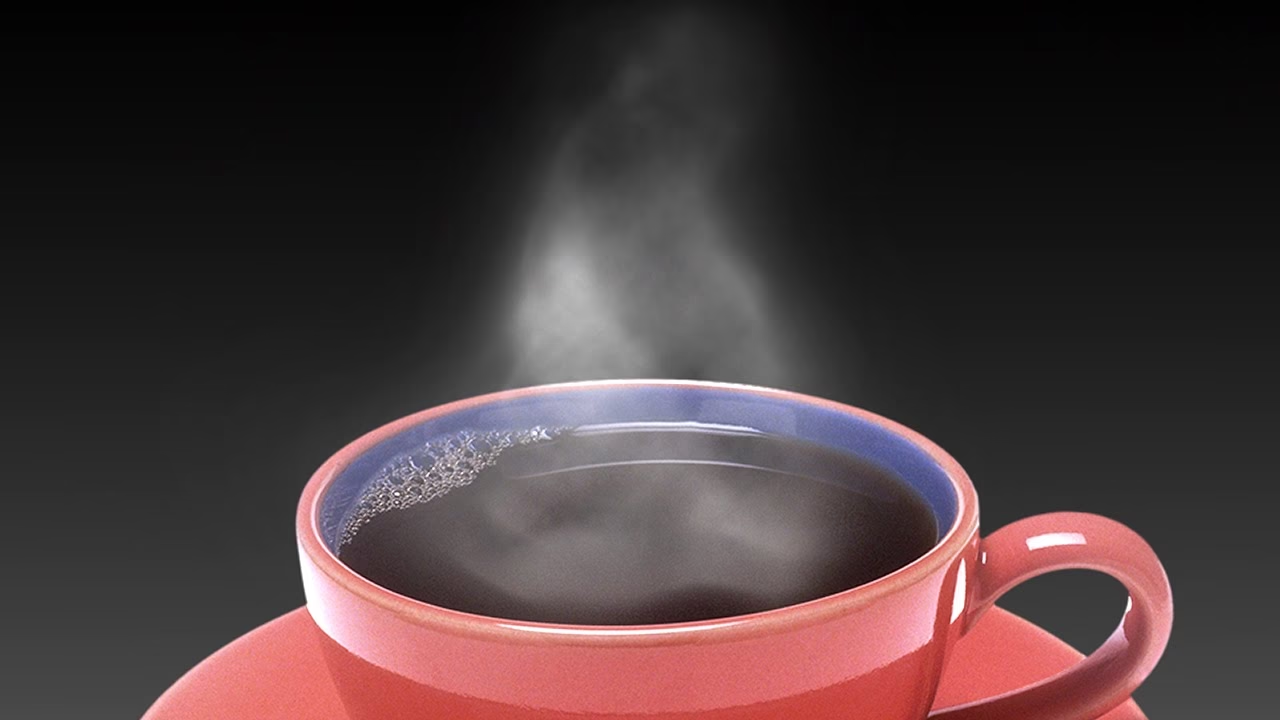

Damp i mad- og drikkebilleder kan virkelig tilføje en følelse af varme, friskhed og realisme. Men det er ikke altid let at fange den perfekte damp direkte under optagelsen. Damp er flygtig, påvirket af omgivelsernes temperatur, luftstrømme og selve emnets varme. Nogle gange er det simpelthen mere praktisk eller nødvendigt at tilføje dampen i efterbehandlingen. Adobe Photoshop tilbyder kraftfulde værktøjer til netop dette formål. I denne artikel vil vi udforske to primære metoder til at tilføje realistisk damp til dine billeder, baseret på forskellige tilgange.
At mestre teknikken til at tilføje damp i Photoshop kan løfte dine produktbilleder, stemningsbilleder eller blot give dine personlige fotos et ekstra pift af liv. Uanset om du arbejder med en dampende kop kaffe, en varm suppe eller en nybagt ret, kan den rette digitale damp gøre en stor forskel.
Hvorfor Tilføje Damp i Efterbehandlingen?
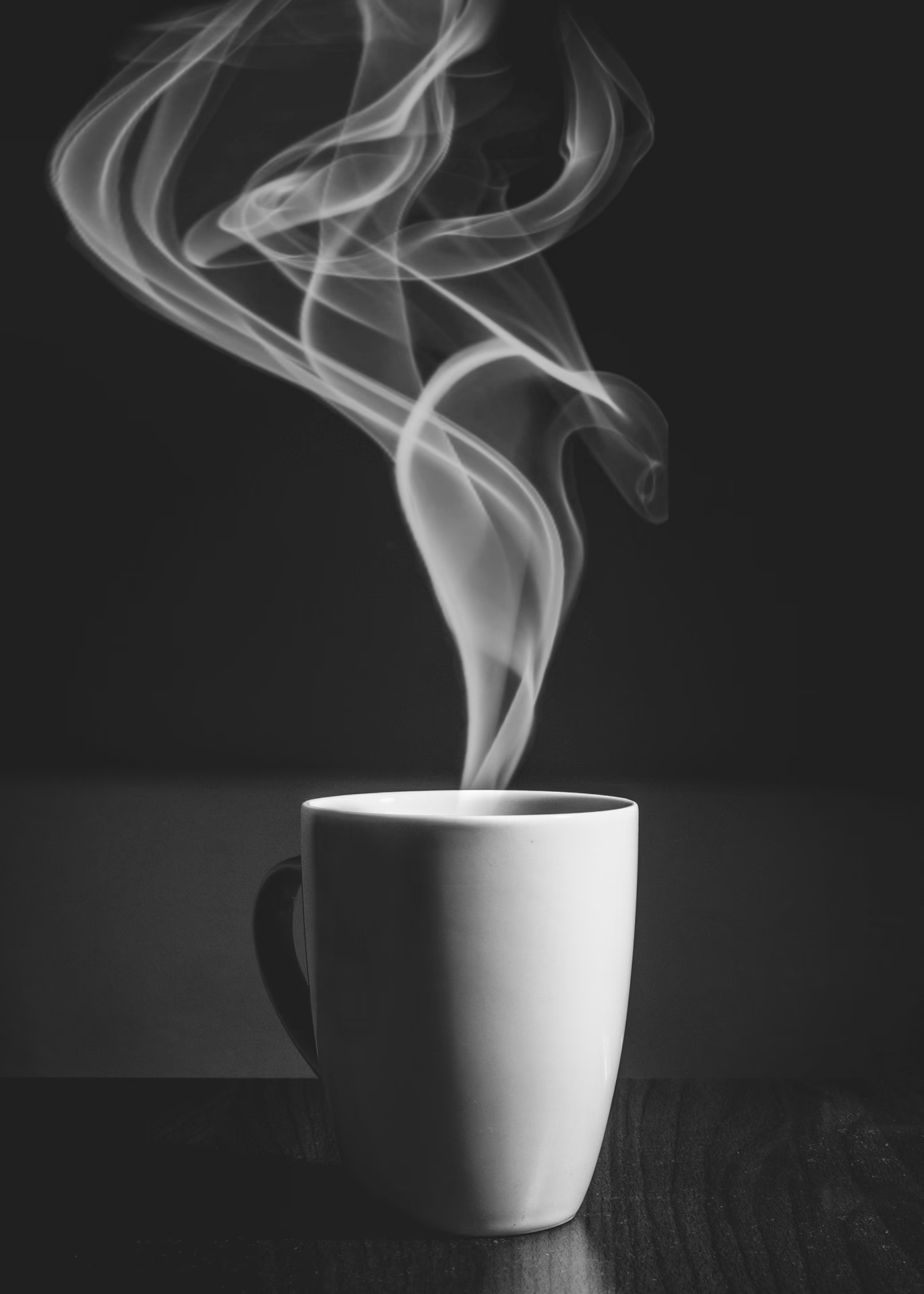
Som nævnt er damp uforudsigelig. Den forsvinder hurtigt, kan være svær at styre i et kontrolleret miljø som et fotostudie, og kræver ofte specifikke forhold (som meget varmt vand eller mad) som ikke altid er praktiske eller ønskelige under en længere fotosession. Ved at tilføje damp i Photoshop får du fuld kontrol over dampens form, mængde, retning og opacitet. Du kan eksperimentere, justere og perfektionere dampen, indtil den ser præcis ud, som du ønsker.
Metode 1: Manuel Metode – Skab Damp fra Bunden
Denne metode giver dig maksimal kontrol over dampens form og bevægelse, da du bygger den op fra bunden ved hjælp af grundlæggende Photoshop-værktøjer og filtre. Det er en god måde at lære at forstå, hvordan forskellige filtre kan manipulere en simpel form til at ligne noget organisk og flygtigt som damp.
Følg disse trin for at skabe damp manuelt:
- Åbn Dit Billede: Start med at åbne det billede i Photoshop, hvor du ønsker at tilføje damp.
- Opret et Nyt Lag: Det er afgørende altid at arbejde på nye lag, så du bevarer din originale billedfil og nemt kan justere eller fjerne dampen senere. Klik på ikonet 'Opret nyt lag' i Lag-panelet.
- Tegn Grundformen af Dampen: Vælg Pensel-værktøjet (Brush Tool). Sæt en blød rund pensel (Hardness på 0%). Vælg en lys grå eller hvid farve (afhængig af den ønskede dampfarve og baggrunden, men hvid er et godt udgangspunkt). Indstil opaciteten for penslen til omkring 40-60%. Mal forsigtigt en form, der ligner den grundlæggende vej, dampen ville tage, når den stiger op fra dit emne. Tænk på bløde, opadgående strøg. Du kan bruge flere strøg for at bygge formen op. Leg med penselstørrelsen for at skabe variation.
- Anvend Filter > Other > Maximum: Dette filter udvider lyse områder og sammentrækker mørke områder. Når det anvendes på dine penselstrøg, hjælper det med at blødgøre og udviske kanterne yderligere, hvilket giver en mere diffus og dampagtig kvalitet. Radius-indstillingen er afgørende her. En højere radius vil udvide og udviske mere. Værdien afhænger meget af størrelsen på dine penselstrøg og billedets opløsning, men en radius på 45-80 pixels, som nævnt, er et godt udgangspunkt at eksperimentere med. Juster, indtil dampens form ser passende blød ud.
- (Valgfrit) Anvend Filter > Distort > Zigzag: Dette trin kan tilføje en mere organisk, bølget bevægelse til dampen, hvilket efterligner den måde, varm luft stiger og blandes med køligere luft. Indstillingerne 'Amount' og 'Ridges' bestemmer intensiteten og frekvensen af bølgerne. 'Style' 'Around Center' får effekten til at udgå fra midten. Eksperimenter med lave værdier (f.eks. Amount 4, Ridges 3) for en subtil effekt.
- Form Dampen med Warp: Vælg 'Rediger' (Edit) > 'Transformer' (Transform) > 'Warp'. Dette værktøj lader dig trække og forme dampen mere præcist, så den følger konturerne af dit emne eller bevæger sig naturligt opad. Brug håndtagene og gitteret til at finjustere dampens udseende.
- Anvend Filter > Blur > Surface Blur: Dette filter udglatter områder med lignende farver, mens kanter bevares. Det er ideelt til at give dampen en blød, sløret tekstur uden at miste dens grundlæggende form. Juster 'Radius' og 'Threshold' for at opnå det ønskede niveau af sløring og detaljebevaring. En højere radius giver mere sløring, mens en højere Threshold bevarer flere 'kanter' (selvom dampen jo skal være kantløs, hjælper det med at forhindre fuldstændig udsmøring).
- Dupliker Laget og Tilføj Tekstur: Hold 'Ctrl' (Windows) eller 'Command' (Mac) nede og klik på miniaturen af dit damplag i Lag-panelet. Dette vil lave en markering omkring dampens form. Opret et nyt lag over dit nuværende damplag. Vælg derefter 'Filter' > 'Render' > 'Clouds'. Dette fylder markeringen på det nye lag med et tilfældigt sky-mønster i forgrunds- og baggrundsfarverne (sørg for at have sort og hvid som standardfarver, eller vælg dem midlertidigt).
- Blend Sky-Laget: Skift blend-tilstanden (Blend Mode) for sky-laget til 'Overlay'. Dette får sky-teksturen til at blande sig med laget nedenunder og tilføjer variation og dybde til den ellers glatte dampform. Reducer dette lags opacitet (f.eks. til 50% eller lavere) for at gøre teksturen mere subtil.
- Finjuster Opaciteten: Gå tilbage til dit oprindelige damplag (laget du tegnede og anvendte filtre på) og juster dets opacitet. Juster også opaciteten på sky-laget. Kombinationen af de to lags opacitet bestemmer, hvor tæt og synlig dampen fremstår. Leg med begge for at opnå et realistisk look.
Metode 2: Brug af Damp-Pensler for Hurtigere Resultater
En ofte hurtigere og nemmere metode, især hvis du skal tilføje damp til mange billeder eller ønsker et bestemt 'look', er at bruge specialdesignede damp- eller røg-pensler. Disse pensler er formet til at ligne damp med det samme, hvilket springer de indledende manuelle formningstrin over.
Sådan bruger du damp-pensler:
- Opret et Nyt Lag: Som altid, start på et nyt, tomt lag.
- Vælg en Damp-Pensel: Find og vælg en damp- eller røg-pensel fra dit pensel-bibliotek. Du kan finde mange gratis damp-pensler online ved at søge efter 'free steam brushes photoshop'. Installer dem i Photoshop, hvis du ikke allerede har gjort det.
- Indstil Penslen og Placer Dampen: Vælg en lys grå eller hvid farve. Indstil penslens opacitet til omkring 70-80%. Vigtigst er at justere penslens vinkel og størrelse, så den passer til, hvor dampen skal komme fra, og hvordan den naturligt ville stige. Klik én eller flere gange for at 'stemple' dampformen på dit lag.
- Tilføj Flere Lag/Pensler (Valgfrit): For at skabe mere dybde og variation kan du oprette yderligere nye lag og tilføje flere damp-pensler med forskellige former, størrelser, vinkler og opaciteter. Dette efterligner, hvordan damp sjældent er en enkelt, ensartet strøm.
- Dupliker Laget og Tilføj Tekstur: Hold 'Ctrl' (Windows) eller 'Command' (Mac) nede og klik på miniaturen af dit damp-pensel-lag i Lag-panelet. Dette laver en markering. Opret et nyt lag over dette. Vælg 'Filter' > 'Render' > 'Clouds'. Sørg for at have sort og hvid som farver.
- Blend Sky-Laget: Skift blend-tilstanden for sky-laget til 'Overlay'. Juster opaciteten på dette lag for at kontrollere intensiteten af teksturen.
- (Valgfrit) Anvend Surface Blur: Du kan vælge at anvende Filter > Blur > Surface Blur på det eller de originale damp-pensel-lag for at blødgøre dem yderligere, før du tilføjer sky-teksturen. Dette kan give en mere diffus base for dampen.
- Finjuster Opaciteten: Juster opaciteten på både de originale damp-pensel-lag og sky-lagene, indtil dampen ser realistisk ud i forhold til dit billede.
Uanset hvilken metode du vælger, er det vigtigt at huske, at damp skal se let og gennemsigtig ud. Overdriv ikke mængden eller opaciteten. Den skal se ud til at blande sig med luften omkring den.
Den Afgørende Tekstur: Skyer og Overlay
Trinnet, hvor du duplikerer dit damplag (eller laver en markering af det), anvender 'Render Clouds' og sætter blend-tilstanden til 'Overlay', er kernen i at give dampen en realistisk tekstur. En glat, ensfarvet form ser sjældent overbevisende ud som damp. Damp i virkeligheden består af bittesmå vandpartikler, der reflekterer og spreder lys på komplekse måder, hvilket skaber variationer i dens tæthed og udseende. 'Render Clouds' skaber et tilfældigt mønster af lyse og mørke områder, og når dette blandes med 'Overlay'-tilstanden, interagerer det med dampens grundform. 'Overlay' gør lyse områder lysere og mørke områder mørkere, baseret på farverne nedenunder, hvilket effektivt 'teksturerer' dampen og giver den et mere organisk, uregelmæssigt og realistisk udseende. Dette er den teknik, der ofte bruges til at tilføje tekstur til forskellige effekter i Photoshop, herunder røg, tåge og altså også damp.
Manuel vs. Pensler: Hvilken Metode er Bedst?
Valget mellem den manuelle metode og penselmetoden afhænger af dine behov, din erfaring og det ønskede resultat. Her er en kort sammenligning:
| Metode | Fordele | Ulemper | Kontrol | Hastighed |
|---|---|---|---|---|
| Manuel Metode | Fuld kontrol over form og bevægelse; god til unikke dampformer; lærerig ift. filtre. | Kan være tidskrævende; kræver mere øvelse at få formen rigtig. | Meget høj | Langsommere |
| Pensel Metode | Hurtig og effektiv; godt udgangspunkt med det samme; mange forskellige pensler findes. | Afhængig af penslernes kvalitet; mindre kontrol over unikke former med det samme; kan se gentagende ud, hvis samme pensel bruges for meget. | Høj (via justeringer af vinkel, størrelse, opacitet og flere lag) | Hurtigere |
Mange fotografer bruger en kombination af de to metoder – måske starter de med en pensel som grundform og finjusterer den derefter med nogle af de manuelle teknikker som Warp eller Surface Blur.

Ofte Stillede Spørgsmål om Photoshop Damp
Her er svar på nogle almindelige spørgsmål vedrørende tilføjelse af damp i Photoshop:
Hvordan får jeg dampen til at se mere gennemsigtig ud?
Dette justeres primært via lagets opacitet. Reducer opaciteten på både dit grundlæggende damplag (enten manuelt tegnet eller penslen) og på det sky-lag, du bruger til tekstur. En lavere opacitet får dampen til at se tyndere og mere flygtig ud.
Kan jeg ændre formen på dampen, efter jeg har lavet den?
Ja, hvis din damp ligger på et separat lag, kan du altid bruge 'Rediger' > 'Transformer' > 'Warp' igen for at omforme den. Du kan også bruge 'Liquify'-filtret (Filter > Liquify) for mere flydende justeringer, men vær forsigtig, da det kan udvaske teksturen, hvis det bruges for aggressivt.
Hvad hvis dampen er for ensartet eller ser gentagende ud?
Damp i virkeligheden er fuld af variation. Brug flere lag med forskellig opacitet og let forskellige former. Hvis du bruger pensler, brug forskellige pensler. Hvis du arbejder manuelt, varier dine penselstrøg og eksperimenter med Zigzag-filteret. Sørg for, at dit sky-lag til tekstur har den rette opacitet.
Skal dampen være hvid?
Damp er ofte mest realistisk som en lys grå eller hvid. Dog kan lyset i scenen påvirke dampens farve. Hvis dit billede har en varm lyskilde bag dampen, kan du tilføje en meget subtil varm tone til damplagene. Undgå mættede farver; damp er næsten altid monokrom.
Skal jeg bruge en specifik version af Photoshop?
De værktøjer og filtre, der er beskrevet her (Pensel, Lag, Filtre som Maximum, Zigzag, Surface Blur, Render Clouds, Warp, Blend Modes), er grundlæggende i Photoshop og har eksisteret i mange år. Metoderne bør derfor virke i de fleste moderne versioner af Photoshop (Adobe Creative Suite CS-serien og Adobe Creative Cloud).
At tilføje damp i Photoshop er en færdighed, der kræver lidt øvelse for at mestre. Nøglen er at observere, hvordan rigtig damp ser ud, og forsøge at efterligne dens lethed, gennemsigtighed og uregelmæssige tekstur. Ved at eksperimentere med de trin og indstillinger, der er beskrevet i denne artikel, vil du snart kunne tilføje overbevisende og realistisk damp til dine billeder, der får dem til at 'dampe' af liv og varme.
Hvis du vil læse andre artikler, der ligner Tilføj Realistisk Damp i Photoshop, kan du besøge kategorien Fotografi.