


Det er en frustrerende oplevelse: Du har brugt timer på at perfektionere et billede i Adobe Photoshop, justeret farverne præcist, og det ser fantastisk ud på din skærm. Men i det øjeblik du eksporterer billedet – enten som JPEG, PNG eller et andet format – og åbner det et andet sted, ser farverne pludselig anderledes ud. Mindre levende, mere mat, eller måske med en mærkelig farvetone. Dette fænomen er desværre almindeligt, men det skyldes sjældent en fejl i Photoshop. Oftest handler det om, hvordan farver håndteres på tværs af forskellige enheder og programmer. For at forstå hvorfor dette sker, skal vi dykke ned i verden af farvestyring.
Farvestyring er et komplekst emne, men grundlæggende handler det om at sikre, at farver ser så ens ud som muligt på tværs af forskellige enheder – fra kameraet, til computerskærmen, til printeren eller en mobiltelefon. Hver enhed har sin egen måde at 'se' og gengive farver på, og disse forskelle kan føre til uønskede farveskift, hvis de ikke håndteres korrekt. Når farverne ændrer sig ved eksport fra Photoshop, er det typisk relateret til, hvordan farveinformationen i dit billede interagerer med de indstillinger, du vælger ved eksport, og hvordan det program eller den enhed, der åbner det eksporterede billede, fortolker denne information.
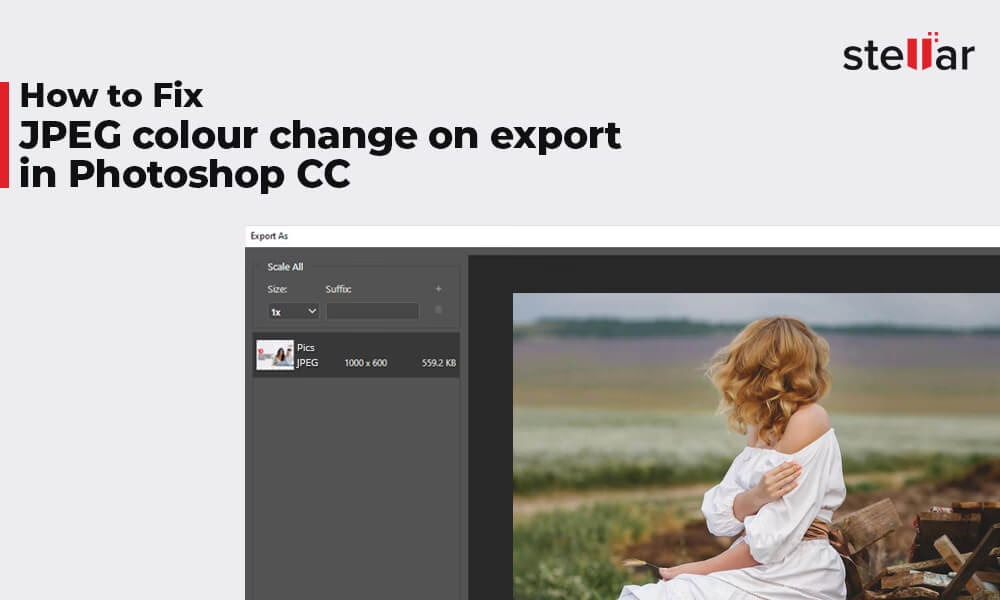
- Forstå Farverum og Farveprofiler
- Hvordan Photoshop Håndterer Farver
- Årsager til Farveskift ved Eksport
- Sådan Løser Du Problemet med Farveskift
- Sammenfatning af Løsninger
-
Ofte Stillede Spørgsmål om Farveskift
- Q: Hvorfor ser mit billede anderledes ud på min telefon end på min computer?
- Q: Skal jeg altid konvertere til sRGB ved eksport?
- Q: Jeg har indlejret sRGB-profilen, men farverne ser stadig matte ud online. Hvorfor?
- Q: Min skærm viser Adobe RGB. Skal jeg stadig konvertere til sRGB for web?
- Q: Hvad er forskellen på 'Gem som' og 'Eksporter som...' eller 'Gem til web (ældre)'?
Forstå Farverum og Farveprofiler
Kerneproblemet ligger ofte i forståelsen af farverum og farveprofiler. Et farverum (color space) er et defineret område af farver, som en bestemt enhed eller et filformat kan repræsentere. Tænk på det som en palet af tilgængelige farver. Nogle farverum er større og indeholder et bredere spektrum af farver (f.eks. ProPhoto RGB), mens andre er mindre (f.eks. sRGB).
En farveprofil (color profile), også kendt som en ICC-profil, er en fil, der beskriver farvekarakteristikaene for en bestemt enhed (som din skærm eller printer) eller et specifikt farverum (som sRGB eller Adobe RGB). Når en farveprofil er indlejret i et billede, fortæller den andre programmer, hvordan farverne i det pågældende billede skal fortolkes og gengives korrekt i forhold til det farverum, billedet blev oprettet eller redigeret i.
De Mest Almindelige Farverum
I digital billedredigering støder du oftest på tre primære RGB-farverum:
- sRGB: Dette er det mindste farverum af de tre, men også det mest universelle. Det er standarden for web, de fleste skærme (især ældre eller billigere modeller), printere og mange mobile enheder. Hvis et billede ikke har en indlejret profil, antager de fleste programmer, at det er i sRGB.
- Adobe RGB (1998): Dette farverum er større end sRGB, især i de grønne og cyan farver. Det bruges ofte af fotografer til redigering og print, da det kan indeholde flere farver end sRGB, som mange printere faktisk kan gengive.
- ProPhoto RGB: Dette er et meget stort farverum, der indeholder næsten alle de farver, det menneskelige øje kan se, og endda farver ud over det. Det bruges primært til redigering i 16-bit farvedybde for at bevare maksimal farveinformation, især når man arbejder med RAW-filer. Det er sjældent et format, man eksporterer til for almindelig deling, da det er for stort til de fleste enheder og programmer at håndtere korrekt.
Her er en simpel sammenligning af farverummene:
| Farverum | Størrelse (Gamut) | Typisk Anvendelse | Kompatibilitet |
|---|---|---|---|
| sRGB | Mindst | Web, standard skærme, standard print, mobil | Høj (de facto standard) |
| Adobe RGB (1998) | Mellem | Professionel redigering, print | Moderat (kræver profil-aware software) |
| ProPhoto RGB | Størst | Avanceret redigering (RAW), bevaring af farveinformation | Lav (kræver fuld profil-aware workflow) |
Problemet opstår, når et billede oprettet eller redigeret i et større farverum (f.eks. Adobe RGB) eksporteres og ses i et miljø, der forventer sRGB (f.eks. en webbrowser, der ikke understøtter farvestyring fuldt ud, eller en mobiltelefon, der kun viser sRGB). Hvis farveprofilen ikke er indlejret, eller hvis visningsprogrammet ignorerer profilen, vil farverne blive fortolket, som om de var i sRGB, hvilket resulterer i et farveskift – typisk et tab af mætning og livagtighed.
Hvordan Photoshop Håndterer Farver
Photoshop er et farvestyret program. Det betyder, at det læser og bruger indlejrede farveprofiler. Når du åbner et billede, vil Photoshop typisk genkende den profil, der er tilknyttet filen. Hvis der ikke er nogen profil, eller hvis profilen ikke stemmer overens med dit arbejdsfarverum (indstillet under Rediger > Farveindstillinger), vil Photoshop spørge, hvordan billedet skal håndteres (f.eks. tildele arbejdsfarverummet, lade farverne være som de er, eller konvertere til arbejdsfarverummet).
Dit arbejdsfarverum i Photoshop er det farverum, du redigerer i. Mange professionelle vælger Adobe RGB eller ProPhoto RGB som deres arbejdsfarverum for at maksimere den tilgængelige farveinformation under redigeringen. Selvom du redigerer i et stort farverum, er det afgørende, hvordan du eksporterer billedet til dets endelige destination.
Årsager til Farveskift ved Eksport
Her er de mest almindelige årsager til, at farverne ændrer sig, når du eksporterer fra Photoshop:
1. Manglende Indlejring af Farveprofilen
Når du eksporterer et billede uden at indlejre farveprofilen, mister filen information om, hvilket farverum farverne er defineret i. Når billedet åbnes i et andet program, vil dette program enten tildele sin egen standardprofil (oftest sRGB) eller antage, at billedet allerede er i sRGB. Hvis billedet oprindeligt var i et større farverum (som Adobe RGB), vil farverne blive 'komprimeret' til sRGB-området uden korrekt konvertering, hvilket fører til et mat og mindre levende udseende.
2. Konvertering til Forkert Farverum
Når du eksporterer, har du ofte mulighed for at konvertere billedet til et andet farverum. Dette er især relevant, når du eksporterer til web. Standardanbefalingen for web er sRGB. Hvis du arbejder i Adobe RGB eller ProPhoto RGB og eksporterer til web uden at konvertere til sRGB (samtidig med at du indlejrer sRGB-profilen), vil billedet se forkert ud i de fleste webbrowsere, der ikke er fuldt farvestyrede.
Omvendt, hvis du konverterer til sRGB, men billedet skal bruges i et farvestyret print-workflow, der forventer Adobe RGB, kan det også føre til problemer.
3. Skærmkalibrering og Visningsmiljø
Dette er en af de mest oversete årsager. Din skærm er din primære reference for farver. Hvis din skærm ikke er kalibreret, viser den muligvis ikke farverne korrekt til at starte med. Det, du ser i Photoshop, er måske ikke de 'ægte' farver. Når du eksporterer, og billedet ses på en kalibreret skærm eller en enhed, der er tættere på industristandarder, vil farverne se anderledes ud.
Selv med en kalibreret skærm kan det omgivende lys påvirke din opfattelse af farver. En skærm, der viser sRGB korrekt, kan se anderledes ud end en skærm, der viser Adobe RGB korrekt, selvom begge er kalibrerede, simpelthen fordi de viser forskellige gamuts af farver.
4. Visningsprogrammets Farvestyringsevner
Ikke alle programmer og platforme håndterer farveprofiler lige godt. Moderne webbrowsere som Chrome, Firefox og Safari har generelt god understøttelse for farvestyring og vil respektere indlejrede profiler (forudsat at billedet er i et standard farverum som sRGB eller Adobe RGB). Men ældre browsere, simple billedfremvisere, nogle sociale medieplatforme eller visse mobile apps ignorerer muligvis farveprofilen fuldstændigt og antager sRGB. Dette fører til farveskift, selvom du har indlejret profilen korrekt.
Sådan Løser Du Problemet med Farveskift
Nøglen til at minimere farveskift ved eksport er at have et konsekvent farvestyringsworkflow og vælge de korrekte eksportindstillinger baseret på, hvor billedet skal bruges.
Trin 1: Kalibrer Din Skærm
Dette er det absolutte fundament. Uden en kalibreret skærm arbejder du i blinde. Brug en hardware-kalibrator (som en Spyder eller X-Rite i1Display) regelmæssigt (f.eks. hver måned) for at skabe en præcis profil for din skærm. Dette sikrer, at farverne, du ser i Photoshop, er så tæt på 'korrekte' som muligt i forhold til dit arbejdsfarverum.
Trin 2: Vælg Dit Arbejdsfarverum Klogt
Under Rediger > Farveindstillinger (Edit > Color Settings) i Photoshop kan du indstille dit arbejdsfarverum. Hvis du primært arbejder til web og sjældent printer professionelt, kan det være simplest at sætte sRGB som dit standard arbejdsfarverum. Hvis du derimod arbejder med RAW-filer og printer meget, kan Adobe RGB eller ProPhoto RGB være bedre valg, men kræver et mere omhyggeligt workflow, når du eksporterer.
Trin 3: Brug de Rette Eksportindstillinger
Når du eksporterer (f.eks. via Filer > Eksporter > Eksporter som... eller Filer > Eksporter > Gem til web (ældre)...), er der kritiske indstillinger relateret til farvestyring:
- Indlejre farveprofil (Embed Color Profile): Sørg ALTID for, at denne boks er markeret, medmindre du har en meget specifik grund til ikke at gøre det. Dette sikrer, at billedfilen bærer informationen om sit farverum med sig.
- Konverter til sRGB (Convert to sRGB): Hvis billedet skal bruges på web eller på enheder, der forventer sRGB (hvilket er de fleste), skal du markere denne boks. Photoshop vil derefter konvertere farverne fra dit arbejdsfarverum (hvis det er større end sRGB) til sRGB på en måde, der bevarer udseendet bedst muligt. Dette er ofte den vigtigste indstilling for at undgå farveskift online.
Husk, at 'Konverter til sRGB' og 'Indlejre farveprofil' ofte bruges sammen, især for web. Du konverterer til sRGB *og* fortæller derefter visningsprogrammet, at billedet *er* i sRGB ved at indlejre profilen.
Trin 4: Brug Soft Proofing
Photoshop's Soft Proofing-funktion (Vis > Korrekturindstilling > Brugerdefineret...) lader dig simulere, hvordan dit billede vil se ud på en anden enhed eller i et andet farverum, f.eks. hvordan det vil se ud, når det konverteres til sRGB eller printes på en bestemt printer. Dette er et uvurderligt værktøj til at forudse farveskift *før* eksporten og foretage justeringer.
Trin 5: Test på Forskellige Enheder og Browsere
Når du har eksporteret billedet, er det en god idé at teste det på forskellige skærme, enheder og i forskellige webbrowsere for at se, hvordan farverne gengives. Dette kan hjælpe dig med at identificere, om problemet ligger i din eksportproces eller i visningsmiljøet.
Sammenfatning af Løsninger
For at minimere farveskift ved eksport fra Photoshop:
- Kalibrer din skærm regelmæssigt.
- Vælg et passende arbejdsfarverum i Photoshop.
- Ved eksport til web eller almen deling: Brug 'Gem til web (ældre)' eller 'Eksporter som...', vælg JPEG/PNG, marker 'Konverter til sRGB' og 'Indlejre farveprofil'.
- Ved eksport til professionel print: Tal med din printer om, hvilket farverum og hvilken profil de foretrækker. Eksporter til det specificerede farverum og indlejre den korrekte profil.
- Brug Soft Proofing i Photoshop til at forudse resultatet.
Ofte Stillede Spørgsmål om Farveskift
Q: Hvorfor ser mit billede anderledes ud på min telefon end på min computer?
A: Dette skyldes næsten altid forskelle i skærmteknologi og farvestyring. Din computerskærm kan være kalibreret og vise et bredere farverum (f.eks. dækker den tæt på 100% af Adobe RGB), mens din telefon typisk kun viser sRGB, og dens skærm er sjældent kalibreret præcist. Selvom du eksporterer til sRGB og indlejrer profilen, kan telefonens skærm og operativsystemets billedfremviser stadig gengive farverne lidt anderledes.
Q: Skal jeg altid konvertere til sRGB ved eksport?
A: Ja, næsten altid, hvis billedet skal vises på web, sendes via e-mail, eller ses på standardenheder som de fleste telefoner og unkalibrerede skærme. sRGB er 'fællesnævneren' for digital visning. Hvis du eksporterer til print, skal du følge printerens specifikationer, som muligvis kræver et andet farverum.
Q: Jeg har indlejret sRGB-profilen, men farverne ser stadig matte ud online. Hvorfor?
A: Selvom du indlejrer profilen, er det ikke garanteret, at *alle* visningsprogrammer (især på web) vil respektere den fuldt ud. Nogle ældre browsere eller simple billedfremvisere ignorerer profilen og antager blot sRGB, hvilket kan give det matte udseende, hvis billedet oprindeligt var i et større farverum og ikke blev konverteret ordentligt. Sørg for, at du både konverterede til sRGB *og* indlejrede profilen ved eksport. Test også i forskellige browsere.
Q: Min skærm viser Adobe RGB. Skal jeg stadig konvertere til sRGB for web?
A: Ja. Din skærms evne til at vise Adobe RGB betyder, at du kan *se* det bredere farverum under redigeringen, men det ændrer ikke ved, at de fleste *visningsenheder* (andre folks skærme, telefoner osv.) kun viser sRGB. Hvis du ikke konverterer til sRGB ved eksport, vil billedet se overmættet eller forkert ud på sRGB-skærme, selvom det ser korrekt ud på din Adobe RGB-skærm.
Q: Hvad er forskellen på 'Gem som' og 'Eksporter som...' eller 'Gem til web (ældre)'?
A: 'Gem som' gemmer typisk i filformater som PSD, TIFF eller JPEG med muligheder for at bevare lag og andre Photoshop-specifikke data. Farvestyringsindstillingerne her giver dig mulighed for at indlejre profilen. 'Eksporter som...' og 'Gem til web (ældre)' er designet til at optimere billeder til digital brug (web, apps) og tilbyder mere kontrol over filstørrelse, format og vigtigst af alt, specifikke indstillinger for konvertering til sRGB og indlejring af profilen, hvilket er afgørende for at undgå farveskift online.
Ved at forstå principperne bag farvestyring og anvende de korrekte indstillinger i Photoshop, kan du i høj grad reducere frustrationen over farveskift og sikre, at dine billeder ser fantastiske ud, uanset hvor de bliver set.
Hvis du vil læse andre artikler, der ligner Farveændringer ved Eksport fra Photoshop, kan du besøge kategorien Fotografi.