
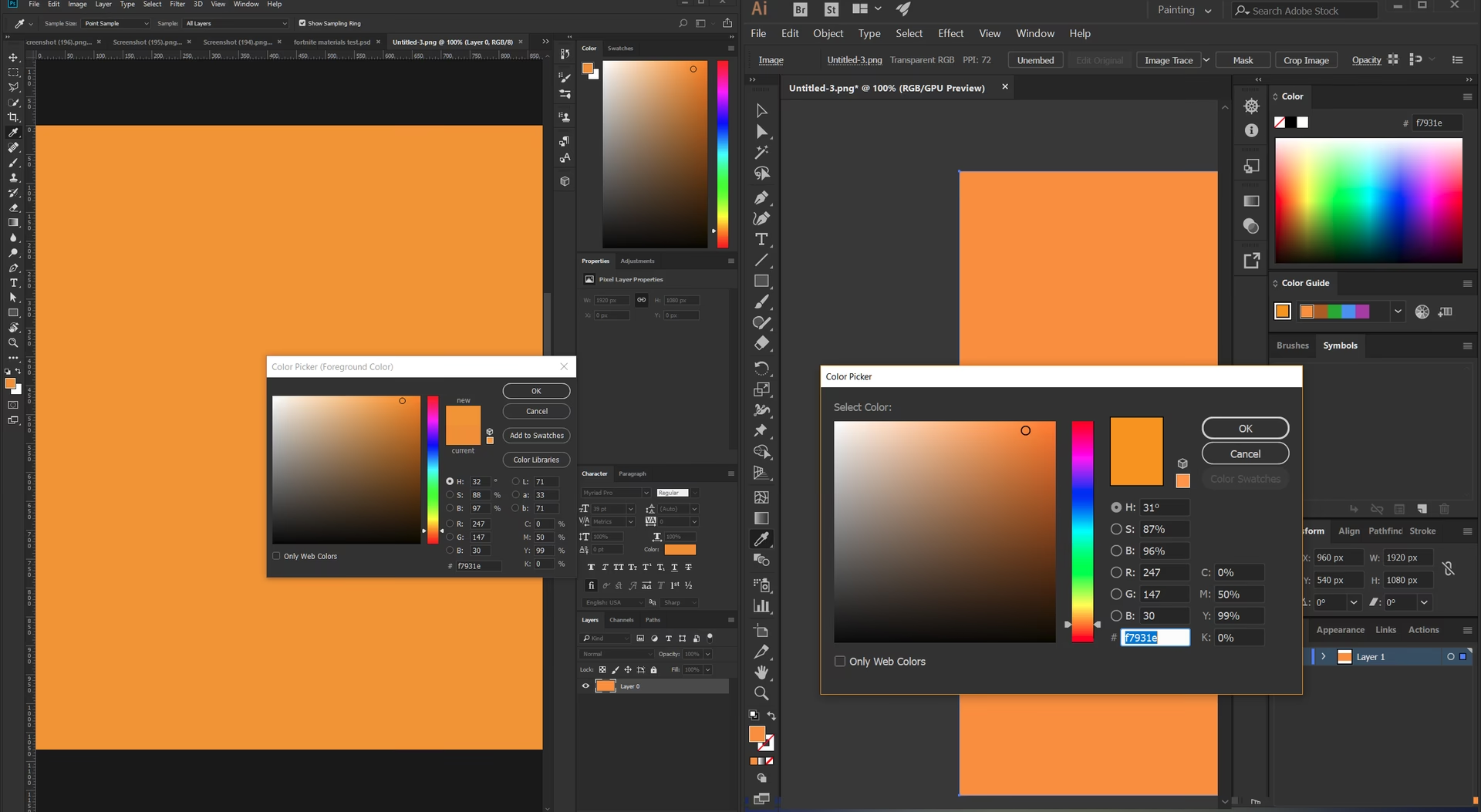

Det er et velkendt problem for mange digitale kunstnere og fotografer: Farverne ser perfekte ud i ét program, men når det samme billede åbnes i et andet, ser farverne pludselig anderledes ud. Dette er især almindeligt, når man skifter mellem Photoshop og Illustrator. Årsagen ligger ofte i, hvordan de to programmer håndterer farvestyring, og heldigvis er der trin, du kan tage for at minimere disse forskelle og opnå mere konsistente resultater på tværs af din arbejdsgang.
At have ensartede farver er afgørende, uanset om du arbejder med digital kunst, fotografering eller grafikdesign til tryk eller web. Når farverne afviger, kan det føre til uønskede overraskelser, især når det endelige resultat skal printes. En korrekt implementeret farvestyring sikrer, at farverne gengives så præcist som muligt på din skærm og i dit endelige output, uanset om det er et digitalt billede eller et fysisk print.
Forstå Farvestyringens Grundlag
Farvestyring er et system, der forsøger at sikre, at farver vises og gengives konsistent på tværs af forskellige enheder – fra kameraer og scannere til skærme, printere og trykpresser. Hver enhed har sit eget farverum, det vil sige det udvalg af farver, den kan gengive. Farvestyring bruger farveprofiler til at oversætte farver mellem disse forskellige farverum, så de ser så ens ud som muligt.
I programmer som Photoshop og Illustrator er et centralt element i farvestyringen indstillingen af Arbejdsrum. Arbejdsrummet definerer det farverum, du arbejder i, når du opretter eller redigerer dokumenter. Hvis dine programmer bruger forskellige arbejdsrum, vil farverne naturligvis se forskellige ud.
Indstillinger i Photoshop
For at opnå ensartede farver i Photoshop skal du konfigurere programmets farveindstillinger korrekt. Følg disse trin:
Trin 1: Adgang til Farveindstillinger
Gå til menuen 'Rediger' (Edit) og vælg 'Farveindstillinger' (Color Settings). Dette åbner et dialogvindue med et væld af muligheder.
Trin 2: Vælg Arbejdsrum/RGB
Under sektionen 'Arbejdsrum' (Working Spaces) skal du vælge den ønskede farveprofil for RGB. Dette er typisk en standardprofil som sRGB, Adobe RGB eller ProPhoto RGB, afhængigt af dit workflow og formålet med dit arbejde. Det vigtigste er, at denne profil er den samme i alle dine programmer.
Trin 3: Match Andre Indstillinger
Ud over arbejdsrummet er der andre indstillinger, der påvirker farvehåndteringen, herunder farvestyringspolitikker og konverteringsindstillinger. For at sikre konsistens mellem programmerne er det vigtigt at matche disse indstillinger. Selvom den specifikke konfiguration kan variere, er målet at have identiske indstillinger for farvestyringspolitikker (hvordan programmet skal håndtere dokumenter med forskellige profiler) og konverteringsindstillinger (hvordan farver konverteres mellem profiler).
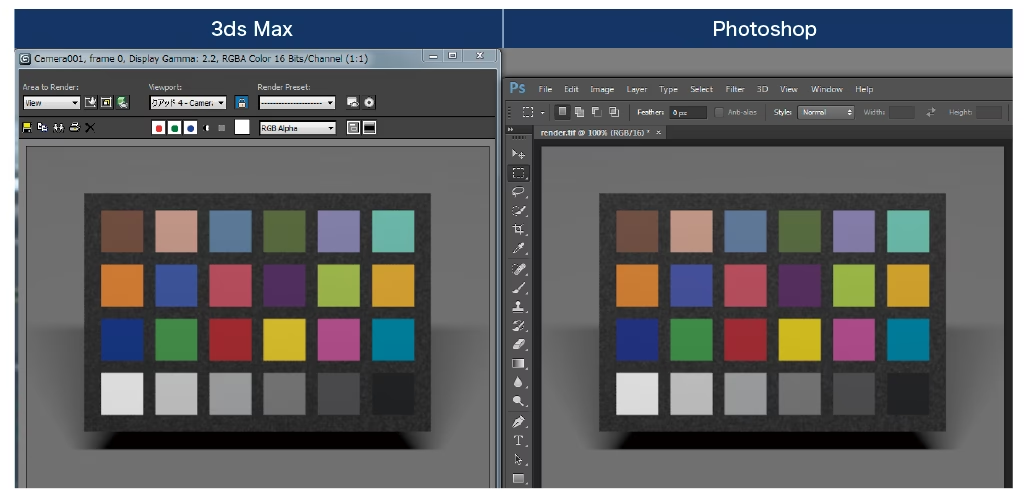
Trin 4: Kontroller Farverne mod dit 3DCG-program (relevant ved 3D-workflow)
Hvis dit workflow inkluderer 3D-grafik, simulerer Photoshop automatisk farverne sat for dit valgte arbejdsrum, når du importerer eller gengiver billeder fra et 3DCG-program. Kontroller, at farverne stemmer overens mellem Photoshop og din 3DCG-applikation. Hvis farverne ikke stemmer overens, kan det skyldes, at målprofilen for din skærm og dit arbejdsrum er forskellige, eller at skærmens kvalitet eller kalibreringsnøjagtighed er for lav. Dette understreger vigtigheden af en velkalibreret skærm.
Indstillinger i Illustrator
Trinene for at konfigurere farveindstillinger i Illustrator er meget lig dem i Photoshop, hvilket gør det nemmere at opnå konsistens.
Trin 1: Adgang til Farveindstillinger
Ligesom i Photoshop finder du farveindstillingerne under menuen 'Rediger' (Edit) og derefter 'Farveindstillinger' (Color Settings).

Trin 2: Vælg Arbejdsrum/RGB
Vælg den samme farveprofil for Arbejdsrum/RGB, som du valgte i Photoshop. Dette er kernen i at få farverne til at matche mellem de to programmer.
Trin 3: Match Andre Indstillinger
Match de øvrige farvestyringsindstillinger, så de er identiske med dem i Photoshop. Dette inkluderer farvestyringspolitikker.
Trin 4: Anvend Profil på Dokument
Når du har filen åben i Illustrator, skal du gå til menuen 'Rediger' (Edit) og vælge 'Tildel profil...' (Assign Profile...) eller 'Konverter til profil...' (Convert to Profile...). Vælg her din ønskede arbejdsrumsprofil. Vær opmærksom på, at i modsætning til Photoshop har Illustrator ikke en dedikeret indstilling for 'Profilkonvertering' (Profile Conversion) på samme måde, så avanceret farvekonvertering er ikke tilgængelig via denne specifikke funktion i farveindstillingerne. Det understreger vigtigheden af at starte med den korrekte profil i dokumentet.
Deling af Indstillinger
En stor fordel er, at det er muligt at dele farveindstillinger mellem Photoshop og Illustrator (samt andre Adobe-applikationer). I dialogboksen Farveindstillinger kan du gemme dine nuværende indstillinger som en fil (.csf). Denne fil kan derefter indlæses i den anden applikation. Dette sikrer, at du bruger præcis de samme indstillinger overalt og minimerer risikoen for opsætningsfejl. Det er en stærkt anbefalet praksis for at opnå et ensartet workflow.
Hvorfor Ændrer Illustrator Farver?
Ud over de generelle farvestyringsindstillinger er der specifikke årsager til, at farver kan ændre sig i Illustrator, som er værd at bemærke:
1. Dokumentets Farvetilstand: En meget almindelig årsag til farveændringer i Illustrator er, hvis dokumentets farvetilstand (Document Color Mode) er forskellig fra den farvetilstand, du ser eller vælger farver i (f.eks. i Farvepanelet). Hvis dokumentet er sat til CMYK, men du arbejder med RGB-værdier, vil Illustrator automatisk konvertere farverne, hvilket kan føre til synlige skift. Sørg for at kontrollere og indstille dokumentets farvetilstand korrekt ved at gå til 'Arkiv' (File) > 'Dokumentfarvetilstand' (Document Color Mode) > 'RGB' (eller CMYK, afhængigt af dit formål).
2. Værktøjer og Metoder: Illustrator har forskellige værktøjer til at anvende farver. Teksten nævner 'Live Paint Bucket'. Vær opmærksom på, at Illustrator ikke har det samme simple 'Color Bucket' værktøj som Photoshop. Hvis du allerede har objekter med fyld, behøver du ikke bruge 'Live Paint Bucket'; du kan blot vælge objektet og vælge eller indstille den ønskede fyldfarve direkte. Sørg for, at fyldfarven er aktiv (det solide kvadrat er øverst i øverste venstre del af Farve- eller Farveprøvepanelet). Selvom dette ikke direkte forklarer en *ændring* af farver, kan forkert brug af værktøjer eller misforståelse af, hvordan farver anvendes, give indtryk af, at farverne opfører sig uventet.
Pantone Farver og Trykkonsistens
Når det kommer til tryk, især med Pantone farver eller CMYK, kan der opstå yderligere udfordringer med farvekonsistens. Selvom du har matchet dine farveindstillinger i Photoshop og Illustrator perfekt, kan farverne stadig se forskellige ud på skærmen, især hvis du sammenligner rastergrafik fra Photoshop (ofte RGB) med vektorgrafik fra Illustrator (ofte CMYK eller Spotfarver).
Teksten antyder, at hvis du bygger dine vektorer i CMYK og bruger de samme CMYK-værdier som for dine rasterelementer, vil farverne stemme overens *ved tryk*. Selvom skærmvisningen måske ikke matcher perfekt mellem vektor og raster, vil udskriften til en PostScript-enhed matche (forudsat at trykprocessen ikke er yderligere farvestyret på en måde, der overstyrer dine indstillinger).
Dette leder os til et vigtigt punkt: Udskriftskonsistens. Teksten fremhæver, at tryk i sagens natur er inkonsistent. Forskellige trykkørsler, forskellige printere, papirtyper, blæk og endda aldring af papir og farvestoffer (gule papir, falmende farver) kan alle påvirke det endelige resultat. Selvom du har en Pantone farveprøvebog, kan selv identiske bøger fra forskellige produktionsserier vise små variationer. At søge perfekt farvekonsistens i tryk kan være en frustrerende og til tider umulig opgave.
Professionelle inden for tryk accepterer ofte en vis grad af variation som et faktum. Det vigtigste er, at trykket er i register, frit for defekter, og at farverne ser acceptable ud i sig selv, snarere end at de matcher en gammel prøve perfekt. At stræbe efter ekspertise inden for farvestyring er værdifuldt, men at jagte absolut perfektion, især i trykte materialer, kan være en spildt indsats, givet de mange variable faktorer i trykprocessen.
Sammenligning af Indstillinger (Simpel oversigt baseret på tekst)
| Indstilling | Photoshop | Illustrator | Bemærkninger |
|---|---|---|---|
| Arbejdsrum/RGB | Ja (Vælg profil) | Ja (Vælg profil) | Skal matches i begge programmer. |
| Farvestyringspolitikker | Ja (Match indstillinger) | Ja (Match indstillinger) | Skal matches i begge programmer. |
| Konverteringsindstillinger | Ja | Delvist/Ikke dedikeret | Illustrator mangler en dedikeret 'Profilkonvertering' indstilling i Farveindstillinger. |
| Del indstillinger (.csf) | Ja (Gem/Indlæs) | Ja (Indlæs) | Anbefales for konsistens. |
| Dokumentfarvetilstand | Primært via ny dok. / konvertering | Ja (Vigtig indstilling under Arkiv) | Afgørende for hvordan farver fortolkes i dokumentet. |
Bemærk: Denne tabel er baseret på de specifikke punkter nævnt i den leverede tekst og dækker ikke alle mulige farvestyringsindstillinger.
Ofte Stillede Spørgsmål
Q: Hvorfor ser mine farver forskellige ud i Photoshop og Illustrator, selvom jeg har matchet Arbejdsrum?
A: Selvom matchende Arbejdsrum er afgørende, kan forskelle stadig opstå. Tjek din skærmkalibrering – en ukalibreret skærm vil vise farverne forkert. Tjek også dokumentets farvetilstand i Illustrator (Arkiv > Dokumentfarvetilstand) for at sikre, at det matcher dit workflow (typisk RGB for digitalt arbejde). Forskelle i, hvordan programmerne håndterer transparens eller specifikke effekter, kan også spille en mindre rolle, men de primære årsager er farvestyringsindstillinger og skærmkalibrering.
Q: Hvorfor ændrer farverne sig, når jeg kopierer/indsætter mellem de to programmer?
A: Når du kopierer og indsætter mellem programmer, kan farveinformationen blive konverteret, hvis farveindstillingerne eller dokumenternes profiler ikke stemmer overens, eller hvis dine farvestyringspolitikker er sat til at advare eller konvertere. Sørg for, at både arbejdsrum og farvestyringspolitikker er identiske i begge programmer, og overvej at gemme og placere filer i stedet for at kopiere/indsætte for at bevare farveintegriteten.
Q: Hvorfor matcher mine Pantone farver ikke på skærmen i Illustrator og Photoshop?
A: Skærmvisningen af Pantone farver er en simulering af, hvordan farven *potentielt* vil se ud i tryk. Denne simulering kan variere afhængigt af farveindstillingerne, skærmprofilen og selve softwarens fortolkning. Desuden arbejder Photoshop primært med raster (ofte RGB), mens Illustrator arbejder med vektorer og spotfarver/CMYK. Hvis du arbejder med CMYK-værdier, vil skærmvisningen af CMYK-farver i de to programmer ofte være tættere på hinanden, hvis farveindstillingerne er matchet. Det vigtigste er, at farverne matcher i det endelige output (print), hvis du arbejder med tryk.
Q: Kan jeg nogensinde opnå perfekt farvekonsistens mellem skærm og print?
A: At opnå *perfekt* farvekonsistens mellem skærm og print er ekstremt svært, hvis ikke umuligt, på grund af forskellene mellem lysbaserede farver (RGB på skærm) og pigmentbaserede farver (CMYK/Pantone i tryk), samt de mange variable i trykprocessen (papir, blæk, trykkemaskine, miljøfaktorer). Målet med farvestyring er at opnå den bedst mulige *tilnærmelse* og konsistens inden for rimelighedens grænser. En kalibreret skærm og korrekte farveindstillinger er afgørende skridt, men forvent en vis grad af variation i det endelige print.
Q: Hvad er Dokumentfarvetilstand i Illustrator, og hvorfor er det vigtigt?
A: Dokumentfarvetilstand (Document Color Mode) i Illustrator bestemmer den primære farvemodel for dit dokument – typisk RGB eller CMYK. Det er vigtigt, fordi det påvirker, hvordan farver fortolkes og håndteres i dokumentet. Hvis du opretter et dokument i CMYK-tilstand, men vælger farver ved hjælp af RGB-værdier i Farvepanelet, vil Illustrator konvertere disse RGB-værdier til CMYK, hvilket kan ændre farvens udseende. Sørg for, at dokumenttilstanden passer til dit formål (RGB for web/digitale skærme, CMYK for tryk).
Afsluttende Bemærkninger
At navigere i farvestyring kan virke komplekst, men ved at tage de grundlæggende skridt – matche dine farveindstillinger for Arbejdsrum og farvestyringspolitikker i Photoshop og Illustrator, kalibrere din skærm og forstå vigtigheden af dokumentets farvetilstand i Illustrator – kan du dramatisk forbedre farvekonsistensen på tværs af dine applikationer. Accepter, at især tryk indebærer en vis naturlig variation, og fokusér på at opnå den bedst mulige og mest forudsigelige farvegengivelse inden for rammerne af dit workflow.
Hvis du vil læse andre artikler, der ligner Farveforskelle i Photoshop og Illustrator, kan du besøge kategorien Fotografi.