


At opnå ensartede farver er en af de største udfordringer i digital fotografering. Billeder, der ser fantastiske ud på din skærm, kan pludselig se anderledes ud, når de printes, eller når de vises på en anden enhed. Dette skyldes forskelle i, hvordan forskellige enheder gengiver farver. Løsningen på dette problem er farvestyring.
Farvestyring er et system, der hjælper med at sikre, at farver forbliver konsistente, når de flyttes mellem forskellige enheder – fra dit kamera til din computerskærm og videre til din printer. En central del af dette system er brugen af ICC-profiler.

Hvad er ICC-profiler, og hvorfor er de vigtige?
En ICC-profil er en fil, der beskriver, hvordan en bestemt enhed (som en skærm, scanner, kamera eller printer) gengiver farver. Ved at bruge disse profiler kan farvestyringssystemet oversætte farvedata, så farverne vises eller printes så præcist som muligt på den pågældende enhed.
Når du arbejder med et foto og gemmer det, kan Photoshop Elements indlejre (tagge) en ICC-profil. Denne profil afspejler farverne på din computerskærm eller den enhed, der skabte billedet. Indlejring af profiler i et billede gør dets farver 'bærbare', så forskellige enheder kan fortolke farveværdierne korrekt.
For eksempel, hvis du sender et foto til din inkjetprinter, læser farvestyringssystemet den indlejrede profil og oversætter farvedataene ved hjælp af printerens profil. Din printer kan derefter bruge de oversatte farvedata til nøjagtigt at gengive farverne på det valgte medie (papir).
Farverum: sRGB vs. Adobe RGB
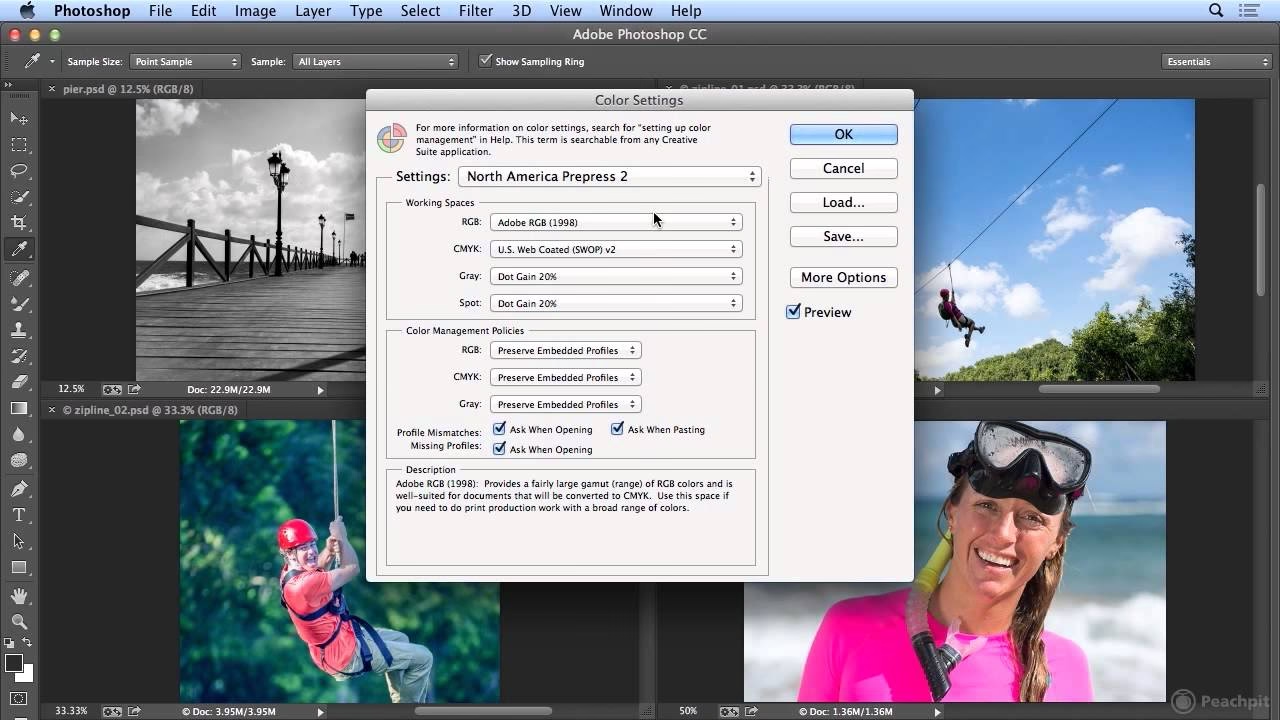
Valget af farverum er en grundlæggende beslutning i din billedbehandlingsproces. To af de mest almindelige farverum, du vil støde på, især i relation til Photoshop, er sRGB og Adobe RGB. De repræsenterer forskellige farveområder (gamuts), og valget mellem dem afhænger i høj grad af, hvad du primært vil bruge dine billeder til.
sRGB
sRGB er næsten altid standardfarverummet, og der er mange fordele ved at bruge det:
- Bred kompatibilitet: Computerskærme viser typisk omkring 97% af sRGB-farverne.
- WYSIWYG (What You See Is What You Get): Du kan forvente, at dine prints ligner billedet på din skærm, forudsat at du har en korrekt kalibreret skærm. Dette skyldes, at en computerskærm kan vise næsten hele sRGB-farveområdet.
- Ensartet visning online: Du kan forvente, at dine sRGB-billeder viser farver ensartet på tværs af alle enheder og platforme på internettet. Hvis du ikke printer dit arbejde, er dette absolut farverummet at bruge. (Husk dog, at kalibreringen af individuelle skærme kan ændre farvegengivelsen. Den ensartede visning er noget teoretisk i praksis uden kalibrering).
- Gamut: sRGB har lige så mange farver som Adobe RGB, men farveområdet er mindre bredt, især inden for blå og grønne nuancer. Dette vil sandsynligvis have ringe eller ingen indvirkning på de fleste billeder.
Adobe RGB
Hvis du printer meget og ønsker mere levende farver, kan Adobe RGB være det bedste farverum for dig:
- Bredere Gamut: Adobe RGB har et bredere farveområde end sRGB, især i de grønne og blå toner. Dette kan give mere mættede og levende farver i print.
- RAW-filer: Hvis du optager i RAW, behøver du ikke at angive Adobe RGB-farverummet i kameraet. RAW-filer indeholder et bredere farveområde, som kan fortolkes i post-processing.
- JPEG-filer: Hvis du ikke optager i RAW, eller hvis du optager i et andet filformat som .jpeg, skal farverummet i kameraet angives som Adobe RGB, hvis du ønsker at bruge dette farverum.
- Konvertering: Det kræver speciel software at konvertere en fil gemt i Adobe RGB til sRGB. En fil gemt i sRGB kan derimod ikke konverteres til Adobe RGB med bevarelse af det bredere farveområde, da farvedataene simpelthen ikke er tilgængelige i sRGB-filen.
- Stockfotos: Hvis du forventer at indsende fotos til stockfoto-virksomheder, vil du sandsynligvis skulle indsende dem i Adobe RGB-farverummet. Dette giver køberen størst fleksibilitet i brugen af billedet. Hvis det er beregnet til at blive vist på internettet, kan det konverteres til en sRGB-fil. Hvis det skal printes, har det et levende farveområde.
- Skærmvisning: Almindelige computerskærme kan kun vise omkring 75% af Adobe RGB-farveområdet. High-end skærme kan vise op til 98% af farveområdet. Hvis du har en high-end skærm, giver det mening at bruge Adobe RGB, da sRGB-filer kan se anderledes ud på en skærm med et så bredt farveområde.
- Arbejdsgang: Brug af Adobe RGB tilføjer et par trin til din arbejdsgang, især fordi du bliver nødt til at gemme filerne i sRGB for at vise dem korrekt på internettet. Browsere konverterer Adobe RGB-filer til standard sRGB-farverummet, men de gør ofte et dårligt stykke arbejde, hvilket kan få billedet til at se kedeligt og umættet ud.
- Softwarekrav: Adobe RGB kræver speciel software for korrekt håndtering. Når det er det angivne farverum, komprimeres farverne i et mindre område, når filen gemmes. Du skal have speciel software for at gendanne de oprindelige farver, når du åbner filen. Større billedbehandlingsprogrammer kan håndtere Adobe RGB, men mindre programmer har muligvis ikke denne evne.
Sammenligning af sRGB og Adobe RGB
Her er en hurtig oversigt over de vigtigste forskelle:
| Egenskab | sRGB | Adobe RGB |
|---|---|---|
| Gamut (Farveområde) | Mindre bredt, især i blå/grønne | Bredere, især i blå/grønne |
| Skærmvisning (Standard) | Næsten fuld dækning (ca. 97%) | Delvis dækning (ca. 75%) |
| Skærmvisning (High-end) | Fuld dækning | Næsten fuld dækning (op til 98%) |
| Internetvisning | Standard, ensartet visning | Kræver konvertering til sRGB; browsere konverterer ofte dårligt |
| Godt, men mindre levende farver muligt | Bedre potentiale for levende farver | |
| Arbejdsgang | Enkel, standard | Tilføjer trin (konvertering til sRGB for web) |
| Stockfotos | Mindre fleksibilitet for køber | Foretrækkes ofte for maksimal fleksibilitet |
| Software | Understøttes universelt | Kræver speciel software til korrekt håndtering |
Valget mellem sRGB og Adobe RGB afhænger altså af dine behov. For de fleste hobbyfotografer, der primært deler billeder online, er sRGB det nemmeste og mest pålidelige valg. For fotografer, der printer meget eller arbejder med stockfotografi, kan Adobe RGB tilbyde fordele, men kræver en mere avanceret arbejdsgang og passende udstyr.
Farvestyring for Print
Når du printer dine billeder, bliver farvestyring endnu mere kritisk. En printerprofil er lige så vigtig som en skærmprofil for at sikre, at det, du ser på skærmen, er det, du får på papiret.
En printerprofil (også en ICC-profil) beskriver printerens evne til at gengive farver på en bestemt type papir med et bestemt blæk. For at opnå de bedste resultater skal du bruge en separat profil for hver kombination af printer, blæk og papirtype, du bruger.
Mange printerproducenter leverer ICC-printerprofiler på deres hjemmesider, som du kan downloade og installere. Disse er et godt udgangspunkt. For den højeste nøjagtighed kan du også få lavet specialprofiler for dine foretrukne kombinationer af blæk og papir ved hjælp af kalibreringsudstyr.
Selvom profilering af din inkjetprinter generelt giver bedre resultater, kan du også opnå fremragende prints uden en printerprofil ved at bruge kontrollerne i din printerdriver. Printerdriveren indeholder ofte indstillinger, der kan påvirke farvegengivelsen.
Når du opsætter print i Photoshop, kan du typisk vælge, hvilken printerprofil der skal bruges. Du kan også have mulighed for at indstille 'Paper White' (papirhvid). Denne indstilling sætter den hvide farve i print-preview til farven på papiret i den valgte printerprofil. Dette giver en mere nøjagtig forhåndsvisning, især hvis du printer på off-white papir, såsom avispapir eller kunstpapir, der er mere beige end hvidt. Da absolut hvid og sort skaber kontrast, vil mindre hvidt i papiret sænke den overordnede kontrast i dit billede. Off-white papir kan også ændre den overordnede farvetone i billedet; for eksempel kan gule farver printet på beige papir fremstå mere brune.
Ofte Stillede Spørgsmål om Farvestyring i Photoshop
Hvor finder jeg farvestyring i Photoshop?
Den information, vi har, nævner ikke specifikke menustier i Photoshop. Dog ved vi, baseret på den tilgængelige tekst, at Photoshop Elements kan indlejre (embedde) ICC-profiler i billeder, når de gemmes. Dette er en central del af farvestyringsworkflowet. Valg af farverum (som sRGB eller Adobe RGB) sker typisk, når du opretter et nyt dokument, konverterer et dokument, eller gemmer et billede. Printerprofiler vælges i printdialogboksen, når du forbereder et billede til print. Selve 'systemet' for farvestyring er indbygget og aktiveres, når du arbejder med farverum og profiler.
Skal jeg bruge RGB eller sRGB i Photoshop?
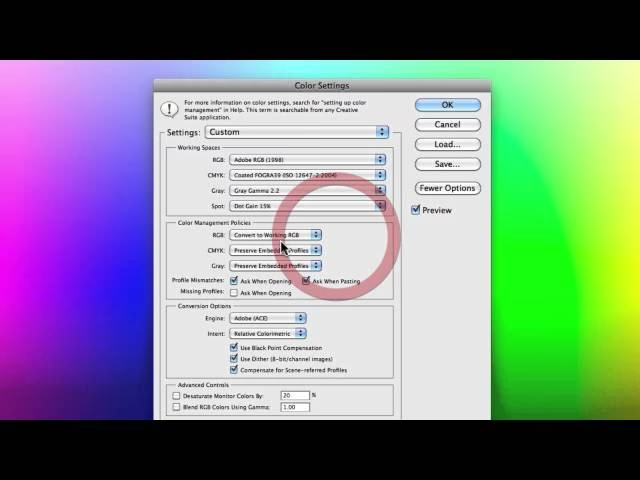
Valget mellem sRGB og Adobe RGB afhænger primært af, hvad du vil bruge dine billeder til. Hvis du primært deler billeder online, eller hvis du ikke har en high-end skærm og ikke printer meget, er sRGB det anbefalede valg for ensartethed og enkelhed. Hvis du optager i RAW, printer meget, ønsker det bredeste mulige farveområde for print, har en high-end skærm, eller arbejder med stockfotografi, kan Adobe RGB være et bedre valg, forudsat at du er villig til at håndtere den mere komplekse arbejdsgang, herunder konvertering til sRGB for web.
Hvordan opsætter jeg farvestyring?
Opsætning af farvestyring involverer flere trin. Baseret på den tilgængelige information inkluderer det at vælge det korrekte farverum for dit workflow (sRGB eller Adobe RGB), og at Photoshop indlejrer den relevante ICC-profil i dine billeder ved gemning. For print er det essentielt at have de korrekte printerprofiler installeret og vælge dem i printindstillingerne. Selvom skærmkalibrering er afgørende for farvestyring, er specifikke trin for dette ikke beskrevet i kildeteksten. Husk, at visse operativsystemindstillinger, som adaptiv lysstyrke, kan påvirke skærmens visning, men dette er separat fra software-baseret farvestyring i Photoshop.
Hvordan aktiverer jeg printerfarvestyring i Photoshop?
Du aktiverer printerfarvestyring ved at vælge en passende printerprofil i Photoshops printdialogboks, før du sender billedet til print. ICC-profilen skal matche din specifikke printer, blæktype og papirtype. I printindstillingerne kan du vælge at lade Photoshop håndtere farvestyringen ved hjælp af den valgte profil. Der kan også være en indstilling for 'Paper White', som justerer print-preview for at matche farven på dit papir, hvilket giver en mere præcis forhåndsvisning af det endelige resultat.
Forståelse og korrekt anvendelse af farvestyring er afgørende for enhver seriøs fotograf. Ved at vælge det rigtige farverum og bruge de korrekte profiler – især printerprofiler – kan du sikre, at dine billeder bevarer deres tilsigtede udseende, uanset hvor de ses eller deles.
Hvis du vil læse andre artikler, der ligner Farvestyring i Fotografi og Photoshop, kan du besøge kategorien Fotografi.