

Farver er fundamentale for enhver visuel skabelse, og i Adobe Photoshop er evnen til præcist at vælge og styre farver altafgørende for at realisere din kreative vision. Photoshop tilbyder flere værktøjer til farvevalg, men et af de mest kraftfulde og alsidige er uden tvivl Farvevælgeren (Color Picker) dialogboksen. Denne dybdegående artikel vil guide dig gennem alle aspekter af Farvevælgeren, fra de grundlæggende trin til mere avancerede funktioner, og vise dig, hvordan du bruger den effektivt til at sætte både forgrunds- og baggrundsfarven.
For at begynde at bruge Farvevælgeren skal du først åbne den. Dette gøres nemt ved at klikke på enten forgrunds- eller baggrundsfarvefeltet i værktøjspanelet. Farvefeltet for forgrundsfarven er standard den øverste af de to overlappende firkanter, mens baggrundsfarven er den nederste. Hvilket felt du klikker på, afgør om Farvevælgeren åbnes for at indstille forgrundsfarven eller baggrundsfarven. Navnet på den farve, du er ved at indstille (forgrund eller baggrund), vil typisk fremgå i parentes ved siden af dialogboksens navn i titelbjælken, hvilket hjælper dig med at holde styr på, hvilken farve du arbejder med.
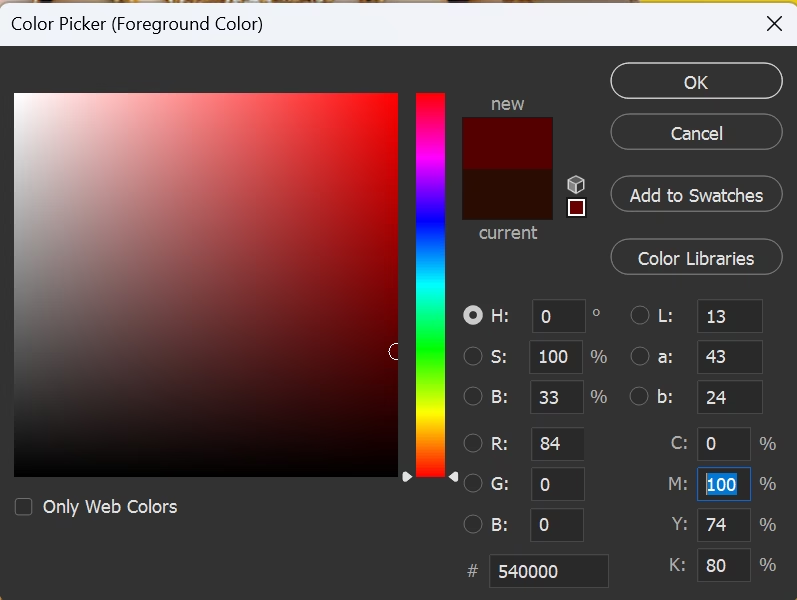
Når Farvevælgeren åbnes, præsenteres du for en række muligheder for at vælge din ønskede farve. Du kan enten visuelt vælge en farve ved hjælp af farvefeltet og farveskyderen, eller du kan indtaste numeriske værdier, hvis du kender de præcise farvekomponenter, du ønsker.
- Visuelt valg af farver med Farvefeltet og Farveskyderen
- Valg af farver ved hjælp af numeriske værdier
- Valg af farver fra farvebiblioteker
- Visning og korrektion af farver uden for farveområde (Gamut)
- Visning og korrektion af webfarver
- Anvendelse, annullering og nulstilling af farvevalg
- Tilføjelse af en farve som en farveprøve (Swatch)
- Ofte Stillede Spørgsmål om Farvevælgeren
- Konklusion
Visuelt valg af farver med Farvefeltet og Farveskyderen
Den mest intuitive måde at vælge farver på i Farvevælgeren er ved hjælp af det store farvefelt og den vertikale farveskyder. Denne metode giver dig mulighed for at udforske en bred vifte af nuancer og toner visuelt.
Før du dykker ned i det visuelle valg, kan du vælge, hvilken farvemodel de numeriske værdier skal repræsentere, mens du visuelt vælger farven. Dette gøres ved at vælge en af alternativknapperne ud for HSB, RGB, Lab eller CMYK værdierne i Farvevælgeren. Selvom du vælger visuelt, opdateres disse værdier i realtid, hvilket kan være nyttigt for at forstå farvens sammensætning.
Selve den visuelle valgproces involverer to hovedelementer: farveskyderen og farvefeltet.
Farveskyderen: Denne vertikale bjælke repræsenterer typisk en farvetone (Hue) eller en luminans/lysstyrke (Brightness) afhængigt af den valgte farvemodel og indstillinger. For at vælge den generelle farve (f.eks. rød, blå, grøn), klikker og trækker du de små hvide trekanter langs farveskyderen op eller ned. Dette ændrer farveområdet, der vises i det store farvefelt.
Farvefeltet: Dette store kvadratiske område viser variationer af den farve, du har valgt med farveskyderen. Typisk repræsenterer den horisontale akse farvemætning (Saturation), og den vertikale akse repræsenterer lysstyrke (Brightness) i HSB-modellen. For at vælge din specifikke farve skal du simpelthen klikke med musen inde i dette felt. En lille cirkel vil markere din valgte position. Når du klikker og trækker i feltet, kan du finjustere din farve.
Mens du vælger farven visuelt, vil du se, at den valgte farve vises til højre for farveskyderen. Denne farve vises som den 'nye' farvevalgmulighed, placeret over din 'nuværende' forgrunds- eller baggrundsfarve. Dette giver dig en direkte visuel sammenligning mellem den farve, du overvejer, og den farve, du startede med.
Valg af farver ved hjælp af numeriske værdier
Hvis du arbejder med specifikke farvekoder eller værdier – for eksempel fra en designguide, en hjemmesidekode eller et tidligere projekt – kan det være mere præcist at indtaste farveværdierne direkte i Farvevælgeren.
Farvevælgeren tilbyder felter til indtastning af værdier for flere standardfarvemodeller:
- HSB: Hue (farvetone), Saturation (mætning), Brightness (lysstyrke)
- RGB: Rød, Grøn, Blå (typisk brugt til skærme)
- Lab: Lyshed (L), a-kanal (grøn-rød), b-kanal (blå-gul) (bruges ofte til farvemanagement)
- CMYK: Cyan, Magenta, Gul, Sort (typisk brugt til tryk)
For at indtaste en farve ved dens værdi skal du blot klikke i det relevante felt for den ønskede farvekomponent (f.eks. 'R' for Rød i RGB) og indtaste den numeriske værdi. Når du indtaster værdier i én farvemodel, opdateres værdierne i de andre modeller automatisk, så du kan se farvens repræsentation på tværs af forskellige systemer.
Udover de numeriske værdier kan du også indtaste en hexadecimal farvekode, som ofte bruges i webdesign. Feltet til den hexadecimale værdi er placeret til højre for '#'-etiketten. Klik i dette felt og indtast den 6-cifrede kode (f.eks. #FF0000 for ren rød).
Valg af farver fra farvebiblioteker
Nogle gange har du brug for at vælge farver fra formelt definerede farvesystemer, som bruges i trykindustrien eller for at sikre farvekonsistens på tværs af forskellige materialer. Disse farvesystemer er organiseret i farvebøger, såsom HKS eller TRUMATCH.
Farvevælgeren giver adgang til disse standardiserede farver via knappen 'Color Libraries' (Farvebiblioteker). Når du klikker på denne knap, lukkes Farvevælgeren midlertidigt, og dialogboksen 'Color Libraries' åbnes i stedet.
I dialogboksen 'Color Libraries' kan du vælge den ønskede farvebog fra 'Book' rullemenuen. Listen over tilgængelige farvebøger afhænger af din Photoshop-installation.
Inden for den valgte farvebog kan du finde din farve på et par måder:
- Visuelt valg: Ligesom med Farvevælgeren er der en farveskyder. Klik og træk i farveskyderen for at navigere gennem farverne i bogen, og klik derefter på den ønskede farve i listen til venstre for skyderen.
- Valg efter navn eller nummer: Hvis du kender navnet eller nummeret på den farve, du søger i farvebogen, kan du simpelthen begynde at skrive det på dit tastatur. Photoshop vil springe til den matchende farve i listen.
Når du har fundet og valgt din farve i 'Color Libraries' dialogboksen, klikker du på 'OK' knappen for at anvende den og lukke dialogboksen. Hvis du ombestemmer dig og vil vende tilbage til den almindelige Farvevælger for at bruge en anden metode, kan du klikke på 'Picker' (Vælger) knappen i 'Color Libraries' dialogboksen.
Visning og korrektion af farver uden for farveområde (Gamut)
Et vigtigt aspekt af farvevalg, især hvis dit endelige output skal printes, er at være opmærksom på farver, der er 'out of gamut'. Dette betyder farver, der kan vises på en skærm (typisk RGB-baseret) men som ikke kan gengives præcist ved tryk (typisk CMYK-baseret) eller inden for et specifikt farverum.
I Farvevælgeren vil du blive advaret, hvis den farve, du har valgt, ligger uden for CMYK-trykkets farveområde. En udråbstegnsikon (!) vises til højre for den valgte farve. Dette indikerer, at farven muligvis ikke ser ens ud, når den printes.
For at få et visuelt overblik over, hvilke farver der er uden for CMYK-området direkte i Farvevælgeren, kan du aktivere 'Gamut Warning' (Advarsel om farveområde). Dette gøres ved at vælge 'View' > 'Gamut Warning' fra menulinjen eller ved at bruge tastaturgenvejen 'Ctrl' + 'Shift' + 'Y' (eller 'Cmd' + 'Shift' + 'Y' på Mac). Når denne funktion er slået til, vil farver, der er uden for farveområdet i Farvevælgerens farvefelt, blive vist som grå områder. Du kan bruge den samme kommando eller genvej igen for at slå advarslen fra.
Hvis du har valgt en farve, der er uden for CMYK-området, og du ønsker at vælge den nærmeste farve, der *er* inden for området, tilbyder Farvevælgeren en hurtig løsning. Klik på den lille boks, der vises lige under udråbstegnsikonet. Photoshop vil automatisk justere din valgte farve til den nærmeste 'in-gamut' CMYK-farve.
Visning og korrektion af webfarver
I lighed med gamut-advarsler for tryk, kan Farvevælgeren også hjælpe dig med at håndtere farver til webbrug, især med hensyn til de historiske 'web-safe' farver.
De 216 web-safe farver var et sæt farver, der pålideligt kunne vises af webbrowsere på tværs af forskellige platforme og skærme i internettets tidlige dage, før skærme kunne vise millioner af farver konsistent. Selvom de er mindre kritiske i dag, kan der stadig være situationer, hvor du ønsker at begrænse dit farvevalg til disse farver.
For at begrænse dit farvevalg til kun de web-safe farver, skal du markere afkrydsningsfeltet 'Only Web Colors' (Kun webfarver) i nederste venstre hjørne af Farvevælgeren. Når dette felt er markeret, vil du kun kunne vælge farver fra det sæt af 216 web-safe farver.
Hvis afkrydsningsfeltet 'Only Web Colors' ikke er markeret, og du vælger en farve, der *ikke* betragtes som web-safe, vises et lille kubeikon til højre for farven i Farvevælgeren. Dette ikon indikerer, at farven muligvis ikke vises konsistent på alle (ældre) browsere eller platforme.
Ligesom med CMYK gamut-advarslen, hvis du har valgt en farve, der ikke er web-safe, og du ønsker at vælge den nærmeste web-safe farve i stedet, kan du klikke på den lille boks, der vises under kubeikonet. Photoshop vil automatisk skifte til den nærmeste farve fra sættet af 216 web-safe farver.
Anvendelse, annullering og nulstilling af farvevalg
Når du har brugt Farvevælgeren til at finde den perfekte farve, skal du anvende dit valg.
For at anvende den valgte farve og lukke Farvevælgeren, skal du blot klikke på knappen 'OK'. Den valgte farve vil nu blive den nye forgrunds- eller baggrundsfarve i værktøjspanelet.
Hvis du ombestemmer dig, mens Farvevælgeren er åben, og du ikke ønsker at anvende den nye farve, kan du klikke på knappen 'Cancel' (Annuller). Dette vil lukke dialogboksen uden at ændre den nuværende forgrunds- eller baggrundsfarve.
Skulle du have foretaget ændringer i Farvevælgeren, men ønsker at vende tilbage til den farve, du startede med (den 'nuværende' farve, der vises til højre for skyderen), kan du nulstille den 'nye' farve. Hold 'Alt'-tasten nede på dit tastatur ('Option' på Mac). Knappen 'Cancel' vil midlertidigt ændre navn til 'Reset' (Nulstil). Klik på 'Reset' knappen, mens du holder 'Alt'/'Option' nede, for at nulstille dine valg til den oprindelige farve, før du åbnede Farvevælgeren.
Tilføjelse af en farve som en farveprøve (Swatch)
Har du fundet en farve, som du ved, du vil bruge igen og igen? I stedet for at skulle finde den igen i Farvevælgeren hver gang, kan du gemme den som en farveprøve (swatch) i panelet Farveprøver (Swatches).
Mens Farvevælgeren er åben, og du har den ønskede farve valgt som den 'nye' farve, kan du klikke på knappen 'Add to Swatches' (Tilføj til farveprøver). Dette åbner dialogboksen 'Color Swatch Name' (Farveprøvenavn).
I denne dialogboks kan du give din farveprøve et navn. Det er en god idé at give den et beskrivende navn, så du nemt kan identificere den senere. Du vil også se et afkrydsningsfelt kaldet 'Add to my current library' (Føj til mit nuværende bibliotek). Hvis du markerer dette felt, gemmes farveprøven også i dit Adobe Creative Cloud Library, hvilket gør den tilgængelig på tværs af forskellige Adobe-applikationer og enheder. Hvis du ikke markerer det, gemmes den kun lokalt i dit Farveprøver-panel for det aktuelle dokument eller for Photoshoppen generelt, afhængigt af dine indstillinger.
Klik på 'OK' knappen i dialogboksen 'Color Swatch Name'. Den valgte farve vil nu blive tilføjet til dit Farveprøver-panel, hvorfra du nemt kan vælge den i fremtiden ved blot at klikke på den.
Ofte Stillede Spørgsmål om Farvevælgeren
Her er svar på nogle almindelige spørgsmål vedrørende brugen af Farvevælgeren i Photoshop:
Q: Hvad er forskellen på forgrunds- og baggrundsfarven?
A: Forgrundsfarven bruges typisk af malerværktøjer (pensel, blyant), fyldværktøjer, tekst og formværktøjer. Baggrundsfarven bruges af viskelæderværktøjet (i Baggrundslag), gradienter (når du bruger 'Forgrund til Baggrund' indstillingen) og til at fylde nye lag eller udvalg.
Q: Hvordan skifter jeg hurtigt mellem forgrunds- og baggrundsfarven?
A: Du kan hurtigt bytte om på forgrunds- og baggrundsfarven ved at trykke på tasten 'X' på dit tastatur.
Q: Kan jeg vælge en farve fra mit billede i stedet for at bruge Farvevælgeren?
A: Ja, når Farvevælgeren er åben, ændres din markør midlertidigt til et pipetteværktøj. Du kan klikke hvor som helst på dit billede for at 'suge' farven op, og den valgte farve vil blive vist som den 'nye' farve i Farvevælgeren.
Q: Hvorfor ser min valgte farve anderledes ud, når jeg bruger den i mit billede?
A: Dette kan skyldes flere faktorer, herunder farverummet på dit dokument, lagtilstande (blend modes), eller kalibreringen af din skærm. Farven i Farvevælgeren viser farven i et standardiseret rum, mens farven i dokumentet interagerer med andre elementer.
Konklusion
Farvevælgeren i Photoshop er et utroligt alsidigt og essentielt værktøj for enhver fotograf eller grafisk designer. Ved at mestre dens forskellige funktioner – fra visuelt valg og indtastning af præcise værdier til håndtering af farvebiblioteker og advarsler om farveområde – får du fuld kontrol over farverne i dine billeder. Tag dig tid til at udforske de forskellige muligheder, eksperimenter med HSB, RGB, Lab og CMYK værdierne, og lær, hvordan du effektivt gemmer dine foretrukne farver som farveprøver. Med Farvevælgeren ved din side er du godt rustet til at skabe visuelt imponerende og farvemæssigt korrekte resultater.
Hvis du vil læse andre artikler, der ligner Mestr Farvevælgeren i Photoshop, kan du besøge kategorien Fotografi.