
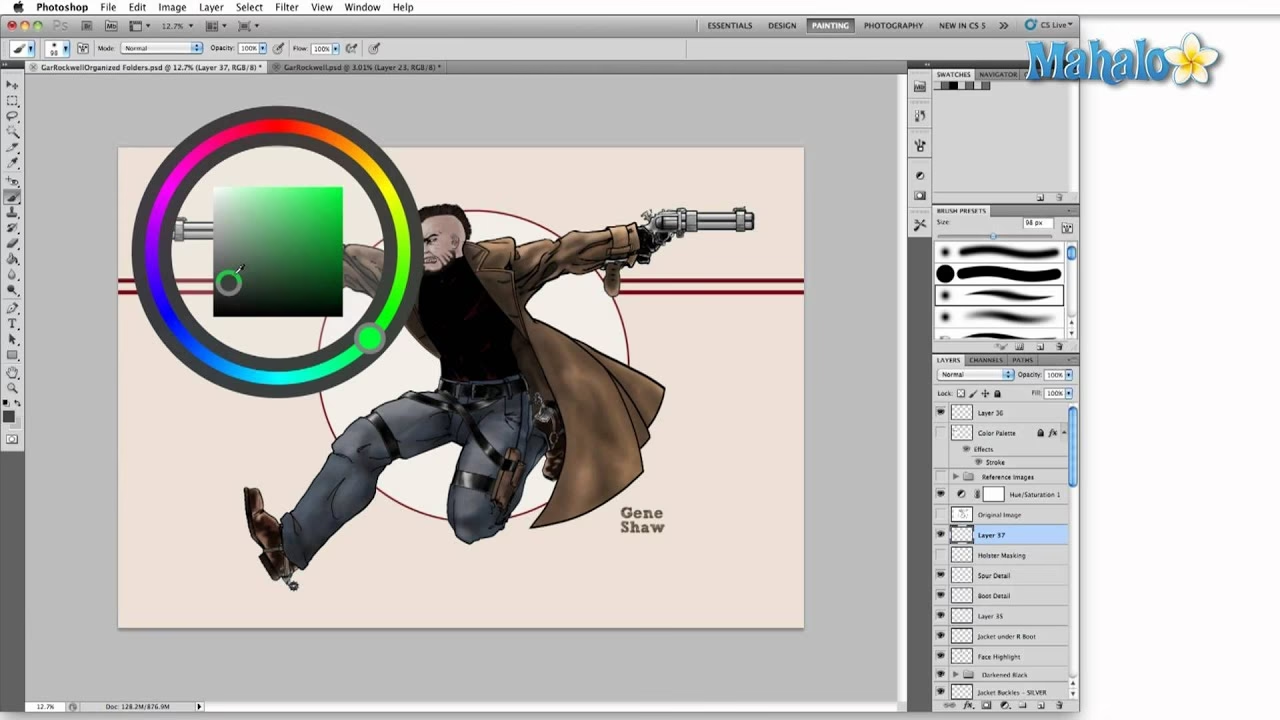

I den digitale verden er farver alt. De sætter stemningen, formidler information og skaber visuel appel. Men at finde den helt rigtige farve på din skærm kan være en udfordrende opgave. Heldigvis findes der værktøjer, der gør denne proces både hurtig og præcis: farvevælgere. Disse praktiske programmer lader dig 'opsamle' enhver farve fra ethvert sted på din skærm, så du øjeblikkeligt kan bruge den i dine egne projekter.
- Hvad er en Farvevælger, og Hvorfor Bruge En?
- To Populære Værktøjer: PowerToys og Just Color Picker
- Sammenligning: PowerToys vs. Just Color Picker
- Sådan Bruger Du Genveje til Farvevælgere
- Avancerede Funktioner og Tips
- Fejlfinding og Løsninger på Almindelige Problemer
- Farveformater: HEX, RGB, HSL og Mere
- Ofte Stillede Spørgsmål
- Konklusion
Hvad er en Farvevælger, og Hvorfor Bruge En?
En farvevælger, ofte kendt som en 'color picker', er et softwareværktøj designet til at identificere og kopiere farvekoder fra pixels på din computerskærm. Forestil dig, at du ser en farve på en hjemmeside, i et billede eller i et program, som du gerne vil bruge i dit eget design eller dokument. Uden en farvevælger ville det være næsten umuligt at genskabe den præcist. Med en farvevælger peger du blot på farven med musemarkøren, trykker på en genvejstast, og værktøjet giver dig farvens præcise kode i forskellige formater som HEX, RGB, HSL osv.

Disse værktøjer er uundværlige for en bred vifte af fagfolk og hobbyister, herunder:
- Webdesignere og Udviklere: Til at matche farver fra designs, logoer eller eksisterende hjemmesider for at sikre konsistens.
- Grafiske Designere: Til at opsamle farver fra billeder, illustrationer eller kundens brandingmaterialer.
- Fotografer: Til at analysere farver i billeder eller matche farver til print eller webvisning.
- Digitale Kunstnere: Til at vælge farver til malerier og illustrationer direkte fra referencemateriale.
- Enhver, der arbejder med digitale dokumenter: Til at sikre, at farver passer sammen eller overholder specifikke retningslinjer.
Evnen til hurtigt at identificere og bruge præcise farver sparer tid, forbedrer nøjagtigheden og sikrer en mere professionel finish på dit arbejde. Og kernen i en effektiv farvevalgsproces er brugen af genveje.
To Populære Værktøjer: PowerToys og Just Color Picker
Der findes mange farvevælgerværktøjer, men to fremtrædende eksempler, der tilbyder systemdækkende funktionalitet på Windows, er Microsoft PowerToys' Farvevælger og Just Color Picker. Begge værktøjer giver dig mulighed for at opsamle farver fra skærmen, men de har forskellige funktioner, indstillinger og tilgange.
PowerToys Farvevælger: Hurtig og Integreret
Microsoft PowerToys er en samling af hjælpeprogrammer til 'power users' på Windows. En af disse er Farvevælgeren, som giver en hurtig og bekvem måde at opsamle farver på tværs af systemet. Når den er aktiveret i PowerToys-indstillingerne, kan den kaldes frem med en simpel tastaturgenvej.
Standardgenvejen for at aktivere PowerToys Farvevælger er Win + Shift + C. Når du trykker på denne kombination, aktiveres farvevælgertilstanden, og du kan derefter klikke på enhver pixel på skærmen for at opsamle farven.
PowerToys Farvevælger tilbyder forskellige 'Aktiveringsadfærd':
- Åbn editor: Aktiverer vælgeren og åbner derefter en editor, hvor du kan se historik, finjustere farven eller vælge en ny.
- Opsaml farve og åbn editor: Aktiverer vælgeren, lader dig opsamle en farve, kopierer den til udklipsholderen og åbner derefter editoren.
- Opsaml kun farve: Aktiverer vælgeren, lader dig opsamle en farve og kopierer den direkte til udklipsholderen uden at åbne editoren.
Editoren i PowerToys viser en historik over de senest opsamlede farver (op til 20). Du kan finjustere en valgt farve ved at justere dens HSV, RGB eller HEX værdier. Du kan også se lignende farver. Indstillingerne lader dig ændre aktiveringsgenvejen, standardfarveformatet (f.eks. HEX, RGB) og administrere, hvilke farveformater der vises i editoren.
En smart funktion er muligheden for at zoome ind ved at rulle med musen, mens vælgeren er aktiv. Dette er især nyttigt for at opsamle farver fra små eller tætliggende elementer. Du kan endda fryse skærmbilledet ved at zoome ind for at opsamle farven på et element, der ændrer sig, når musen holdes over det.
Der er dog visse begrænsninger. PowerToys Farvevælger kan ikke vises ovenpå Start-menuen eller Handlingscenteret, selvom du stadig kan opsamle farver derfra. Desuden, hvis den applikation, du vil opsamle farve fra, kører med administratorrettigheder, skal PowerToys også køre med administratorrettigheder for at genvejen skal virke. Understøttelse af Wide Color Gamut (WCG) og High Dynamic Range (HDR) farveformater understøttes heller ikke i øjeblikket.
Just Color Picker: Alsidig og Bærbar
Just Color Picker er et gratis, bærbart farvevælgerværktøj, der er designet med designere og digitale kunstnere i tankerne. Det er kendt for sin alsidighed og brede vifte af funktioner.
Just Color Picker understøtter en omfattende liste over farvekodeformater, herunder HEX, RGB, HSB/HSV, HSL, HWB, CMY, CMYK og TColor. Dette gør det yderst fleksibelt, uanset hvilket format dit workflow kræver.
Standardgenvejen for at opsamle en farve i Just Color Picker på Windows er Alt + X. På macOS er det Option + X. Denne genvej kan let ændres i programmets indstillinger.
Ud over simpel farveopsamling tilbyder Just Color Picker:
- Forstørrelsesglas med 3x, 9x og 15x zoom for præcision.
- Skærmfrysningsfunktion (Windows only) til at opsamle farver fra elementer, der reagerer på muse-hover.
- Punktlås-funktion til at overvåge farven på et fast punkt, uanset musemarkørens position.
- En farveliste, der gemmer opsamlede farver og kan gemmes/indlæses (understøtter Adobe Photoshop .aco og GIMP .gpl filer).
- En harmonisk farveskema-generator, der foreslår matchende farver.
- RGB, HSV og HSL farve-editorer til finjustering.
- Gradient-funktion til at finde farver imellem to valgte farver.
- Tekstværktøj til at evaluere læsbarheden af tekst/baggrundsfarvekombinationer.
- Konvertering af HEX og RGB koder til farver.
- Farvehjul (RGB/CMY, RYB) med markerede triader og komplementærfarver.
Just Color Picker er et bærbart program, hvilket betyder, at det ikke kræver installation og kan køres direkte fra f.eks. et USB-drev. Dette gør det nemt at have med sig og bruge på forskellige computere. Det er også bevidst om høj DPI og understøtter flere skærme.
Sammenligning: PowerToys vs. Just Color Picker
Begge værktøjer er fremragende til farveopsamling, men de appellerer til lidt forskellige behov. Her er en hurtig sammenligning:
| Funktion | PowerToys Farvevælger | Just Color Picker |
|---|---|---|
| Standard Genvej (Windows) | Win + Shift + C | Alt + X |
| Installation | Del af PowerToys (kræver installation) | Bærbar (ingen installation nødvendig) |
| Understøttede Farveformater | Konfigurerbar (inkl. HEX, RGB, HSL osv.) | Omfattende liste (HEX, RGB, HSB/HSV, HSL, HWB, CMY, CMYK, TColor) |
| Farvehistorik | Ja (op til 20 farver) | Ja (gemmes automatisk/manuelt, understøtter filformater) |
| Editor / Finjustering | Ja (HSV, RGB, HEX) | Ja (RGB, HSV, HSL) |
| Farveskema Generator | Nej | Ja |
| Farvehjul | Nej | Ja |
| Skærmfrysning | Ja (via zoom) | Ja (dedikeret genvej på Windows) |
| Punktlås | Nej | Ja |
| Tekst Læsbarheds-tjek | Nej | Ja |
| Filunderstøttelse (aco, gpl) | Nej | Ja |
| Tilgængelighed | Windows | Windows, macOS |
PowerToys er fantastisk til dem, der allerede bruger PowerToys og ønsker en hurtig, integreret løsning med grundlæggende funktioner og historik. Just Color Picker er mere velegnet til brugere, der har brug for en bredere vifte af farveformater, avancerede værktøjer som farveskemaer og farvehjul, filkompatibilitet og portability.
Sådan Bruger Du Genveje til Farvevælgere
Effektiv brug af en farvevælger handler i høj grad om at mestre genvejen. Genvejen gør, at du lynhurtigt kan aktivere værktøjet, opsamle en farve og vende tilbage til dit arbejde uden at skulle klikke rundt i menuer.
For PowerToys Farvevælger er standardgenvejen Win + Shift + C. Du kan ændre denne genvej i PowerToys Indstillinger under afsnittet for Farvevælger. Vælg 'Activation shortcut' og tryk på den ønskede nye tastekombination.
For Just Color Picker er standardgenvejen Alt + X på Windows og Option + X på macOS. For at ændre denne genvej, gå til 'Options' > 'Hotkeys' i Just Color Picker. Vælg den funktion (f.eks. 'Pick color value'), tryk på den nye tastekombination og klik 'Ok'.
Det er vigtigt at vælge en genvej, der er nem at huske, men som ikke konflikter med genveje i de programmer, du bruger mest. Hvis en genvej ikke virker, kan det skyldes, at et andet program allerede bruger den samme kombination, eller at programmet, du forsøger at opsamle fra, kører med højere rettigheder (se fejlfinding).
Når genvejen er trykket, aktiveres farvevælgeren. Musemarkøren forvandles typisk til et kryds eller et forstørrelsesglas. Flyt markøren over den farve, du vil opsamle, og klik. Farven kopieres derefter til udklipsholderen i det valgte standardformat (f.eks. HEX #RRGGBB) og/eller tilføjes til farvehistorikken, afhængigt af værktøjets indstillinger og aktiveringsadfærd.
Avancerede Funktioner og Tips
Ud over den grundlæggende farveopsamling tilbyder mange farvevælgere avancerede funktioner, der kan forbedre dit workflow:
- Zoom: Begge værktøjer tilbyder zoom-funktioner, som er afgørende for at opsamle farver fra små eller pixel-præcise områder. Brug musens scrollhjul (PowerToys) eller dedikerede zoom-indstillinger/taster (Just Color Picker) til at forstørre området omkring musemarkøren.
- Skærmfrysning: Denne funktion er guld værd, når du skal opsamle farver fra elementer, der ændrer udseende, når du holder musen over dem (f.eks. knapper eller links). Aktiver skærmfrysning (via zoom i PowerToys, dedikeret genvej i Just Color Picker), så billedet 'fryses', og du kan roligt opsamle farven fra den oprindelige tilstand.
- Farvehistorik: At have en historik over dine senest opsamlede farver er utroligt praktisk. Det betyder, at du nemt kan vende tilbage til en farve, du brugte for lidt siden, uden at skulle opsamle den igen. Just Color Picker's mulighed for at gemme og indlæse farvelister i standardformater er en særlig fordel.
- Editorer: Hvis den farve, du har opsamlet, næsten er perfekt, men lige skal justeres lidt, kan du bruge de indbyggede editorer til at finjustere værdierne (RGB, HSB, HSL, HEX).
- Farveformater: Gør dig bekendt med de forskellige farveformater som HEX, RGB (Rød, Grøn, Blå), HSL (Hue, Saturation, Lightness) og HSB/HSV (Hue, Saturation, Brightness/Value). Forståelsen af disse formater hjælper dig med at kommunikere farver præcist og bruge dem korrekt i forskellige sammenhænge (f.eks. HEX til web, RGB til skærm, CMYK til print). Mange værktøjer lader dig tilpasse, hvilke formater der vises, og i hvilken rækkefølge.
- Harmoniske Farveskemaer: Værktøjer som Just Color Picker kan foreslå farver, der passer godt sammen med din valgte farve, baseret på farveteori (komplementære, triadiske farver osv.). Dette er en stor hjælp til designere, der søger inspiration.
Fejlfinding og Løsninger på Almindelige Problemer
Selvom farvevælgere er simple værktøjer, kan du støde på små problemer. Her er løsninger på nogle almindelige scenarier:
- Genvejen virker ikke: Tjek først i programmets indstillinger, om genvejen er korrekt indstillet. Hvis den er, kan den være i konflikt med en genvej i et andet program, der kører. Prøv at ændre genvejen i farvevælgeren. Hvis du bruger PowerToys, og genvejen ikke virker i en specifik applikation, kan det skyldes, at den applikation kører med administratorrettigheder, mens PowerToys ikke gør. Prøv at køre PowerToys som administrator.
- Kan ikke opsamle farver fra visse områder (f.eks. Start-menu, pop-ups): Dette er en kendt begrænsning for nogle værktøjer (som PowerToys). Prøv at bruge skærmfrysningsfunktionen, hvis den er tilgængelig, eller et andet farvevælgerværktøj, der muligvis ikke har denne begrænsning.
- Opsamler konsekvent grå/sort farve: På Windows kan indstillingen 'Vis musemarkørspor' ('Display pointer trails') i museindstillingerne forstyrre farveopsamlingen. Slå denne indstilling fra.
- Farver ser anderledes ud i forskellige programmer: Farvegengivelse kan variere lidt mellem skærme og programmer på grund af farveprofiler og interne beregninger. En lille forskel i farvekoder (f.eks. 1-2 trin i RGB) er normalt og skyldes afrunding under konvertering mellem formater. Større forskelle kan indikere et problem med farvekalibrering på din skærm eller farvestyringsindstillinger i programmerne.
- Just Color Picker på macOS ser kun skrivebord/egne vinduer: På nyere macOS-versioner kræver apps tilladelse til at optage skærmen for at kunne opsamle farver fra andre apps. Gå til 'Systemindstillinger' > 'Anonymitet & Sikkerhed' > 'Skærm- & Systemlydoptagelse', og giv Just Color Picker tilladelse. Værktøjet optager ikke reelt din skærm, men det har brug for adgang til pixeldataene.
Farveformater: HEX, RGB, HSL og Mere
Når du opsamler en farve, præsenteres den typisk i et eller flere standardiserede formater. De mest almindelige er:
- HEX: Et hexadecimalt talsystem, der repræsenterer farver i formatet #RRGGBB, hvor RR, GG og BB er to-cifrede hexadecimale værdier for rød, grøn og blå (fra 00 til FF). Meget udbredt inden for webdesign.
- RGB: Repræsenterer farver som en kombination af Rød, Grøn og Blå lys. Værdierne angives typisk fra 0 til 255 for hver kanal (f.eks. rgb(255, 0, 0) for ren rød). Bruges bredt i digitale applikationer og skærmvisning.
- HSL: Repræsenterer farver baseret på Hue (nuance), Saturation (mætning) og Lightness (lysstyrke). Hue er farvens type (f.eks. rød, blå, grøn) angivet i grader (0-360°). Saturation er farvens renhed (0-100%). Lightness er, hvor lys eller mørk farven er (0-100%, hvor 0% er sort og 100% er hvid, og 50% er den rene farve). Dette format er ofte mere intuitivt for mennesker at arbejde med, når man skal justere farver.
- HSB/HSV: Ligner HSL, men bruger Brightness (Lysstyrke) eller Value (Værdi) i stedet for Lightness. Hue og Saturation er ens, men Brightness/Value beskriver farvens lyshed, hvor 100% er den rene farve, og 0% er sort.
- CMYK: Cyan, Magenta, Yellow, Key (Black). Dette er et subtraktivt farverum primært brugt i trykning, hvor farver skabes ved at blande blæk. Værdier angives typisk i procent (0-100%). Konvertering fra RGB (additivt farverum) til CMYK er kompleks og afhænger af printerprofiler.
Just Color Picker understøtter også CMY, HWB og TColor, hvilket giver endnu større fleksibilitet for specifikke workflows eller programmeringsmiljøer.
Ofte Stillede Spørgsmål
Hvad er den mest almindelige genvej for en farvevælger?
Der er ikke én universel genvej. Standardgenvejen afhænger af det specifikke værktøj. PowerToys bruger Win + Shift + C, mens Just Color Picker bruger Alt + X på Windows og Option + X på macOS. Mange værktøjer lader dig tilpasse genvejen.
Kan jeg ændre genvejen?
Ja, både PowerToys Farvevælger og Just Color Picker giver dig mulighed for at ændre standardgenvejen i deres indstillinger.
Hvorfor virker min farvevælger ikke i et bestemt program?
Dette kan skyldes, at programmet kører med højere administratorrettigheder end farvevælgeren. Prøv at køre farvevælgerværktøjet som administrator.
Hvad er forskellen på HEX, RGB og HSL?
De er forskellige måder at repræsentere farver på digitalt. HEX og RGB er baseret på blandinger af rød, grøn og blå, mens HSL er baseret på farvens type (nuance), renhed (mætning) og lyshed. Valget af format afhænger ofte af det program eller den sammenhæng, du arbejder i (f.eks. web, print, grafisk design).
Kan jeg gemme de farver, jeg opsamler?
Ja, de fleste farvevælgere, herunder PowerToys og Just Color Picker, gemmer en historik over opsamlede farver. Just Color Picker tilbyder også muligheden for at gemme farvelister permanent i filer, herunder formater kompatible med Adobe Photoshop (.aco) og GIMP (.gpl).
Konklusion
En farvevælger er et simpelt, men utroligt kraftfuldt værktøj for alle, der arbejder med farver på en computer. Evnen til hurtigt og præcist at opsamle farver fra skærmen sparer tid, forbedrer nøjagtigheden og åbner for nye kreative muligheder. Uanset om du vælger den integrerede løsning i PowerToys eller den mere funktionsrige og bærbare Just Color Picker, er det at mestre genvejen nøglen til at få mest muligt ud af værktøjet. Invester lidt tid i at finde den farvevælger, der passer bedst til dit workflow, og lær dens genveje – det vil betale sig i form af øget effektivitet og bedre resultater i dine digitale projekter.
Hvis du vil læse andre artikler, der ligner Farvevælgere & Genveje: Optimer Dit Workflow, kan du besøge kategorien Fotografi.