

I den digitale verden er farver komplekse. Det, du ser på din computerskærm, stemmer ikke altid overens med det, der kommer ud af din printer, eller hvordan billedet ser ud på en anden skærm. Denne uoverensstemmelse skyldes forskelle i, hvordan forskellige enheder gengiver farver. Heldigvis har programmer som Adobe Photoshop kraftfulde værktøjer til at håndtere dette – nemlig farvestyring.
https://www.youtube.com/watch?v=0gcJCdgAo7VqN5tD
Farvestyring er et system, der forsøger at sikre, at farver forbliver så konsistente som muligt, når de flyttes mellem forskellige enheder. Det gør det ved at bruge standardiserede beskrivelser af farver og enhedernes evne til at gengive dem. For at få mest muligt ud af Photoshop og sikre, at dine billeder ser ud, som du forventer, er det afgørende at forstå og korrekt konfigurere programmets farveindstillinger.
- Hvad er Farvestyring, og hvorfor er det vigtigt?
- ICC Profiler: Nøglen til ensartethed
- Dine Farveindstillinger i Photoshop
- Arbejdsområder (Working Spaces)
- Farvestyringspolitikker (Color Management Policies)
- Konverteringsindstillinger (Conversion Options)
- Printerprofiler: Fra skærm til papir
- Ofte Stillede Spørgsmål
Hvad er Farvestyring, og hvorfor er det vigtigt?
Grundlæggende handler farvestyring om at kommunikere farver præcist på tværs af enheder. En farve defineres matematisk, men hvordan den vises, afhænger af enheden. En skærm bruger lys, en printer bruger blæk eller toner. Enheder har forskellige farveområder (kaldet gamut), som er det fulde sæt af farver, de kan producere eller opfatte.
Uden farvestyring ville en bestemt farveværdi (f.eks. en bestemt RGB-kode) se forskellig ud på forskellige skærme og blive printet endnu anderledes. Farvestyring bruger farveprofiler til at beskrive en enheds farveevner. Når et billede flyttes fra én enhed til en anden, bruges profilerne til at oversætte farverne, så de bevares bedst muligt inden for den modtagende enheds farveområde.
For fotografer og designere er korrekt farvestyring ikke bare en teknisk detalje; det er essentielt for at sikre, at det kreative arbejde gengives trofast, uanset om det vises online, printes professionelt eller deles med andre.
ICC Profiler: Nøglen til ensartethed
Centralt i farvestyring står ICC-profiler (International Color Consortium). En ICC-profil er en fil, der beskriver farveegenskaberne for en bestemt enhed eller et farverum. Der findes forskellige typer profiler:
- Skærmprofiler: Beskriver, hvordan din skærm gengiver farver. Disse laves typisk via skærmkalibrering. En kalibreret skærm er det første skridt mod pålidelig farvestyring, da du skal kunne stole på de farver, du ser, mens du redigerer.
- Printerprofiler: Beskriver, hvordan en specifik printer, med en specifik type blæk og på en specifik type papir, gengiver farver. Disse er afgørende for at få præcise print.
- Arbejdsrumsprofiler: Beskriver et standardiseret farverum (som sRGB, Adobe RGB, ProPhoto RGB), der fungerer som et neutralt 'arbejdsområde' til billedredigering.
Når du gemmer et billede, kan du 'indlejre' en farveprofil. Dette betyder, at billedfilen indeholder information om, hvilket farverum billedet blev oprettet eller redigeret i. Når billedet åbnes på en anden enhed eller i et andet program, kan farvestyringssystemet læse den indlejrede profil og justere visningen eller printet, så farverne gengives korrekt baseret på den modtagende enheds profil.
Dine Farveindstillinger i Photoshop
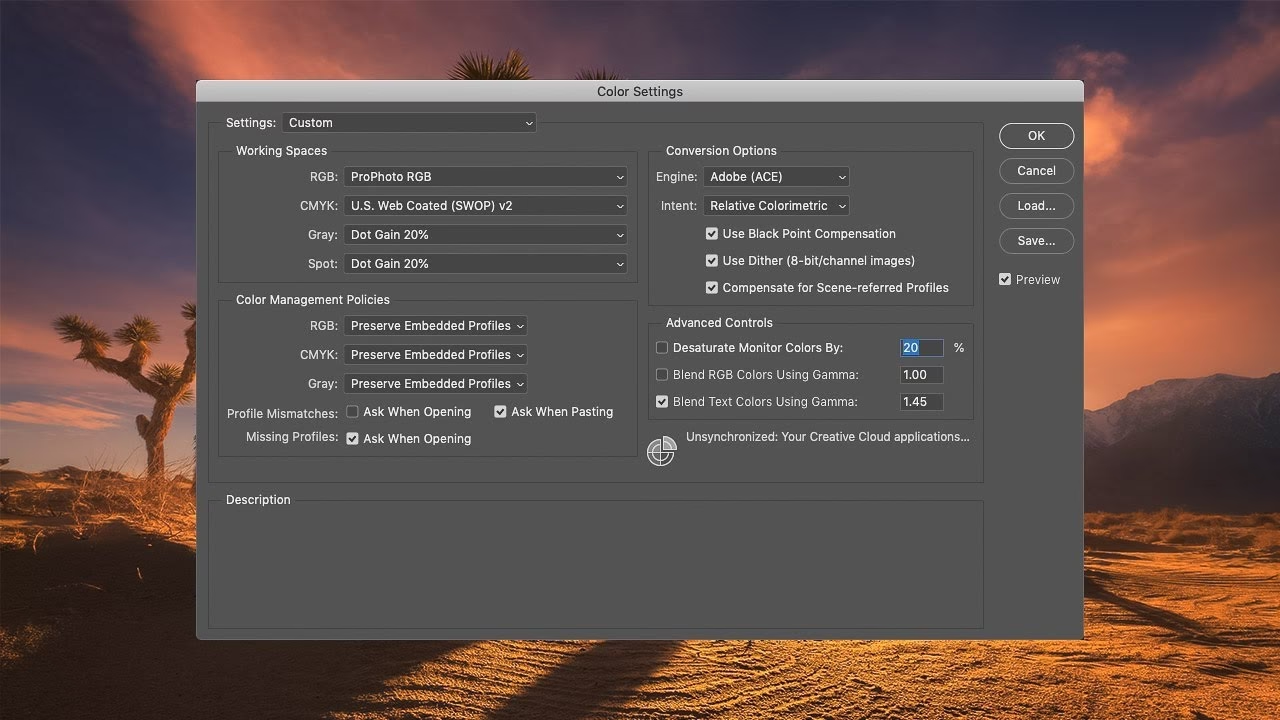
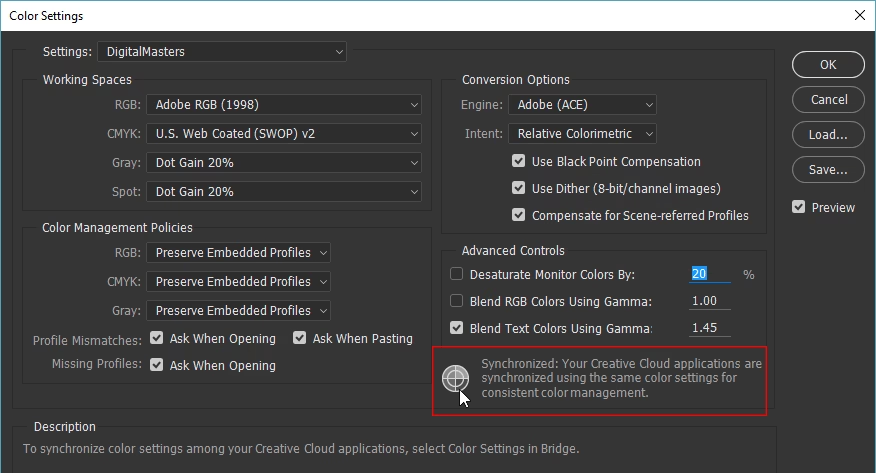
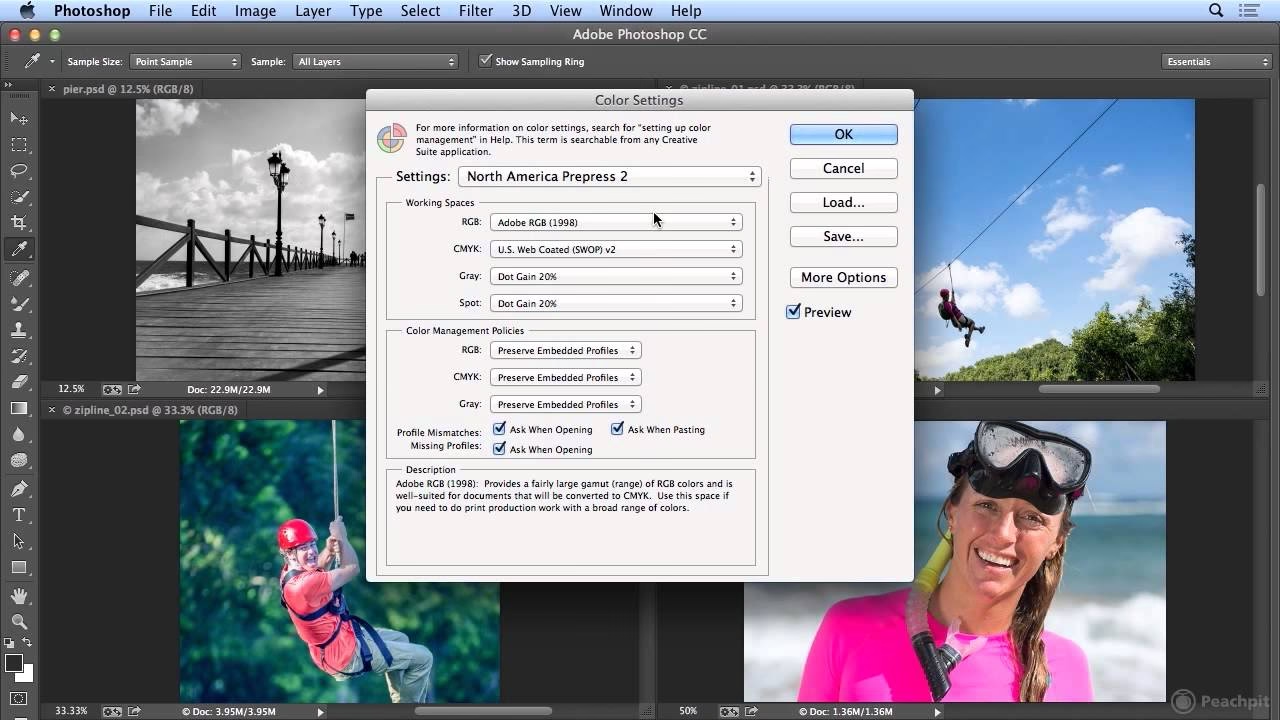
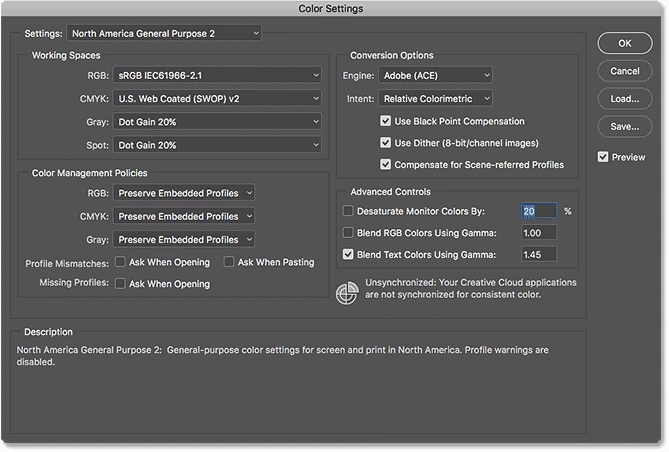
De vigtigste indstillinger for farvestyring i Photoshop findes under menuen Rediger > Farveindstillinger (Edit > Color Settings). Denne dialogboks kan virke overvældende, men at forstå dens dele er nøglen til at få kontrol over dine farver.
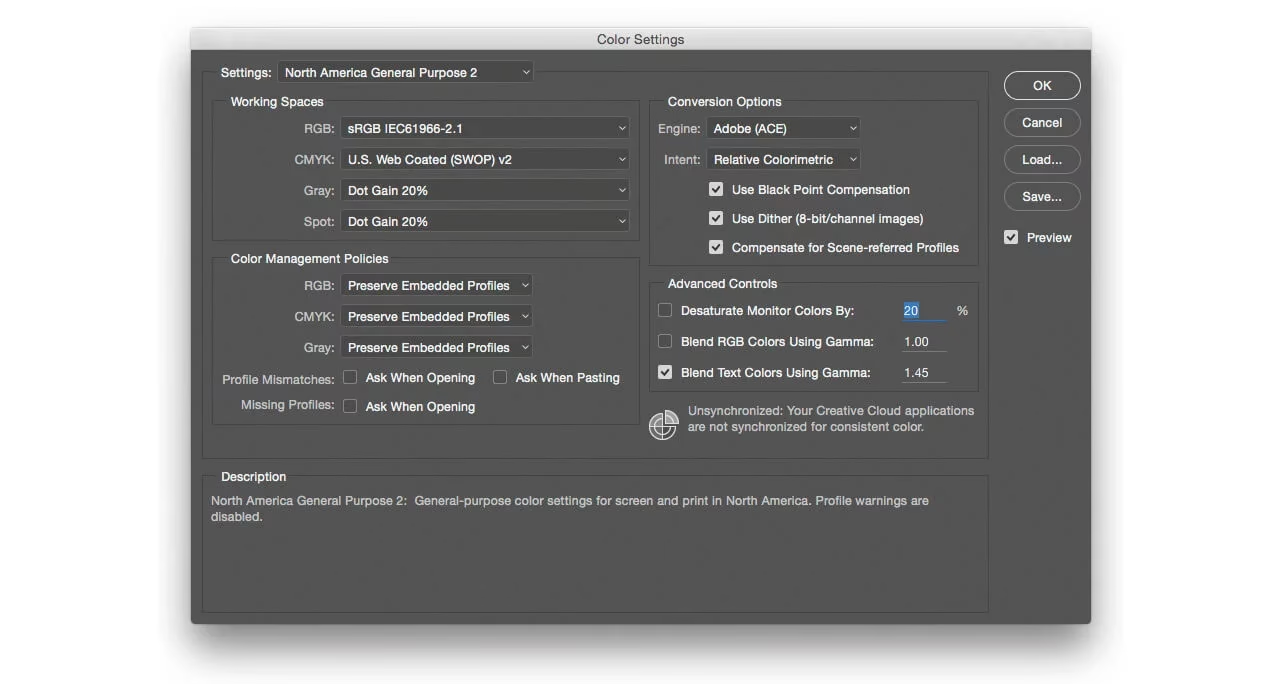
Øverst i dialogboksen finder du 'Indstillinger' (Settings). Her kan du vælge mellem forudindstillede konfigurationer, som Adobe har lavet (f.eks. 'Nordamerika Generel Brug 2' eller 'Europa Prepress 3'). Disse forudindstillinger er udgangspunkter, men de er sjældent perfekte til netop dit workflow og udstyr. Ofte er standardindstillingen 'Nordamerika Generel Brug 2' problematisk, da den bruger sRGB som arbejdsrum, men har politikker sat til 'Bevar indlejrede profiler' – en kombination, der kan føre til farvefejl, hvis dine kildebilleder (f.eks. fra kamera eller Lightroom/ACR) ikke konsekvent er i sRGB eller har en korrekt indlejret profil.
Du kan og bør gemme dine egne brugerdefinerede indstillinger, når du har konfigureret dem korrekt. Dette gøres med knappen 'Gem' (Save). Du kan derefter hurtigt indlæse dem igen via 'Indstillinger' dropdown-menuen, hvis de ved et uheld ændres.
Et nyttigt tip: Hold musen over en hvilken som helst indstilling i dialogboksen, så vises en forklarende 'Beskrivelse' (Description) nederst i vinduet.
Arbejdsområder (Working Spaces)
Arbejdsområder definerer standardfarverummet for dine billeder, mens du arbejder i Photoshop. Dette er det rum, nye dokumenter oprettes i, og det er ofte målet for farvekonverteringer.
- RGB:
- Dette er det vigtigste arbejdsområde for de fleste fotografer og digitale kunstnere. Valget her er kritisk:
- sRGB: Det mindste af de almindelige RGB-farverum. Det er standarden for web og mange skærme. Hvis dit primære output er web, kan sRGB virke logisk, men det har et begrænset farveområde, der ikke kan gengive mange af de farver, et moderne kamera kan fange, eller en god printer kan printe. At redigere i sRGB kan 'klippe' (fjerne) farver, der er uden for sRGB's gamut, hvilket begrænser dine redigeringsmuligheder, især med mættede farver.
- Adobe RGB (1998): Et væsentligt større farveområde end sRGB, især i grønne og cyan toner. Dette farverum er et populært valg for fotografer, der printer deres billeder, da det dækker en større del af farver, som moderne inkjetprintere kan gengive. Det er et godt kompromis mellem størrelse og kompatibilitet.
- ProPhoto RGB: Et meget stort, næsten perceptuelt, farveområde. Det kan indeholde farver, som intet nuværende output-medie kan gengive, og endda farver, som det menneskelige øje ikke kan se. At arbejde i ProPhoto RGB giver maksimal fleksibilitet under redigering, da du bevarer så meget farveinformation som muligt fra din kamerasensor. Det anbefales at arbejde i 16-bit farvedybde, hvis du bruger ProPhoto RGB for at undgå posterisering. Kræver god forståelse for farvestyring.
- Monitor RGB: Bør ALDRIG bruges som arbejdsrum. Det refererer til din specifikke skærms profil på det givne tidspunkt. Hvis din skærmprofil ændres (f.eks. efter kalibrering), eller hvis du sender billedet til en anden, vil farverne blive helt forkerte.
For de fleste seriøse fotografer, der printer, anbefales Adobe RGB eller ProPhoto RGB som arbejdsrum.
- CMYK:
- Dette arbejdsområde er kun relevant, hvis du forbereder billeder til kommercielt tryk (f.eks. offsetlitografi til brochurer, magasiner osv.). CMYK-farverum er meget specifikke for den trykproces og det papir, der bruges. Hvis du arbejder med CMYK, SKAL du konsultere dit trykkeri for at få den korrekte CMYK-profil, der skal bruges. Vær opmærksom på, at langt de fleste inkjetprintere, selvom de bruger CMYK-blæk, fungerer bedst med RGB-billeder, da deres drivere håndterer RGB til CMYK-konverteringen. Konvertering til CMYK for inkjetprint er normalt unødvendigt og kan give dårligere resultater. Undgå at bruge gamle standarder som SWOP CMYK, medmindre du har en specifik grund.
- Gråskala (Gray):
- Definerer den gråtone-gengivelse, der bruges, når du arbejder med billeder i gråskala-tilstand. En Gamma 2.2-indstilling er almindelig og generelt anbefalet.
- Spotfarver (Spot):
- Relevant for kommercielt tryk, der bruger specifikke forudblandede farver (som Pantone) ud over CMYK. Mindre relevant for de fleste fotografer.
Farvestyringspolitikker (Color Management Policies)
Disse politikker bestemmer, hvordan Photoshop håndterer billeder, når du åbner dem, især i forhold til indlejrede profiler.
- RGB, CMYK, Gråskala: Du kan indstille en politik for hver farvetilstand.
- Bevar indlejrede profiler (Preserve Embedded Profiles): Dette er ofte den sikreste standardindstilling. Når du åbner et billede med en indlejret profil, bruger Photoshop denne profil. Hvis billedet ikke har en indlejret profil, tildeler Photoshop dit valgte arbejdsrum. Dette giver dig mest kontrol.
- Konverter til arbejdsområde (Convert to Working Space): Når du åbner et billede, konverterer Photoshop automatisk billedets farver til dit standard arbejdsområde, uanset hvilken profil der måtte være indlejret. Dette kan være praktisk i visse workflows, men kan føre til uønskede farveændringer, hvis du ikke er opmærksom.
- Fra (Off): Deaktiverer farvestyring for den pågældende tilstand. Bør undgås, da det fører til uforudsigelige farver.
Typisk anbefales det at sætte politikkerne til Bevar indlejrede profiler for RGB, CMYK og Gråskala.
Profilmismatch-advarsler (Profile Mismatches): Nederst i politik-sektionen er der tre afkrydsningsfelter for advarsler:
- Spørg ved åbning (Ask When Opening): Mismatch
- Spørg ved åbning (Ask When Opening): Manglende Profiler
- Spørg ved indsættelse (Ask When Pasting): Mismatch
Det anbefales kraftigt at have disse advarsler slået til. De giver dig besked, hvis et billede, du åbner eller indsætter, har en anden profil end dit arbejdsrum, eller slet ingen profil har. Dette giver dig mulighed for at træffe en informeret beslutning (f.eks. ignorere profilen, tildele arbejdsrummet eller konvertere til arbejdsrummet) i stedet for, at Photoshop gør det automatisk og potentielt forkert.
Konverteringsindstillinger (Conversion Options)
Disse indstillinger styrer, hvordan farver håndteres, når Photoshop konverterer dem fra ét farverum til et andet (f.eks. fra dit RGB-arbejdsrum til en printerprofil).
- Motor (Engine): Vælg 'Adobe (ACE)'. Dette er Adobes egen farvestyringsmotor og generelt den bedste for Photoshop.
- Intention (Intent): Dette bestemmer, hvordan farver, der falder uden for målets farveområde (gamut), håndteres under konverteringen.
- Perceptuel (Perceptual): Komprimerer hele farveområdet, så alle farver, inklusive dem inden for begge gamuts, justeres for at bevare de visuelle relationer mellem farverne. Dette er ofte godt for fotografier med mange farver og toner, da det bevarer farveovergange, men kan ændre farver, der egentlig var inden for målets gamut.
- Relativ kolorimetrisk (Relative Colorimetric): Bevarer farver, der er inden for målets farveområde uændret. Farver, der er uden for, flyttes til den tætteste farve, der kan gengives inden for målets gamut. Hvidpunktet justeres. Godt til logoer og farver, der skal matche præcist, hvis de er inden for gamut. Kan føre til 'klippelse' (clipping) af farver uden for gamut.
Valget mellem Perceptuel og Relativ kolorimetrisk afhænger af billedet og det ønskede resultat. Perceptuel eller Relativ kolorimetrisk er de mest almindelige valg for fotografier.
- Brug Sortpunktkompensation (Use Black Point Compensation): Bør være slået til. Dette sikrer, at skyggedetaljer bevares bedre ved konvertering mellem farverum med forskellige sortpunkter.
- Brug Dithering (Use Dither): Anbefales at være slået til for 8-bit billeder. Dithering tilføjer en smule 'støj' for at bryde farvebånd (banding), især i overgange. Ikke nødvendigt for 16-bit billeder.
- Kompenser for Scene-henvist Profiler (Compensate for Scene-referred Profiles): Bør være slået til i moderne workflows.
Printerprofiler: Fra skærm til papir
At få farverne rigtige i print er ofte den største udfordring. En korrekt printerprofil er essentiel. Producenter af printere leverer standard ICC-profiler på deres hjemmesider. Disse profiler er typisk lavet for specifikke kombinationer af printermodel, blæktype (originale eller tredjeparts) og papirtype (producentens eget papir).
For at opnå de bedste resultater skal du bruge en profil, der matcher præcis din kombination af printer, blæk og papir. Hvis du bruger papir fra en anden producent end printeren, skal du tjekke papirproducentens website for profiler til din printer/blæk-kombination.
Installationen af printerprofiler varierer lidt mellem Windows og macOS, men typisk downloader du .icc eller .icm filen og placerer den i den korrekte mappe i operativsystemet. Herefter vil profilen være tilgængelig i Photoshop (i printdialogboksen under 'Farvehåndtering') og andre farvestyrings-kompatible programmer.
Når du printer fra Photoshop, vælger du typisk 'Photoshop håndterer farver' (Photoshop Manages Colors) i printdialogboksen. Derefter vælger du den korrekte printerprofil for dit papir. Photoshop bruger så billedets indlejrede profil og den valgte printerprofil til at konvertere farverne optimalt til din printers farveområde.
Mens standardprofiler fra producenterne giver gode resultater, kan den højeste præcision opnås med specialfremstillede profiler, lavet specifikt for din printer, blæk og papir ved hjælp af en spektrofotometer-enhed. Dette er især relevant for professionelle, der kræver absolut farvenøjagtighed.
Ofte Stillede Spørgsmål
- Hvorfor ser mit print anderledes ud end på skærmen?
- Dette er et klassisk problem! Skærme er baggrundsbelyste og har typisk et større lysstyrkeområde end print på papir. Print er reflekterende. Desuden har din skærm (selv kalibreret) og din printer (med en profil) forskellige farveområder (gamuts). Korrekt farvestyring hjælper med at minimere forskellen, men en perfekt match er sjældent mulig. Sørg for, at din skærm er kalibreret, du bruger den korrekte printerprofil, og du 'softproofer' (viser en simulering af printet på skærmen) i Photoshop før print.
- Hvilket RGB arbejdsområde skal jeg vælge?
- For web-indhold er sRGB standarden. Men for redigering af fotos med henblik på print eller maksimal fleksibilitet anbefales det at bruge et større rum som Adobe RGB eller ProPhoto RGB. Dette bevarer flere farver, der ellers ville gå tabt i sRGB. Konverter først til sRGB, når du gemmer en kopi specifikt til webbrug.
- Skal jeg konvertere mine billeder til CMYK?
- Kun hvis dit outputmedie er kommercielt offsettryk, og du har fået specifikke instruktioner og en profil fra trykkeriet. For inkjetprint skal du forblive i RGB og lade printerdriveren eller Photoshop (ved at vælge printerprofilen i printdialogen) håndtere konverteringen.
- Hvordan installerer jeg en printerprofil?
- Download profilen (.icc eller .icm fil) fra printerproducentens eller papirproducentens hjemmeside. Kopier filen til den korrekte 'Color' eller 'Profiles' mappe i dit operativsystems systemmapper. På Windows kan du ofte højreklikke på filen og vælge 'Installer profil'. På macOS kan du typisk trække filen ind i mappen
/Library/ColorSync/Profileseller/Users/[dit brugernavn]/Library/ColorSync/Profiles. - Hvad betyder 'Bevar indlejrede profiler' i Farvestyringspolitikker?
- Det betyder, at når du åbner et billede, vil Photoshop bruge den farveprofil, der allerede er gemt i billedfilen, i stedet for automatisk at tvinge billedet ind i dit standard arbejdsområde. Dette er generelt den sikreste indstilling, da den respekterer billedets originale farverum og giver dig en advarsel, hvis der er en uoverensstemmelse, så du selv kan vælge, hvordan du vil håndtere den.
At mestre farvestyring i Photoshop kræver lidt indsats, men det er en investering, der betaler sig i form af forudsigelige og præcise farver i hele dit workflow. Ved at forstå forskellen på arbejdsområder, korrekt håndtere profiler og indstille politikkerne korrekt, kan du undgå mange af de frustrationer, der er forbundet med farveafvigelser. Tag dig tid til at konfigurere dine indstillinger, gem dem som din standard, og nyd godt af mere ensartede farver fra start til slut.
Hvis du vil læse andre artikler, der ligner Farvestyring i Photoshop: Få styr på farverne, kan du besøge kategorien Fotografi.