


Farvestyring i digital billedbehandling kan virke som en jungle af forvirrende begreber. Farvetilstande, farvemodeller, farveprofiler, farverum – hvad betyder det hele, og hvad skal du bruge hvornår? Mange steder på nettet giver modstridende information, hvilket kun øger forvirringen. Lad os én gang for alle rydde op i dette og give dig den korrekte information, så du trygt kan arbejde med farver i programmer som Adobe Photoshop.
Først og fremmest, lad os indsnævre feltet. De begreber, der ofte skaber mest forvirring, er tæt forbundne, men heldigvis kan de samles i færre kategorier. Farvetilstande og Farvemodeller er i princippet det samme. Det samme gælder for Farveprofiler og Farverum. For klarhedens skyld og for at følge terminologien i Adobe Photoshop vil vi fremover primært bruge begreberne Farvetilstande og Farveprofiler.
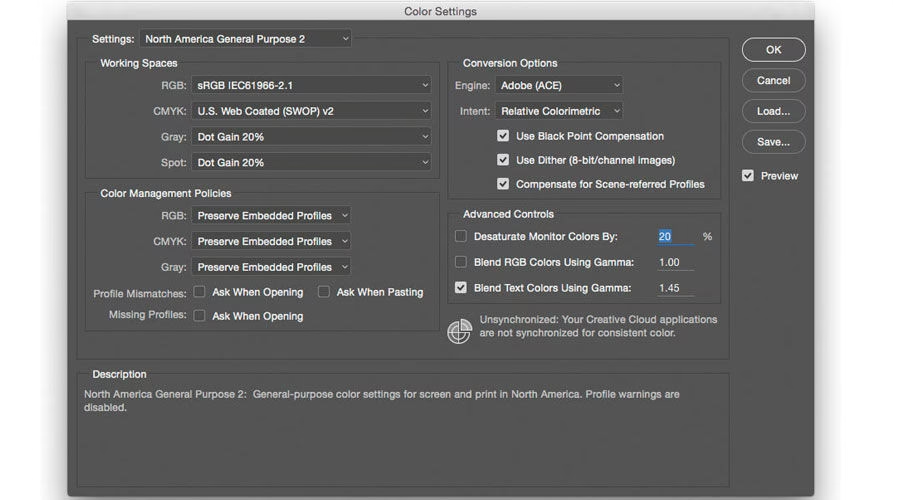
Hvad er Farvetilstande?
Farvetilstande definerer, hvordan farver repræsenteres digitalt. De mest almindelige, især i Photoshop, er RGB (Rød, Grøn, Blå) og CMYK (Cyan, Magenta, Gul, Sort). CMYK bruges primært til tryk, mens RGB bruges til stort set alt andet – skærme, web, digitale billeder osv. Der findes andre farvetilstande som LAB og Multikanal, men disse er typisk for avancerede trykindstillinger og er ikke relevante for de fleste fotografer.
I RGB-tilstanden tildeles hver pixel en værdi for rød, grøn og blå, typisk mellem 0 og 255 i et 8-bit billede. Dette giver mulighed for at repræsentere omkring 16,7 millioner forskellige farver. Selvom der findes højere bitdybder som 16-bit og 32-bit, som kan repræsentere langt flere farver, er 8-bit stadig den mest almindelige for skærme og web.
Hvad er Farveprofiler?
Hvis Farvetilstande definerer hvordan farver repræsenteres (f.eks. som en blanding af R, G og B), så definerer Farveprofiler hvilket specifikt sæt af farver inden for den tilstand der bruges. Farveprofiler er underafsnit af Farvetilstande. De er afgørende for at sikre farvekonsistens på tværs af forskellige enheder – det røde, din kamera fanger, skal se så ens ud som muligt på din skærm og på en andens skærm.
De fleste standardenheder som computere, fjernsyn og mobiltelefoner bruger som standard den samme farveprofil: sRGB. Uanset om du bruger Android eller iPhone, Windows PC eller iMac, er sRGB standarden for, hvordan farver vises. Med en 8-bit RGB-farvetilstand kan vi vise 16,7 millioner farver. Farveprofilen bestemmer, hvilke 16,7 millioner farver ud af et uendeligt spektrum, der rent faktisk bruges.
Populære RGB Farveprofiler
Inden for RGB-farvetilstanden er der flere populære farveprofiler. De mest almindelige er sRGB, Adobe RGB og ProPhoto RGB.
sRGB
sRGB er standarden for billeder beregnet til internettet og skærmvisning. Den har et relativt begrænset farveområde (gamut), men er yderst kompatibel på tværs af et væld af enheder, fra mobiltelefoner til projektorer. Medmindre du arbejder med specialiserede formål, er sRGB sandsynligvis den eneste farveprofil, du oftest vil møde og behøver at tænke på til webbrug.
Adobe RGB
Adobe RGB er mere målrettet fotografer og grafiske professionelle. Den giver adgang til et større farveområde end sRGB, især inden for grønne og blå nuancer. Hvis du er en professionel, der arbejder med billeder til potentielt tryk eller visning på kalibrerede skærme, der understøtter det bredere gamut, er Adobe RGB et godt valg. For at kunne se det fulde farveområde i Adobe RGB kræves typisk en mere avanceret monitor med 10-bit farvedybde.
ProPhoto RGB
ProPhoto RGB har et ekstremt stort farveområde, der teoretisk set inkluderer farver, det menneskelige øje ikke engang kan se. Selvom det kan fungere godt i et lukket 16-bit workflow mellem software, skærm og printer, anbefales det generelt ikke til almindelig brug eller eksport, især ikke til 8-bit billeder. Hvis dine øjne ikke kan se farverne, din skærm ikke kan vise dem, og din printer ikke kan printe dem, hvorfor så bruge profilen til slutoutput?
Paradoksalt nok bruger du måske ProPhoto RGB dagligt uden at vide det. RAW-processorer som Adobe Lightroom bruger ofte ProPhoto RGB internt til at behandle farver, mens du redigerer dine RAW-filer. Det er først, når du eksporterer filen til et format som JPEG eller TIFF, at du tildeler billedet en anden farveprofil, typisk sRGB eller Adobe RGB.
Mange moderne kameraer giver dig mulighed for at vælge sRGB eller Adobe RGB i indstillingerne. Dette gælder for de JPG-filer, kameraet selv genererer, ikke for RAW-filer. Du kan lige så godt vælge Adobe RGB i kameraet, selvom det for de fleste JPG-filer fra kameraet ikke vil gøre en stor forskel sammenlignet med sRGB.
Sammenligning af RGB Farveprofiler
Forestil dig alle mulige farver som et stort spektrum. De forskellige farveprofiler repræsenterer et "trekantområde" inden for dette spektrum, som definerer de farver, profilen kan repræsentere. sRGB-trekanten er den mindste. Adobe RGB-trekanten er større, især udvidet i de grønne og blå områder. ProPhoto RGB-trekanten er den suverænt største og strækker sig endda ud over det synlige spektrum.
Det er vigtigt at forstå, at selvom ProPhoto RGB har et 'større' farverum, betyder det ikke, at et 8-bit billede i ProPhoto RGB indeholder 'flere farver' end et 8-bit billede i sRGB. Et 8-bit billede er stadig begrænset til omkring 16,7 millioner RGB-værdier, uanset farverummet. Farveværdierne er simpelthen spredt ud over et større område i et større farverum som ProPhoto. Dette kan potentielt føre til problemer som banding (synlige overgange mellem farvenuancer), især i områder med bløde farvegradienter i 8-bit billeder.
| Profil | Anvendelse | Farverum (Størrelse) | Typiske enheder/formål |
|---|---|---|---|
| sRGB | Standard for skærm og web | Mindst | Computere, telefoner, TV, internet |
| Adobe RGB | Professionel fotografi, potentielt tryk | Mellem (større i grøn/blå) | Fotografer, grafiske designere, kalibrerede skærme |
| ProPhoto RGB | Internt i RAW-processorer, avanceret 16-bit workflow | Størst (inkl. usynlige farver) | Lightroom, specifikke højkvalitets workflows |
Farveprofiler i Praksis: Photoshop
At arbejde med farveprofiler i Photoshop er ret ligetil, når du kender de grundlæggende funktioner.
Konvertering mellem Farveprofiler
Du kan nemt konvertere et billede fra én farveprofil til en anden i Photoshop ved at gå til Rediger > Konverter til Profil (Edit > Convert to Profile). Ofte vil du ikke se en mærkbar forskel.
Hvis du konverterer fra sRGB til Adobe RGB, vil du typisk ikke se nogen ændring, da sRGB's farveområde er fuldstændigt indeholdt i Adobe RGB's. Går du den anden vej, fra Adobe RGB til sRGB, kan du dog opleve små skift, især i de grønne og blå farver, da disse farver potentielt falder uden for sRGB's mindre farveområde og derfor må tilpasses.
Tildeling af Profiler til Billeder uden Profil
Hvis et billede ikke har en indlejret farveprofil, bør du tildele en. Dette gøres via Rediger > Tildel Profil (Edit > Assign Profile). Du må muligvis eksperimentere med forskellige profiler for at finde den, der får billedet til at se bedst ud. Som en generel regel ser de fleste RGB-billeder uden en indlejret profil bedst ud, når de tildeles en sRGB-profil, hvilket faktisk også er standardindstillingen.
Mange digitale point-and-shoot kameraer tager billeder i sRGB, men indlejrer ikke altid profilen i billedfilen. Når du har tildelt en profil og gemt billedet med profilen indlejret, kan billedfilen farvestyres korrekt af anden software.
Valg af den Rette Profil til Output
Når du skal levere billeder til kunder, designere eller redaktører, er det vigtigt at sikre, at filen er sat op med den korrekte farveprofil for at undgå misforståelser og uønskede farveskift. Den absolutte industristandard for udveksling af billedfiler mellem professionelle er at bruge Adobe RGB som ICC Farveprofil.
Den eneste gang, hvor dette ikke er det rigtige at gøre, er, når du gemmer filer direkte med henblik på brug på internettet. I så fald bør du holde dig til sRGB. Teknisk set kan moderne webbrowsere godt håndtere Adobe RGB, men da de fleste skærme, der viser websider, er sRGB-baserede, er det god praksis at bruge sRGB for at sikre den mest konsistente visning på tværs af enheder.
Hvad er en ICC Profil?
Begrebet ICC Farveprofil refererer til et standardiseret system indført af International Color Consortium. ICC Profiler har filendelserne .icc eller .icm. Som nævnt tidligere har du sandsynligvis snesevis af dem på din computer, som bruges til at fortælle dine enheder (skærm, printer, scanner), hvilke farver de skal bruge. Du kan også oprette dine egne ICC Profiler ved hjælp af specialudstyr som en kolorimeter, men det er et komplekst emne.
Erfaring viser, at selv med en perfekt kalibreret skærm og brugerdefinerede profiler, kan der opstå problemer, når billederne ses af andre. Hvis din målgruppe primært ser billeder på standard 8-bit skærme med sRGB-profilen, kan dine omhyggeligt kalibrerede farver virke 'forkerte' for dem. Dette er en af grundene til, at mange professionelle vælger at farvekorrigere på en måde, der tager højde for, hvordan billederne vil blive set af flertallet, som ofte er på sRGB-baserede skærme.
En Bemærkning om CMYK Farvetilstand
Næsten alt, hvad vi har diskuteret for RGB-farvetilstanden, kan overføres til CMYK. Den største forskel er, at i stedet for at bruge sRGB eller Adobe RGB som farveprofiler, skal du bruge en, der er specifikt oprettet til CMYK og den specifikke trykproces.
Generelt, hvis et trykkeri ønsker, at du skal anvende en bestemt profil (hvilket sjældent er tilfældet, de foretrækker ofte selv at konvertere), vil de give dig en profil baseret på den specifikke trykmaskine, dine billeder skal printes på.
Hvis du blot er interesseret i at se, hvordan dit billede måske vil se ud, når det trykkes, f.eks. i et magasin, kan du i Photoshop vælge en generisk profil som "U.S. Sheetfed Coated v2". For at se, hvordan det ville se ud i en avis, kan du vælge "U.S. Web Uncoated v2". Disse er dog kun grove forhåndsvisninger. I modsætning til RGB er der ikke én enkelt CMYK-farveprofil, som hele industrien læner sig op ad; det afhænger i høj grad af den enkelte trykmaskine, og kun trykkerierne selv har adgang til de præcise profiler.
Ofte Stillede Spørgsmål
Q: Hvad er den primære forskel mellem Farvetilstande og Farveprofiler?
A: Farvetilstande (som RGB, CMYK) definerer, hvordan farver er opbygget (f.eks. med R, G, B værdier). Farveprofiler (som sRGB, Adobe RGB) definerer det specifikke sæt af farver, der er tilgængeligt inden for den tilstand, og bruges til at sikre konsistens på tværs af enheder.
Q: Hvilken RGB farveprofil skal jeg bruge til mine billeder?
A: Til billeder, der skal vises på skærme eller på internettet, er sRGB standarden og det sikreste valg. Til professionelt arbejde, der potentielt kan ende i tryk eller kræver et bredere farveområde og ses på kalibrerede skærme, er Adobe RGB ofte standarden.
Q: Hvorfor bruger RAW-processorer som Lightroom ProPhoto RGB internt?
A: ProPhoto RGB's meget store farveområde giver softwaren maksimal fleksibilitet til at behandle farver fra din RAW-fil uden at miste nuancer, før du eksporterer til en mindre profil som sRGB eller Adobe RGB.
Q: Skal jeg konvertere mine billeder til sRGB, før jeg lægger dem på nettet?
A: Ja, det er stærkt anbefalet. Selvom moderne browsere kan håndtere Adobe RGB, sikrer konvertering til sRGB, at dine billeder vises korrekt på det bredeste udvalg af skærme, da sRGB er den universelle standard for skærmvisning.
Q: Hvordan tjekker jeg, hvilken farveprofil et billede har i Photoshop?
A: Du kan se den indlejrede farveprofil nederst i Photoshop-vinduet (hvis statuslinjen er indstillet til at vise dokumentprofilen) eller ved at gå til Rediger > Tildel Profil eller Rediger > Konverter til Profil, hvor den aktuelle profil vil blive vist.
Konklusion
At forstå forskellen på Farvetilstande og Farveprofiler, og hvornår man skal bruge de mest almindelige profiler som sRGB og Adobe RGB, er grundlæggende for digital billedbehandling. Ved at anvende de korrekte farveprofiler sikrer du, at dine billeder fremstår, som du har tiltænkt, uanset om de ses på en computerskærm, en telefon eller forberedes til tryk. Selvom farvestyring kan dykke ned i langt mere komplekse emner, bør denne guide give dig den nødvendige klarhed til at arbejde effektivt med farver i Photoshop og undgå de mest almindelige faldgruber.
Hvis du vil læse andre artikler, der ligner Farveprofiler i Photoshop: En Klar Guide, kan du besøge kategorien Fotografi.