
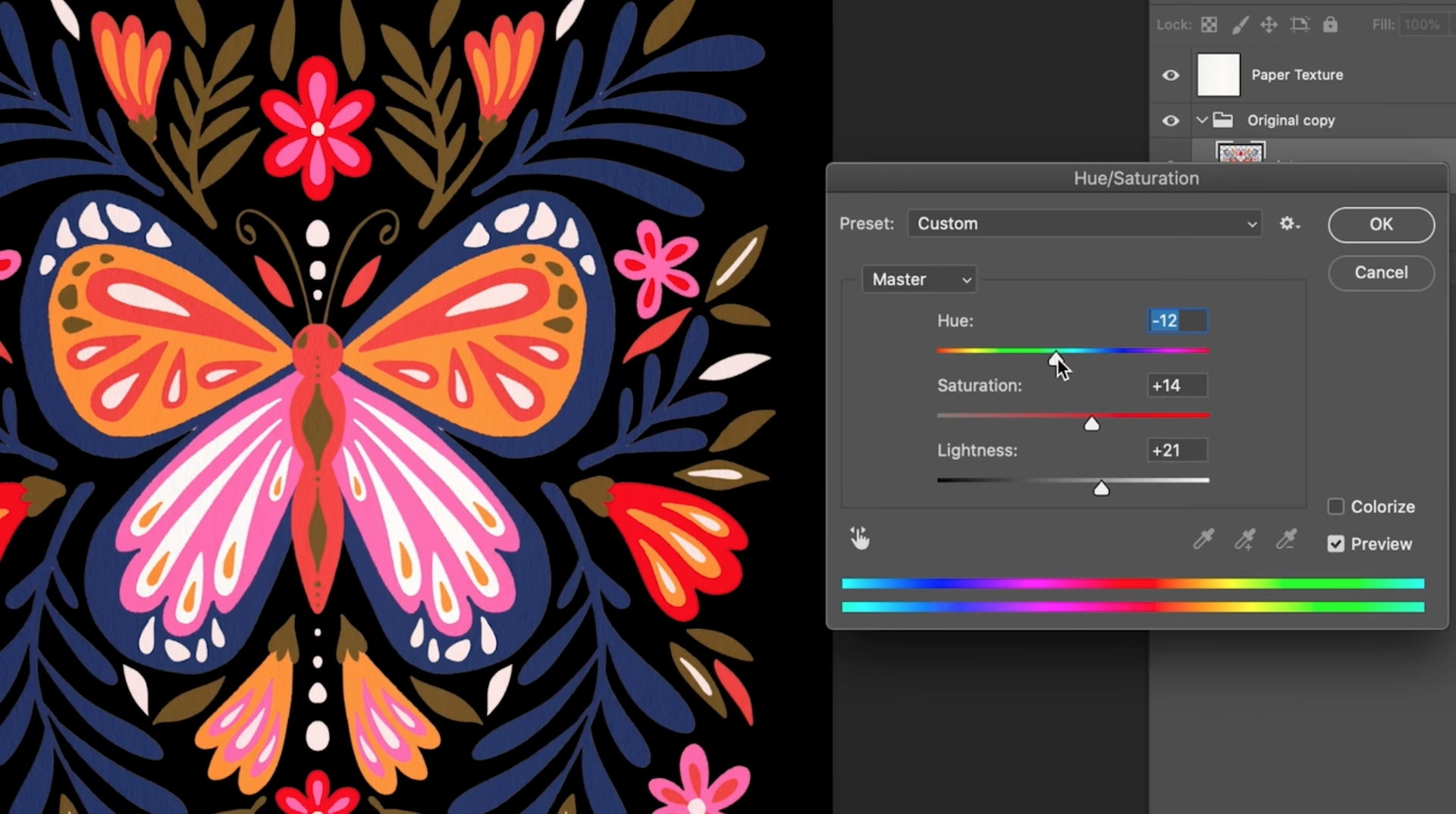

Farver er en fundamental del af visuel historiefortælling i fotografi. De kan diktere stemningen, fremhæve motiver og endda ændre den måde, en beskuer opfatter et billede på. En kold blå tone kan skabe en følelse af melankoli eller ro, mens varme gule nuancer kan fremkalde glæde og solskin. Men hvad gør man, når farverne i ens originale optagelse ikke helt stemmer overens med visionen? Måske er lyset fladt på en overskyet dag, eller måske er der distraherende farver i baggrunden. Heldigvis tilbyder Adobe Photoshop kraftfulde værktøjer til at manipulere og forbedre farver, så du kan genoprette den ønskede stemning eller give dine billeder et helt nyt udtryk. Denne proces, der ofte kaldes farvegradering eller farvejustering, er afgørende for at opnå det perfekte resultat, især når man kombinerer elementer fra forskellige billeder.
Justering af Farvevariationer med Variations
Selv med moderne billedredigeringsværktøjer er forståelsen af grundlæggende farvejustering vigtig. Et af de klassiske værktøjer i Photoshop til hurtig visuel justering af farver og lys er funktionen Variations. Selvom nyere justeringslag ofte foretrækkes for deres fleksibilitet, kan Variations give en intuitiv måde at eksperimentere med farvetoner, kontrast og mætning på i ét samlet vindue. Dette værktøj er særligt nyttigt, hvis du har et billede, der er for mørkt, for lyst, eller har en tydelig farvestik.
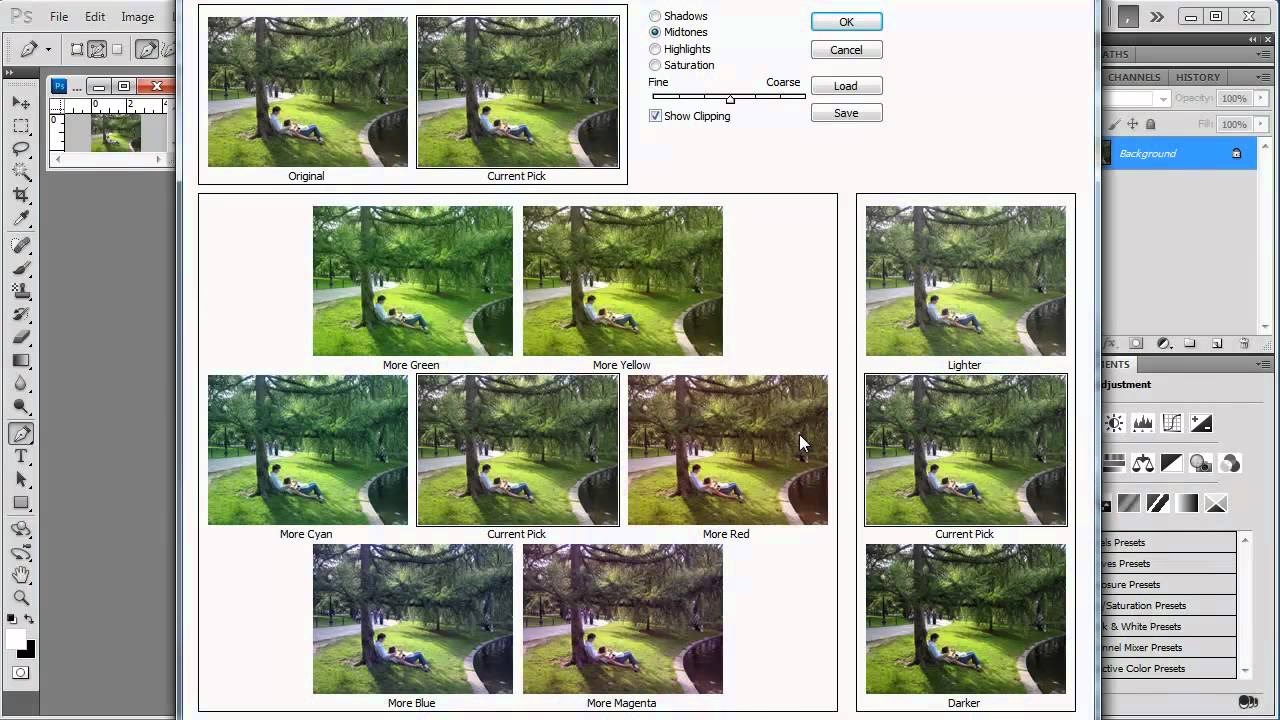
For at finde Variations skal du åbne dit billede i Photoshop og navigere til menuen 'Image' (Billede), derefter 'Adjustments' (Justeringer), og vælge 'Variations' (Variationer). Dialogboksen, der åbnes, viser flere miniaturebilleder, der repræsenterer forskellige potentielle justeringer. I den øverste højre del af vinduet finder du kontroller, der lader dig vælge, hvilke dele af billedet du vil justere: 'Highlights' (Højlys), 'Midtones' (Mellemtoner), 'Shadows' (Skygger) eller 'Saturation' (Mætning).
I den øverste venstre del ser du 'Original' og 'Current Pick' (Nuværende valg) miniaturebilleder. Disse viser dit originale billede og, vigtigst af alt, hvordan billedet ser ud med de justeringer, du hidtil har lavet. Dette er afgørende for at kunne sammenligne og vurdere dine ændringer.
I midten af dialogboksen ser du en række miniaturebilleder centreret omkring 'Current Pick'. Disse viser, hvordan billedet vil se ud, hvis du tilføjer forskellige farver: 'More Green', 'More Yellow', 'More Cyan', 'More Red', 'More Blue', og 'More Magenta'. Du kan klikke på disse miniaturebilleder for at tilføje den pågældende farve til dit billede. Hver gang du klikker, intensiveres effekten. Du kan også klikke på de modsatte farver (f.eks. 'More Cyan' for at reducere rød) for at fjerne en farvestik.
På højre side af vinduet er der miniaturebilleder til justering af lysstyrke: 'Darker' (Mørkere) og 'Lighter' (Lysere). Ligesom med farverne kan du klikke gentagne gange for at øge effekten.
En vigtig kontrol er skyderen 'Fine/Coarse' (Fin/Grov). Denne bestemmer, hvor aggressive justeringerne er for hvert klik. Indstil den til 'Fine' for små, inkrementelle ændringer og 'Coarse' for større spring. Hvert hak på skyderen fordobler justeringsmængden.
Der er også en 'Show Clipping' (Vis klipning) afkrydsningsfelt. Hvis du markerer denne, vil Photoshop vise områder, der mister detaljer på grund af overeksponering (hvid klipning) eller undereksponering (sort klipning) med neonfarver i miniaturebillederne. Dette er en nyttig advarsel mod at overdrive dine justeringer.
Anvendelse af Variations
Start typisk med at justere 'Midtones'. Vælg dette radio-knap og brug farve-miniaturebillederne til at fjerne eventuelle farvestik. Hvis dit billede ser for rødt ud, klik på 'More Cyan'. Hvis det er for blåt, klik på 'More Yellow'. Hold øje med 'Current Pick' for at se resultatet. Du behøver ikke være farveteoretiker; klik blot på de miniaturebilleder, der får billedet til at se mere naturligt ud.

For at justere lysstyrken, vælg 'Shadows', 'Midtones', eller 'Highlights' og klik på 'Darker' eller 'Lighter'. Mange billeder lider af at være for mørke. Ved at vælge 'Shadows' og klikke på 'Lighter' kan du løfte de mørkeste områder uden at påvirke højlysene for meget. Du kan gentage processen for 'Midtones' og 'Highlights' for at finjustere lysfordelingen.
Endelig kan du justere 'Saturation'. Vælg 'Saturation' og klik på 'Less Saturation' eller 'More Saturation'. Brug 'Show Clipping' til at undgå at overmætte farverne, så de mister detaljer.
Når du er tilfreds, klik på OK. Hvis du fortryder, kan du altid bruge 'Edit' -> 'Undo Variations'.
Farvematchning ved Kombinering af Billeder
En af de største udfordringer, når man kombinerer elementer fra forskellige fotografier i Photoshop (kendt som compositing), er at få farverne til at passe sammen. Objekter eller personer fra ét billede kan have en helt anden farvetone eller belysning end baggrunden fra et andet billede. Photoshop har et specifikt værktøj designet til netop dette formål: 'Match Color'.
Match Color-funktionen analyserer farveinformationen fra et kildebillede (eller et lag eller en markering i et billede) og forsøger at anvende denne farvekarakteristik på et målbillede (eller et andet lag).
Eksempel 1: Grundlæggende Farvematchning
Forestil dig, at du har klippet en person ud fra ét billede, hvor belysningen var varm, og du placerer personen på en baggrund fra et andet billede, hvor belysningen er koldere. For at matche personens farver til baggrunden:
- Sørg for, at laget med personen (mållaget) er aktivt.
- Gå til menuen 'Image' (Billede), 'Adjustments' (Justeringer), og vælg 'Match Color' (Match Farve).
- I 'Match Color' dialogboksen, under sektionen 'Image Statistics' (Billedstatistik), finder du 'Source' (Kilde). Vælg det dokument, du arbejder i (det der indeholder både personen og baggrunden).
- Under 'Layer' (Lag), vælg det lag, der fungerer som din baggrund (kildelaget). Photoshop vil øjeblikkeligt forsøge at matche farverne. Resultatet kan i første omgang se forkert ud, men bare rolig.
- Brug skyderen 'Fade' (Udtoning) under 'Image Options' (Billedindstillinger) til at kontrollere, hvor meget af kildens farver der anvendes på mållaget. Start med at justere denne, indtil farverne ser ud til at nærme sig baggrundens farver.
- Juster 'Luminance' (Lysstyrke) for at matche lysheden på mållaget med kildelaget. Hvis personen ser for lys eller mørk ud i forhold til baggrunden, juster denne skyder.
- Juster 'Color Intensity' (Farveintensitet). Dette fungerer lidt som mætning. Hvis baggrunden er meget desatureret, vil du sandsynligvis skulle reducere 'Color Intensity' på personen. Hvis baggrunden er meget farverig, kan du øge den. Målet er at matche farvernes 'kraft'.
- Klik OK, når du er tilfreds. Sammenlign før og efter for at se forskellen. Personen skulle nu have en farvetone, der passer bedre til baggrunden.
Eksempel 2: Avanceret Farvematchning med Markering
I nogle tilfælde, især med baggrunde der indeholder mange forskellige farver (f.eks. en byscene med blå himmel, grønne træer og bygninger), vil den grundlæggende 'Match Color' metode, der bruger hele baggrunden som kilde, give et mærkeligt, gennemsnitligt resultat, der ikke fungerer. Her er det bedre at bruge en specifik del af kildebilledet som reference for farvematchning.
Tricket er at finde et område i kildebilledet, som burde være neutralt (f.eks. en grå bygning, en hvid væg) og som er belyst på samme måde som resten af baggrunden (undgå skygger). Dette neutrale område vil give Photoshop et bedre referencepunkt for baggrundens farvestik.

- Vælg baggrundslaget (kildelaget).
- Brug et markeringsværktøj (f.eks. Rectangular Marquee Tool) til at lave en lille markering omkring et område i baggrunden, der burde være neutralt, men som viser baggrundens farvestik (f.eks. en del af en bygning i sollys).
- Vælg nu laget med personen (mållaget).
- Gå til menuen 'Image' (Billede), 'Adjustments' (Justeringer), og vælg 'Match Color' (Match Farve).
- Under 'Image Statistics', vælg det korrekte 'Source' dokument.
- Under 'Layer', vælg baggrundslaget. I første omgang sker der måske intet, eller det ser forkert ud.
- I 'Image Options', find afkrydsningsfeltet 'Use Selection in Source to Calculate Colors' (Brug markering i kilde til at beregne farver). Sørg for, at dette felt er markeret. Photoshop vil nu kun bruge farveinformationen inden for din markering på baggrundslaget til at beregne farverne, der skal matches.
- Du skal også bruge afkrydsningsfeltet 'Ignore Selection When Applying Adjustment' (Ignorer markering ved anvendelse af justering) under 'Image Options'. Hvis dette er markeret, anvendes farvematchet på *hele* mållaget (personen), uanset om du havde en markering aktiv på det lag. Dette er typisk det, du ønsker.
- Juster 'Fade', 'Luminance', og 'Color Intensity' som beskrevet i Eksempel 1, indtil personen passer ind i baggrunden. Da du brugte et neutralt område som reference, skulle farvematchet nu være mere præcist og fjerne den specifikke farvestik fra baggrunden.
- Klik OK.
Finpudsning med Justeringslag
Efter at have brugt 'Match Color' kan det ofte være nødvendigt med yderligere justeringer, især af kontrasten. Et Curves (Klaverkurver) justeringslag er ideelt til dette.
- Med laget med personen valgt, klik på ikonet for 'New Adjustment Layer' (Nyt justeringslag) i Layers panelet og vælg 'Curves' (Klaverkurver).
- Vigtigt: For at dette Curves-lag kun påvirker laget direkte under det (personen) og ikke hele billedet, skal du oprette en 'Clipping Mask' (Beskæringsmaske). Hold 'Alt' (Windows) eller 'Option' (Mac) nede og klik på linjen mellem Curves-laget og person-laget i Layers panelet. En lille pil vil dukke op, der indikerer, at Curves-laget nu kun påvirker person-laget. Alternativt kan du klikke på ikonet 'Clip to Layer' (Beskær til lag) i Properties panelet for Curves-laget.
- I Curves Properties panelet kan du nu justere kurven for at øge kontrasten på personen. En let S-formet kurve (løft højlysene, sænk skyggerne) er en klassiker for at tilføje kontrast.
- Hvis justeringen er for kraftig, kan du altid reducere dækningsgraden (Opacity) for Curves-justeringslaget i Layers panelet.
Ved at kombinere 'Match Color' med justeringer som Curves kan du skabe sømløse kompositbilleder, hvor farver og lys passer perfekt sammen.
Ofte Stillede Spørgsmål
Q: Hvornår skal jeg bruge Variations i stedet for moderne justeringslag som Color Balance eller Curves?
A: Variations er et ældre, men intuitivt værktøj, især for begyndere, der hurtigt vil se effekten af at tilføje eller fjerne farver eller justere lysstyrke visuelt. Det er mindre præcist og fleksibelt end justeringslag, som tillader non-destruktiv redigering og mere granulær kontrol. Brug Variations til hurtige, overordnede korrektioner, men foretræk justeringslag for mere kontrol og redigerbarhed.
Q: Hvordan fungerer Match Color præcist?
A: Match Color analyserer farvehistogrammerne og farvefordelingen i kildelaget (eller markeringen) og forsøger at transformere farverne i mållaget, så de ligner kildens. Det justerer primært farvetone, mætning og lysstyrke baseret på kildens statistik. Ved at bruge en markering i kilden, kan du styre, hvilke farver (f.eks. neutrale farver påvirket af lyset) der bruges som reference for matchningen.
Q: Hvorfor ser resultatet af Match Color nogle gange underligt ud?
A: Match Color er ikke altid perfekt, især hvis kilden og målet har meget forskellige farveområder eller belysning. Hvis du bruger hele kildelaget, og det indeholder mange forskellige farver (som en landskabsscene), kan 'Match Color' beregne en 'gennemsnitlig' farve, der ikke passer til noget specifikt. At bruge en markering på et neutralt område i kilden (som i Eksempel 2) giver ofte et mere præcist resultat, da det fokuserer på baggrundens overordnede farvestik forårsaget af belysningen.
Q: Kan jeg bruge Match Color til at matche farver mellem to helt separate dokumenter?
A: Ja, absolut. Når du vælger 'Source' i 'Match Color' dialogboksen, kan du vælge ethvert åbent dokument i Photoshop som kilde. Dette er nyttigt, hvis du arbejder med flere billeder samtidigt og vil matche farverne på tværs af dem.
| Funktion | Formål | Bedst til | Fordele | Ulemper |
|---|---|---|---|---|
| Variations | Juster farvetone, lysstyrke, mætning visuelt | Hurtige, overordnede farve- og lyskorrektioner | Intuitiv, alt i ét vindue | Destruktiv, mindre kontrol, ældre værktøj |
| Match Color | Match farvekarakteristik mellem billeder/lag | Kompositter, få elementer til at passe sammen | Effektiv til at harmonisere farvetoner | Kan give uforudsigelige resultater med komplekse kilder |
| Curves Justeringslag | Præcis justering af lysstyrke og kontrast | Finpudsning af toneområde, tilføje kontrast | Non-destruktiv, fuld kontrol over tonekurven | Kræver forståelse for tonekurver |
At mestre farvejustering og farvematchning i Photoshop åbner op for et væld af kreative muligheder. Uanset om du vil rette farvestik, forbedre stemningen i dine billeder eller skabe overbevisende kompositbilleder, er disse værktøjer uvurderlige. Øv dig med forskellige billeder og eksperimenter med indstillingerne for at se, hvordan selv små justeringer kan have en enorm indflydelse på det endelige resultat. Farver fortæller historier, og nu har du værktøjerne til at fortælle dem præcis, som du ønsker.
Hvis du vil læse andre artikler, der ligner Farvejustering og Matchning i Photoshop, kan du besøge kategorien Fotografering.