


I en verden, hvor visuel kommunikation er nøglen, især inden for videnskab og datafremstilling, er det altafgørende, at vores billeder og figurer er forståelige for så mange som muligt. Vi bruger ofte farver til at formidle kompleks information hurtigt og effektivt. Men hvad sker der, når ikke alle ser farver på samme måde? At tage højde for farveblindhed er ikke bare god praksis; det er en nødvendighed for at sikre, at dine data og din historie når ud til hele dit publikum uden misforståelser.
God datavisualisering er kritisk for at præsentere videnskabeligt arbejde på en tilgængelig måde. Det er vigtigt, at folk nemt og hurtigt kan forstå dine data. Et sjusket scatter-plot eller et utroværdigt immunfluorescensbillede kan føre til, at andre fejlfortolker eller endda mistror dine data. Forskere undlader ofte at designe figurer ud fra læserens perspektiv, især læsere med handicap. Selvom der er mange vigtige aspekter ved design af tilgængelige figurer, vil vi her specifikt tale om at gøre figurer tilgængelige for personer med det mest almindelige synshandicap: farveblindhed.
- Hvorfor Farveblindhed Betyder Noget
- Det er Tid til at Droppe Rød og Grøn for Altid
- Sådan Laver du et Bedre Heatmap
- Sådan Præsenterer du Mere Tilgængelige Mikroskopibilleder
- Sådan Sikrer du, at Dine Billeder er Tilgængelige for Farveblinde Læsere
- Værktøjer for Personer med Farveblindhed
- Ofte Stillede Spørgsmål (FAQ)
Hvorfor Farveblindhed Betyder Noget
Farveblindhed påvirker en stor del af befolkningen. Så mange som 8% af mænd og 0,5% af kvinder har en eller anden form for farveblindhed, hvor den mest almindelige er svært ved at skelne mellem farverne rød og grøn. Dette betyder, at potentielt én ud af 12 mænd og én ud af 200 kvinder, der læser din artikel eller går forbi din poster, ikke nemt kan læse dine figurer med visse farvekombinationer.
Genetikken bag arvelig farveblindhed er ret interessant, men lad os springe til nogle praktiske trin for at gøre dine figurer mere læsbare. Det er også vigtigt at bemærke, at farveblindhed er forskellig fra person til person; mange mulige arvelige mutationer kan ændre, hvordan øjet opfatter og fortolker forskellige farver. Dette betyder, at hvad der virker for at gøre en figur læsbar for én person, måske ikke virker for alle. Alligevel kan vi med simple ændringer forbedre tilgængeligheden markant for langt de fleste.
Det er Tid til at Droppe Rød og Grøn for Altid
Den rød/grøn farvekombination er klassisk inden for videnskab, mest almindeligt brugt i heatmaps og fluorescensbilleder. For personer med normalt fungerende fotoreceptorer giver rød og grøn god kontrast. Men hvis en person har en mutation i deres røde eller grønne kegleceller, bliver det langt mere udfordrende at skelne disse to farver.
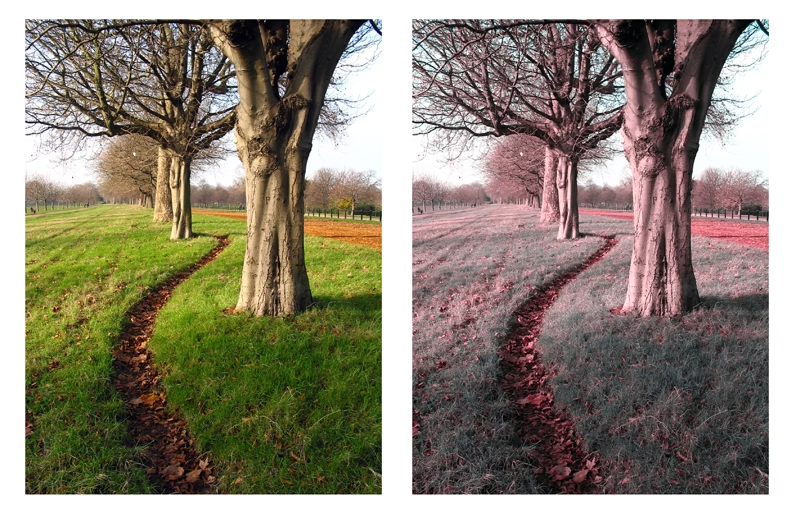
Forestil dig for eksempel et heatmap, der bruger en grøn-sort-rød farveskala for at vise genekspressionsdata. For en person med normale kegleceller vil de negative værdier (grønne) og positive værdier (røde) tydeligt skille sig ud fra den sorte nulpunkt. Men for en person med protanopi (mangel på røde kegler) eller deuteranopi (mangel på grønne kegler) vil både de grønne og de røde områder ofte fremstå i nuancer af gul eller brun, hvilket gør det umuligt at skelne positive fra negative værdier. Hele figuren kan blive en uskarp masse af gule og sorte toner, hvor den vigtigste information går tabt.
Fluorescensbilleder er lige så udfordrende. Hvis du mærker aktin i rødt, tubulin i grønt og DNA i blåt (DAPI) og derefter merger billederne, skaber du et smukt billede for dem med normalt syn. Men for en farveblind person kan det grønne og røde signal blive næsten umuligt at adskille. Et billede, der skulle vise samlokalisering eller adskillelse af proteiner, bliver uforståeligt. De forskellige proteiner, der skulle fremstå som forskellige farver, kan smelte sammen til én ubestemmelig farve, hvilket fuldstændig underminerer formålet med billedet.
Der er en meget simpel løsning på problemet med ulæselige figurer: stop med at bruge den rød/grønne farvekombination. Ja, så nemt er det! Faktisk opfordrer mange tidsskrifter nu stærkt forfattere til at bruge andre farvekombinationer i deres figurer. Ikke alene vil det være nemmere for alle at fortolke, men nye farvekombinationer er også lige så (hvis ikke mere) visuelt tiltalende som rød/grøn. Nogle alternative to-farve kombinationer inkluderer grøn/magenta, gul/blå og rød/cyan. Endnu bedre, brug kun flere farver, når det er nødvendigt. Du kan formidle de fleste data lige så godt ved hjælp af sort/hvid, gråtoner eller en monokromatisk farveskala, så brug ikke to farver udelukkende for at gøre dine data 'pæne'.
Sådan Laver du et Bedre Heatmap
Når du vælger farver til heatmaps, der viser lave værdier, en median og høje værdier (såsom z-score normaliseret genekspression), er det bedst at vælge to komplementære farver til enderne af skalaen og enten hvid eller sort til midten. Historisk set repræsenterer varme farver 'op' og kolde farver 'ned', men det er ikke en fast regel. Hvis du bruger sort til midten, skal du vælge to lysere farver til enderne af spektret; hvis du bruger hvid til midten, skal du vælge to mørkere farver til enderne.
Overvej disse eksempler på mere tilgængelige farveskalaer for et heatmap, sammenlignet med den problematiske rød-sort-grøn skala:
| Problem (Rød/Grøn) | Bedre Alternativer |
|---|---|
| Grøn - Sort - Rød | Grøn - Sort - Magenta |
| Svært at skelne lave/høje værdier for rød/grøn farveblinde | Cyan - Sort - Rød |
| Lys Blå - Sort - Gul | |
| Lilla - Hvid - Orange | |
| Blå - Hvid - Rød |
Disse alternative farveskalaer udnytter farveakser, der er mindre påvirket af de almindeligste former for farveblindhed. For eksempel er gul og blå farver, der typisk er nemmere at skelne for personer med rød/grøn farveblindhed. Ved at vælge farver, der ligger langt fra hinanden på farveblindhedens 'forvirringsakser', sikrer du bedre kontrast for et bredere publikum.
Lignende farveregler bør bruges, når du designer kort, tæthedsplot eller andre former for data, der afhænger af en farvegradient. Undgå brugen af regnbuespektre og brug i stedet skalaer som grøn/lilla eller en modificeret regnbue uden grøn. Inkluder også forskellige former, linjer eller symboler for at repræsentere forskellige prøvetyper, når det er muligt, for at gøre forskellene tydelige, selv uden at tage farve i betragtning.
Sådan Præsenterer du Mere Tilgængelige Mikroskopibilleder
Lignende farveidéer gælder for mikroskopi, men det bliver lidt vanskeligere at finde egnede farvekombinationer, når der er tre eller fire farver i ét billede. En bedre tre-farve kombination ville være magenta/gul/cyan. For fire farver, prøv magenta/gul/grøn/blå.
Ud over farvevalget er det altid bedste praksis at vise gråtoner billeder for hver enkelt kanal ved siden af et merged billede. Faktisk er det menneskelige øje langt bedre til at opdage ændringer i gråtoner end i farver. På denne måde er der ingen tvivl om, hvor hvert signal er, og hvor stærkt det er. Forestil dig igen eksemplet med to kræftceller, hvor aktin er mærket i rødt, tubulin i grønt og DNA (DAPI) i blåt i et merged billede. For en person med farveblindhed kan det være umuligt at adskille aktin og tubulin signalerne.
Ved at vise de individuelle gråtonebilleder for aktin, tubulin og DAPI separat, giver du læseren mulighed for klart at se intensiteten og lokaliseringen af hvert enkelt signal, uafhængigt af farveopfattelse. Selv med en bedre farvekombination i det merged billede (f.eks. magenta for aktin, cyan for tubulin og blå for DAPI), er gråtonekanalerne en uvurderlig ressource for at sikre, at alle kan fortolke dataene korrekt. Dette simple trin kan have en enorm indvirkning på billedets tilgængelighed.
Sådan Sikrer du, at Dine Billeder er Tilgængelige for Farveblinde Læsere
Mange værktøjer er tilgængelige til at 'korrekturlæse' dine billeder i en 'farveblind tilstand'. Disse programmer vil ændre farverne i dit billede for at simulere almindelige former for farveblindhed. Dette giver dig mulighed for at se dine figurer, som en person med farveblindhed potentielt ville se dem. Hvis din figur bliver uforståelig i simuleringsmode, ved du, at du skal ændre farverne.
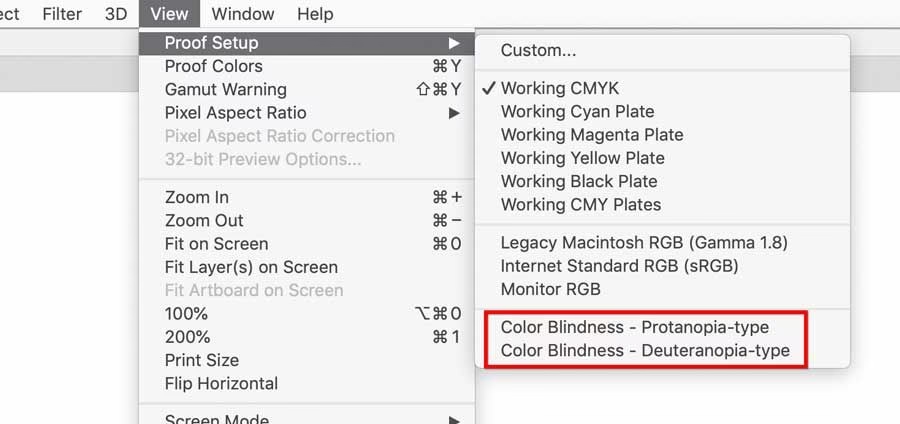
I Photoshop CC 2019 eller nyere versioner kan du gå til menuen `Vis > Korrekturindstillinger > Farveblindhed`. Her finder du typisk to muligheder: `Deuteranopi` (simulerer den mest almindelige form for rød/grøn farveblindhed, hvor grøn opfattelse er påvirket) og `Protanopi` (simulerer en anden form for rød/grøn farveblindhed, hvor rød opfattelse er påvirket). Ved at aktivere disse indstillinger ændres farverne på din skærm (kun i Photoshop-vinduet) for at efterligne, hvordan billedet ville se ud for en person med disse specifikke synshandicap.
Andre programmer tilbyder lignende funktioner. I ImageJ (en almindeligt brugt softwareplatform til mikroskopianalyse) kan du gå til `Image > Color > Dichromacy` eller `Image > Color > Simulate Color Blindness`. Derudover tilbyder Color Oracle en fuldskærms farveblindhedssimulator, der gælder for hele din skærm, hvilket er nyttigt til at kontrollere figurer i forskellige programmer. Brugen af disse værktøjer er en fantastisk måde at kontrollere, om dine data er læsbare for personer med flere former for farveblindhed. Det tager kun et øjeblik, men kan gøre en verden til forskel for dine læsere.
Værktøjer for Personer med Farveblindhed
Hvis du selv har farveblindhed, kan det være en daglig udfordring at forsøge at læse videnskabelige data, der ikke er designet med tilgængelighed for øje. Der findes dog værktøjer til at hjælpe med at genfortolke disse data. Assisterende software som Visolve kan transformere billeder på måder for at hjælpe med at adskille eller genfortolke farver på forskellige måder. Apps til mobile enheder som Color Blind Pal giver dig mulighed for at genvisualisere ting gennem din telefon, hvilket kan være nyttigt under postersessioner eller konferenceforedrag. (Bemærk: Da jeg ikke selv er farvehandicappet, kan jeg ikke personligt attestere, hvor godt disse værktøjer virker.)
Vigtigst er det, at det er op til os alle at gøre vores data mere tilgængelige, ikke kun ved at give mere engagerende præsentationer eller øge gennemsigtighed og open access i publikationer, men også ved at sikre, at vores data kan ses og fortolkes af personer med handicap (inklusive, men bestemt ikke begrænset til, farveblindhed). Videnskab bør være for alle. Lad os gøre det til virkelighed gennem bedre figurer.
Ofte Stillede Spørgsmål (FAQ)
Hvordan slår jeg farvefilter til i Windows?
Hvis det er svært at se, hvad der er på skærmen, kan du anvende et farvefilter. Farvefiltre ændrer farvepaletten på skærmen og kan hjælpe dig med at skelne mellem ting, der kun adskiller sig ved farve. Dette er en systemindstilling, der påvirker hele din skærm, ikke kun billeder i et specifikt program som Photoshop.
- Windows 11: Tryk på Windows-logotasten + U, eller vælg Start > Indstillinger > Tilgængelighed. Vælg Farvefiltre. Slå Farvefiltre til. Vælg et farvefilter fra listen. Prøv hvert filter for at se, hvilket der passer dig bedst.
- Windows 10: Vælg Start > Indstillinger > Hjælpefunktioner > Farvefiltre. Slå til/fra-knappen under 'Slå farvefiltre til' til. Vælg derefter et farvefilter fra menuen. Prøv hvert filter for at se, hvilket der passer dig bedst.
Hvilke typer farveblindhed kan justeres i Photoshop?
I Photoshop kan du simulere de mest almindelige former for rød/grøn farveblindhed ved hjælp af `Korrekturindstillinger > Farveblindhed`. De to specifikke typer, der kan simuleres, er:
- Deuteranopi: Dette er en form for rød/grøn farveblindhed, hvor den grønne farveopfattelse er svækket eller mangler.
- Protanopi: Dette er en form for rød/grøn farveblindhed, hvor den røde farveopfattelse er svækket eller mangler.
Disse simuleringer er designet til at hjælpe designere og forskere med at se deres billeder, som personer med disse specifikke synshandicap ville se dem, og dermed vurdere og forbedre tilgængeligheden af deres visualiseringer.
Hvis du vil læse andre artikler, der ligner Simuler Farveblindhed i Photoshop & Gør Billeder Tilgængelige, kan du besøge kategorien Fotografi.