
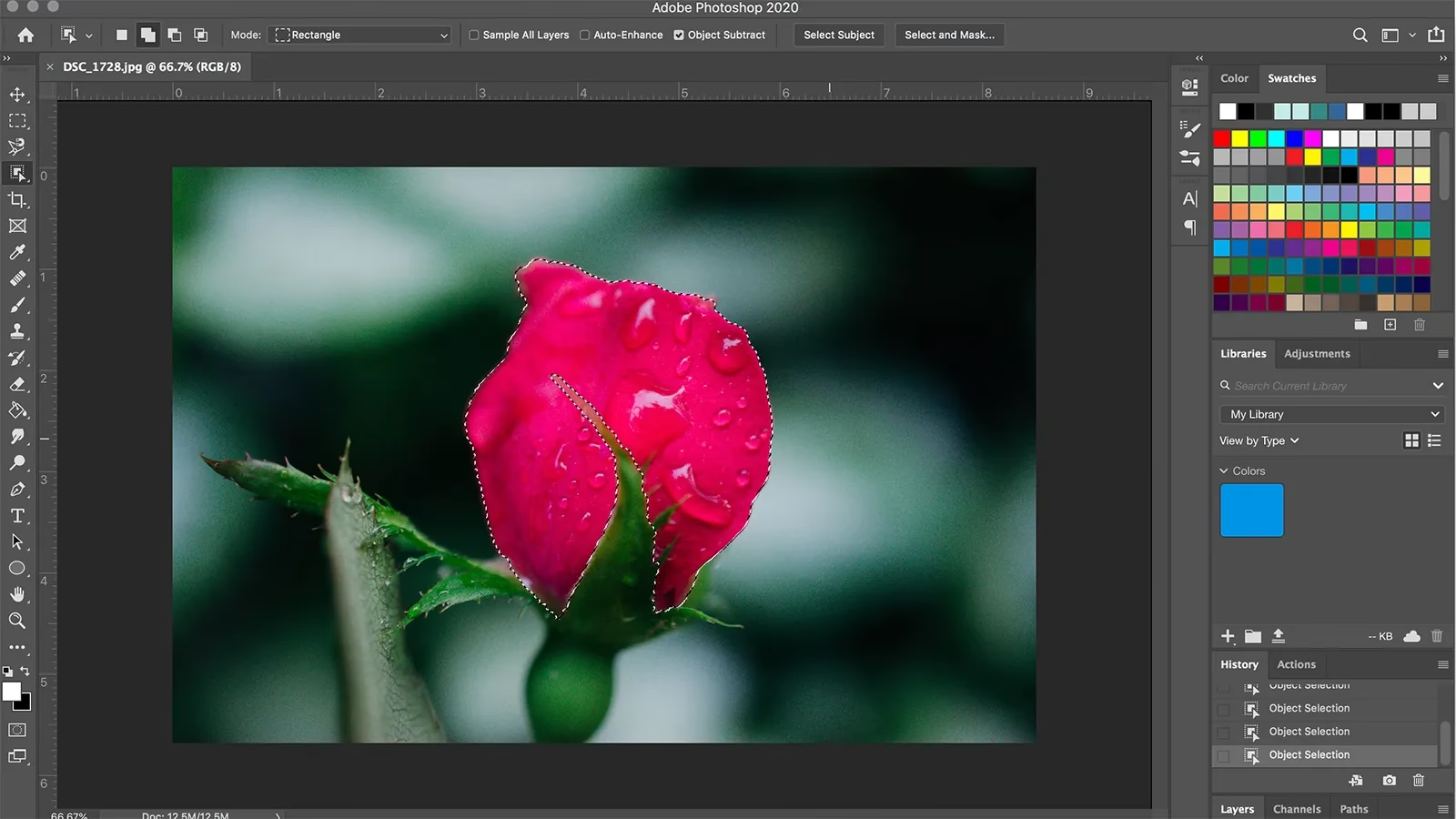

Det kan være utroligt frustrerende, når din iPad, en enhed du stoler på til at se og redigere dine dyrebare fotos, pludselig begynder at vise farver helt forkert. Billeder, der før så livagtige ud, fremstår nu udvaskede, blålige, gullige eller endda som en negativ. Især når problemet opstår uden forudgående skade, føles det mystisk. Før du overvejer dyre reparationer, er der flere indstillinger og software-relaterede årsager, der kan ligge bag en pludselig ændring i skærmens farvegengivelse.
Hvorfor viser min iPad pludselig mærkelige farver?
Når farverne på din iPad-skærm pludselig ændrer sig drastisk, som at se næsten negativ-lignende effekter eller stærkt udvaskede farver, er den mest almindelige synder ofte relateret til Tilgængelighedsindstillinger. Disse indstillinger er designet til at hjælpe brugere med forskellige synsbehov, men de kan utilsigtet blive aktiveret og forårsage store ændringer i, hvordan farver vises.
Tjek dine tilgængelighedsindstillinger
Apples iOS/iPadOS indeholder en række visuelle tilpasninger, der kan påvirke farvegengivelsen. Hvis disse er slået til ved et uheld, kan de forklare de mærkelige farver.
Farvefiltre
Gå til Indstillinger > Tilgængelighed > Skærm & tekststørrelse > Farvefiltre. Her finder du muligheder som Gråtoner, Rød/Grøn filter (Protanopi), Grøn/Rød filter (Deuteranopi), Blå/Gul filter (Tritanopi) og Farvetone. Hvis 'Farvefiltre' er slået til, og et filter er valgt (især 'Farvetone' med en høj intensitet), vil det markant ændre farverne på tværs af hele systemet. Sørg for, at kontakten for 'Farvefiltre' er slået Fra.
Smart Invertering og Klassisk Invertering
Under de samme indstillinger (Indstillinger > Tilgængelighed > Skærm & tekststørrelse) finder du også 'Smart Invertering' og 'Klassisk Invertering'. Klassisk Invertering vender simpelthen alle farver på skærmen om, hvilket får alt til at ligne en negativ. Smart Invertering vender farverne om, men forsøger at undgå at påvirke billeder, medier og nogle apps, men den kan stadig forårsage uventede resultater. Tjek, at både 'Smart Invertering' og 'Klassisk Invertering' er slået Fra.
Skærmtilpasninger
Under Indstillinger > Tilgængelighed > Skærm & tekststørrelse findes også 'Skærmtilpasninger'. Her kan du justere lysstyrke, reducere hvidpunktet og mere. Selvom disse sjældent forårsager en 'negativ'-effekt, kan de påvirke farvernes intensitet og kontrast. Tjek disse indstillinger for at sikre, at de ikke er sat til ekstreme værdier.
Genstart din iPad
Det lyder banalt, men en simpel genstart kan løse mange midlertidige softwarefejl, der kan påvirke skærmdrivere eller systemets farvegengivelse. Sluk din iPad helt og tænd den igen efter et minut.
Opdater iPadOS
Sørg for, at din iPad kører den nyeste version af iPadOS. Softwarefejl, der påvirker skærmgengivelsen, kan blive rettet i opdateringer. Gå til Indstillinger > Generelt > Softwareopdatering.
Nulstil alle indstillinger
Hvis du har tjekket tilgængelighedsindstillingerne og genstartet uden held, kan du overveje at nulstille alle indstillinger. Dette nulstiller alle systemindstillinger til deres standardværdier, herunder netværksindstillinger, tastaturordbog, placering/anonymitetsindstillinger og tilgængelighedsindstillinger. Det sletter ikke dine data som fotos, apps eller dokumenter. Gå til Indstillinger > Generelt > Overfør eller Nulstil iPad > Nulstil > Nulstil alle indstillinger.
Hvis testbilleder ser næsten normale ud, mens fotos ser værst ud, kan det teoretisk være relateret til farveprofiler i billederne eller hvordan den specifikke foto-app behandler dem, men en pludselig, systemdækkende ændring i farverne er mest sandsynligt forårsaget af en systemindstilling, ofte under Tilgængelighed.
Sammenligning af potentielle iPad-skærmindstillinger at tjekke
| Indstilling | Placering | Potentiel Effekt | Anbefalet Tilstand for Normale Farver |
|---|---|---|---|
| Farvefiltre | Indstillinger > Tilgængelighed > Skærm & tekststørrelse | Ændrer farver markant (gråtoner, farvetone m.m.) | Fra |
| Smart Invertering | Indstillinger > Tilgængelighed > Skærm & tekststørrelse | Inverterer farver (undtagen billeder/medier, men kan fejle) | Fra |
| Klassisk Invertering | Indstillinger > Tilgængelighed > Skærm & tekststørrelse | Inverterer alle farver (negativ-effekt) | Fra |
| True Tone | Indstillinger > Skærm & lysstyrke | Justerer farver baseret på omgivende lys | Kan være Slået Til eller Fra (personlig præference, men tjek om den er på) |
| Night Shift | Indstillinger > Skærm & lysstyrke | Gør farver varmere (mere gullige) om aftenen/natten | Skal være Slået Fra eller udenfor planlagt tid |
Justering af farver i Photoshop på iPad
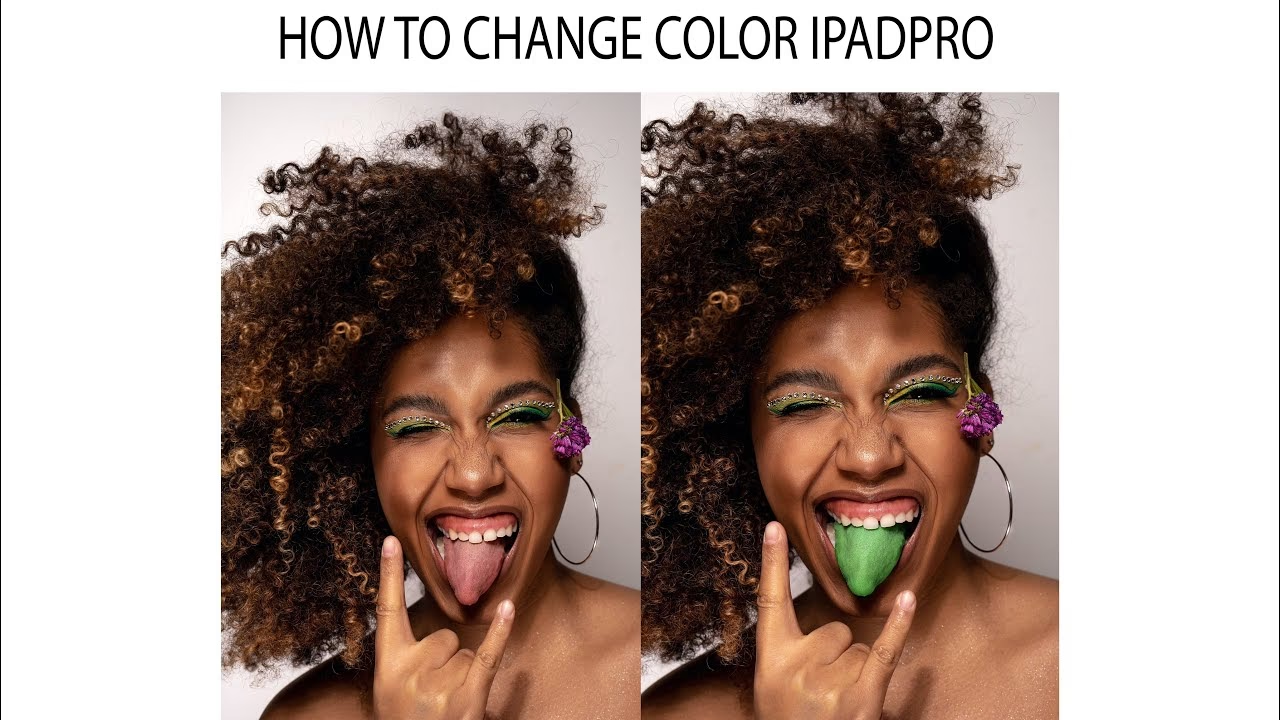
Udover at løse pludselige farveproblemer på systemniveau, er farvejustering en fundamental del af fotoredigering. Adobe Photoshop på iPad tilbyder kraftfulde værktøjer til dette, primært gennem Justeringslag. At bruge justeringslag er den anbefalede metode, da den er ikke-destruktiv – dine justeringer ligger på et separat lag og påvirker ikke selve billeddataene, hvilket giver dig mulighed for at redigere dem senere eller slette dem helt uden at beskadige originalen.
De vigtigste justeringslag for farve og tone
I Photoshop på iPad finder du justeringslag i lagpanelet ved at trykke på '+' ikonet og vælge 'Justeringslag'. Nogle af de mest brugte til farvekorrektion inkluderer:
- Kromkurver (Curves): Et af de mest alsidige værktøjer til justering af toneområde og farvebalance. Du manipulerer en kurve på et histogram for at lysne eller mørkne specifikke toneområder (skygger, mellemtoner, højlys) og kan gøre det individuelt for Rød, Grøn og Blå farvekanaler for at rette farvestik eller skabe kreative effekter.
- Niveauer (Levels): Et simplere værktøj end Kurver til at justere billedets toneområde. Du bruger skydere til at sætte sortpunktet, hvidpunktet og midtpunktet for at forbedre kontrast og lysstyrke. Kan også bruges pr. farvekanal for simpel farvekorrektion.
- Farvetone/Mætning (Hue/Saturation): Bruges til at justere farvetonen (selve farven), mætningen (farvernes intensitet) og lysstyrken for enten hele billedet eller specifikke farveområder. Fantastisk til at booste farver eller gøre dem mere dæmpede.
- Farvebalance (Color Balance): Giver dig mulighed for at justere den overordnede farvebalance i skygger, mellemtoner og højlys ved at skubbe farver mod Cyan/Rød, Magenta/Grøn og Gul/Blå. God til at fjerne farvestik eller tilføje en bestemt farvetone.
- Lysstyrke/Kontrast (Brightness/Contrast): Simpelt værktøj til grundlæggende justering af billedets lysstyrke og kontrast.
Sådan bruger du et justeringslag (Eksempel: Farvetone/Mætning)
- Åbn dit billede i Photoshop på iPad.
- Tryk på Lag-ikonet (stablede firkanter) for at åbne lagpanelet.
- Tryk på '+' ikonet øverst i lagpanelet.
- Vælg 'Justeringslag' fra menuen.
- Vælg 'Farvetone/Mætning' fra listen over justeringstyper. Et nyt lag med 'Farvetone/Mætning' vises over dit billedlag.
- Vælg det nye 'Farvetone/Mætning'-lag.
- Tryk på ikonet med justerings-skyderne (ofte et ikon der ligner tre skydere eller en cirkel halvt sort, halvt hvid). Dette åbner panelet for justeringslagets indstillinger.
- Brug skyderne for Farvetone, Mætning og Lysstyrke til at foretage dine justeringer. Du kan vælge at justere 'Master' (alle farver) eller vælge specifikke farver (Rød, Gul, Grøn osv.) fra dropdown-menuen for mere præcis kontrol.
- Når du er tilfreds, lukker du panelet for justeringslagets indstillinger. Dine justeringer er nu aktive. Du kan altid dobbeltklikke på justeringslagets ikon i lagpanelet for at genåbne indstillingerne og finjustere.
Husk, at rækkefølgen af dine justeringslag kan have betydning. Du kan trække og slippe lagene i lagpanelet for at ændre deres rækkefølge. At mestre brugen af justeringslag er nøglen til effektiv og fleksibel fotoredigering på iPad.
Ofte stillede spørgsmål
Kan en softwarefejl forårsage pludselige mærkelige farver på min iPad?
Ja, absolut. Især fejl eller utilsigtet aktivering af tilgængelighedsindstillinger er en hyppig årsag til pludselige, drastiske farveændringer.
Vil nulstilling af alle indstillinger slette mine fotos?
Nej, 'Nulstil alle indstillinger' sletter ikke dine personlige data som fotos, videoer, apps eller dokumenter. Den nulstiller kun systemindstillingerne til deres standardværdier.
Er justeringer foretaget med justeringslag i Photoshop permanente?
Nej, det er fordelen ved justeringslag. De er ikke-destruktive, hvilket betyder, at de ikke ændrer de originale pixeldata. Du kan altid redigere, deaktivere eller slette et justeringslag uden at påvirke billedet nedenunder.
Hvorfor ser farverne på min iPad anderledes ud end på min computer?
Dette kan skyldes flere faktorer, herunder forskelle i skærmteknologi, skærmkalibrering (eller mangel på samme) på en eller begge enheder, og hvordan forskellige operativsystemer og programmer håndterer farveprofiler.
Min iPad viser stadig mærkelige farver efter at have prøvet alt software. Hvad nu?
Hvis ingen af software-fejlfindingstrinnene løser problemet, og du har tjekket, at problemet ikke kun er i én specifik app, er det muligt, at der er et underliggende hardwareproblem med skærmen eller grafikkortet. Selvom du gerne ville undgå skærmudskiftning, kan det i sjældne tilfælde være den eneste løsning, hvis softwaren er udelukket som årsag.
Konklusion
At opleve pludselige farveproblemer på din iPad er frustrerende, især for fotografer. Heldigvis er årsagen ofte en simpel fejlkonfiguration i systemindstillingerne, især under Tilgængelighed. Start altid med at tjekke disse, genstart din enhed, og overvej en nulstilling af indstillinger, hvis nødvendigt. Hvis problemet vedvarer, og du har udelukket software, kan det pege mod et hardwareproblem, men udtøm altid softwareløsningerne først. Når det kommer til at forbedre dine fotos, tilbyder Photoshop på iPad robuste værktøjer i form af justeringslag, der giver dig præcis og fleksibel kontrol over farver og toner.
Hvis du vil læse andre artikler, der ligner Mystiske farver på iPad? Løsninger for fotos, kan du besøge kategorien Fotografi.