

Det er et spørgsmål, mange videografer og redigerere har stillet sig selv: Hvorfor ser min video pludselig anderledes ud, når jeg eksporterer den fra Adobe Premiere Pro? Farverne, der så perfekte ud på min tidslinje – mættede, kontrastrige og præcise – fremstår pludselig udvaskede, blege eller for lyse i den færdige fil. Det kan være utrolig frustrerende, især efter at have brugt tid på omhyggelig farvekorrektion og grading. Men fortvivl ikke, for der findes en løsning, og den er heldigvis ganske ligetil at implementere.
Denne artikel vil dykke ned i årsagen til dette farveskift og give dig en trin-for-trin guide til, hvordan du kan rette op på det. Målet er, at du efterfølgende kan eksportere dine videoer med fuld tillid til, at farverne forbliver tro mod din vision og det, du ser inde i Premiere Pro. Løsningen kræver kun et par klik, men forståelsen af problemet er nøglen til at undgå frustration i fremtiden.

Hvorfor ændrer farverne sig ved eksport?
Kerneproblemet ligger i den måde, Premiere Pro og mange videoafspilningsprogrammer håndterer farveinformation på, specifikt i forhold til noget, der kaldes gamma. Gamma beskriver forholdet mellem lysstyrken i et billede og det signal, der repræsenterer denne lysstyrke. Det påvirker, hvordan mellemtoner i billedet gengives.
Som standard er Premiere Pro optimeret til at arbejde med optagelser, der overholder Gamma 2.4-standarden. Gamma 2.4 er en almindelig standard inden for tv-produktion og broadcast. Den er designet til et kontrolleret visningsmiljø (som et tv-studie) og resulterer typisk i et billede med relativt høj kontrast, hvor sortniveauerne er dybe.
Problemet opstår, fordi mange af de programmer og afspillere, vi bruger til at se video på computere, smartphones og tablets (f.eks. QuickTime Player på macOS, eller standardafspillere på Windows), ikke nødvendigvis bruger Gamma 2.4 til afspilning. I stedet bruger de ofte en gamma-værdi tættere på Gamma 1.8 eller 2.2, som er mere almindelig i computergrafik og webindhold. Disse lavere gamma-værdier har tendens til at lysne mellemtonerne og dermed reducere den samlede kontrast sammenlignet med Gamma 2.4.
Når du redigerer i Premiere Pro, ser du billedet gengivet i henhold til Gamma 2.4 (eller tæt på det afhængigt af dine skærmindstillinger). Men når du eksporterer videoen, og den derefter afspilles i et program, der forventer eller gengiver med en lavere gamma (f.eks. 2.2), vil afspilleren lysne billedet i forhold til, hvad du så i Premiere Pro. Dette resulterer i det udvaskede, lysere og mindre kontrastrige billede, du ser efter eksporten. Det er dybest set en uoverensstemmelse i, hvordan softwaren håndterer lysstyrkeinformationen.
Forståelse for Gamma
Gamma er en teknisk term, men forestil dig det som en kurve, der beskriver, hvordan lysstyrken i et billede mappes fra det originale signal til det, du ser på skærmen. En lineær mapping ville betyde, at dobbelt signalstyrke giver dobbelt lysstyrke, men menneskets øje opfatter lysstyrke logaritmisk. Derfor bruges gamma-kurver til at komprimere lysinformationen, så den passer bedre til, hvordan vi ser.
Forskellige gamma-værdier betyder forskellige kurver. Gamma 2.4 har en kurve, der gør mørkere områder mørkere og øger kontrasten i mellemtonerne sammenlignet med for eksempel Gamma 2.2. Når en video kodet med én gamma-forventning (f.eks. 2.4) afspilles i et system, der forventer en anden (f.eks. 2.2), opstår der en forskydning i lysstyrken, især i mellemtonerne.
Løsningen: Anvendelse af en Korrigerende LUT
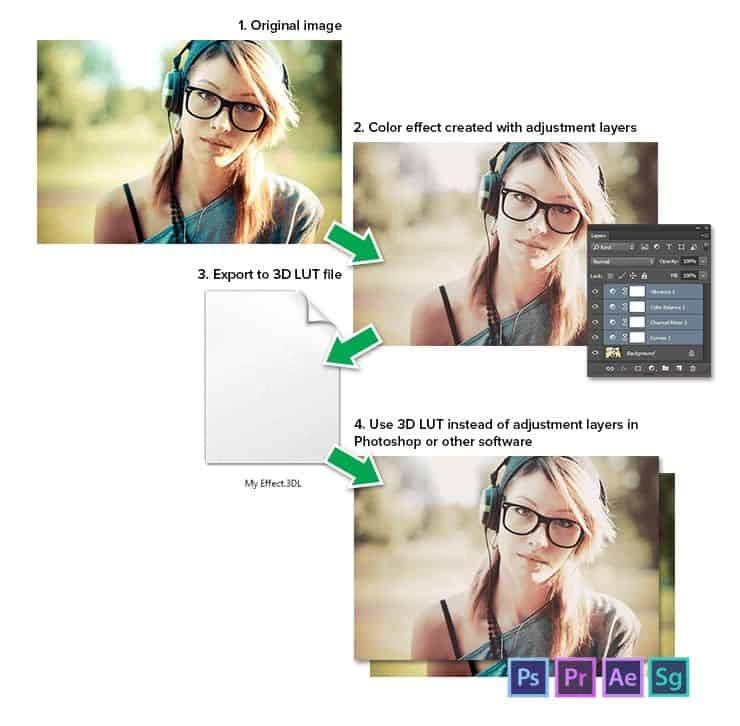
Heldigvis er Adobe opmærksom på dette almindelige problem, især på macOS, hvor QuickTime historisk har haft en tendens til at afspille med en lavere gamma. De har skabt en specifik korrektionsfil i form af en LUT (Lookup Table) for at imødegå dette problem. En LUT er i bund og grund en fil, der indeholder et sæt instruktioner eller en 'opslagstabel' for, hvordan farve- og lysværdier skal transformeres. I dette tilfælde indeholder LUT'en instruktioner til at justere billedet under eksporten, så det kompenseres for den gamma-forskydning, der sker i afspilleren.
Den specifikke LUT, vi skal bruge, kaldes ofte QT Gamma Compensation.cube. 'QT' står for QuickTime, hvilket indikerer dens primære formål: at kompensere for QuickTimes (og lignende afspilleres) gamma-håndtering. Når du anvender denne LUT under eksporten, foretager Premiere Pro en transformation af billedet, *før* det gemmes i den endelige fil. Denne transformation gør billedet en smule mørkere og mere kontrastrigt, *således at* når afspilleren (med sin standard gamma) så afspiller filen, vil den samlede gengivelse matche det, du så i Premiere Pro. Det er en form for forhåndskompensation.
Trin-for-Trin Guide til Anvendelse af LUT'en
Følg disse trin for at anvende den korrigerende LUT, før du eksporterer din video:
1. Download Adobe's Gamma Compensation LUT
Først skal du have fat i selve LUT-filen. Adobe stiller denne fil til rådighed. Du skal downloade filen, der typisk hedder QT Gamma Compensation.cube. Gem filen et sted på din computer, hvor du nemt kan finde den igen.
2. Gør din video klar til eksport
Antag, at du har færdiggjort din redigering og farvearbejde i Premiere Pro. Videoen ser perfekt ud på din tidslinje. Nu er du klar til at eksportere den, men du vil sikre dig, at farverne ikke ændrer sig. Gå til eksportindstillingerne. Du kan gøre dette ved at vælge menuen 'Filer' > 'Eksporter' > 'Medier...' (File > Export > Media...). Dette åbner eksportpanelet.
3. Naviger i Eksportpanelet
Eksportpanelet giver dig et væld af muligheder for at indstille outputfilen. Her kan du vælge format, codec, opløsning, filnavn og destination. For at anvende LUT'en skal du finde sektionen for effekter. I venstre side af eksportpanelet er der en liste over indstillinger. Find og klik på 'Effekter' (Effects).
4. Aktivér og Vælg LUT'en
Inde under sektionen 'Effekter' vil du se flere afkrydsningsfelter. Find indstillingen 'Lumetri Look / LUT' og sæt et flueben i boksen for at aktivere den.
Ved siden af 'Lumetri Look / LUT' vil der som standard stå 'Ingen' (None). Klik på denne tekst eller området ved siden af. En menu vil dukke op. Vælg 'Vælg...' (Select...).
Dette åbner et filbrowser-vindue. Naviger til det sted, hvor du gemte filen QT Gamma Compensation.cube i trin 1. Vælg filen, og klik på 'Åbn' (Open).
Så snart du har valgt LUT'en, vil du sandsynligvis bemærke en ændring i forhåndsvisningsvinduet i eksportpanelet (typisk i højre side). Billedet vil se en smule mørkere ud, og kontrasten vil øges. Dette er præcis, hvad der skal ske. Premiere Pro anvender nu LUT'en til at modificere billedet *før* eksporten, så det kompenseres for den gamma-forskydning, der sker i afspilningssoftwaren.
5. Eksporter din video
Nu hvor LUT'en er anvendt, er du klar til at eksportere. Gennemgå eventuelle andre eksportindstillinger, du har brug for (f.eks. filnavn, placering, format), og klik derefter på knappen 'Eksporter' (Export). Når eksporten er færdig, vil den resulterende videofil, når den afspilles i standardafspillere, se ud med de korrekte farver og den korrekte kontrast – præcis som du så det på din tidslinje i Premiere Pro.
Visuel Sammenligning
For at illustrere effekten kan vi forestille os, hvordan billedet ser ud i forskellige stadier:
| Visning | Udseende af Billedet |
|---|---|
| I Premiere Pro (på tidslinje) | Farver: Fyldige, Korrekte Kontrast: Høj Lysstyrke: Normal/Korrekt |
| Eksporteret uden LUT (Afspillet i standardafspiller) | Farver: Udvaskede, Blege Kontrast: Lav Lysstyrke: For Lys |
| Eksporteret med QT Gamma Compensation LUT (Afspillet i standardafspiller) | Farver: Fyldige, Korrekte Kontrast: Høj Lysstyrke: Normal/Korrekt |
Som tabellen viser, kompenserer LUT'en under eksporten, så den 'forkerte' gamma i afspilleren ender med at vise billedet korrekt.
Vigtige Overvejelser
Det er vigtigt at bemærke, at denne LUT primært er designet til at kompensere for gamma-forskelle, der opstår, når videoen afspilles i standardafspillere, især på systemer der forventer en lavere gamma end 2.4. Hvis din video skal vises i et kontrolleret broadcast-miljø, eller hvis du ved, at afspilningssystemet korrekt håndterer Gamma 2.4, er det måske ikke nødvendigt at anvende denne LUT.
Denne løsning er mest relevant, når du eksporterer video til web, sociale medier, eller generel visning på computere og mobile enheder, hvor afspillerens gamma-indstillinger kan variere og ofte afviger fra broadcast-standarden.
Ofte Stillede Spørgsmål (FAQ)
Her er svar på nogle almindelige spørgsmål vedrørende dette farveproblem i Premiere Pro:
Hvorfor sker dette kun med nogle videoer?
Problemet er mest mærkbart med videoer, der er optaget eller redigeret med en forventning om Gamma 2.4 (som er standard i mange professionelle videoformater og workflows), og som derefter afspilles i et miljø, der forventer en anden gamma (f.eks. 2.2). Hvis din kildeoptagelse allerede er i et web-optimeret format eller har en lavere kontrastprofil, er forskellen muligvis ikke så tydelig.
Skal jeg anvende denne LUT hver gang jeg eksporterer?
Det afhænger af din kildeoptagelse og hvor videoen skal vises. Hvis du konsekvent arbejder med optagelser, der resulterer i dette gamma-problem ved eksport (typisk optagelser med høj kontrast og Gamma 2.4), og du eksporterer til visning på web eller standardenheder, er det en god praksis at anvende LUT'en for at sikre ensartede resultater.
Hvor kan jeg downloade QT Gamma Compensation.cube LUT'en?
Denne LUT leveres af Adobe og findes normalt i deres supportdokumentation eller via søgning på Adobes hjemmeside. Det er en officiel løsning fra Adobe til dette specifikke problem.
Vil anvendelse af LUT'en påvirke min originale videofil?
Nej, LUT'en anvendes kun under eksportprocessen. Den ændrer ikke din originale kildeoptagelse eller dit Premiere Pro-projekt. Det er en ikke-destruktiv justering, der kun påvirker den endelige, eksporterede fil.
Findes der andre måder at løse dette på?
Mens LUT'en er den mest direkte og anbefalede løsning fra Adobe for dette specifikke gamma-problem, kan mere avancerede farvestyrings-workflows, herunder korrekt farvekalibrering af din skærm og brug af farvestyrede eksportindstillinger, også hjælpe med at minimere farveforskelle. Men for det almindelige "udvaskede eksport"-problem er QT Gamma Compensation LUT'en den hurtigste og mest effektive løsning.
Konklusion
At se farverne i dine videoer ændre sig uventet efter eksport fra Adobe Premiere Pro kan være en kilde til stor frustration. Som vi har set, skyldes problemet ofte en uoverensstemmelse i gamma-håndteringen mellem Premiere Pro (som foretrækker Gamma 2.4) og standard videoafspillere (som ofte bruger en lavere gamma). Heldigvis har Adobe leveret en simpel og effektiv løsning i form af QT Gamma Compensation.cube LUT'en.
Ved at downloade denne lille fil og anvende den under eksportprocessen i Premiere Pro, kompenserer du for gamma-forskellen, *før* videoen gemmes. Dette sikrer, at når videoen afspilles i standardafspillere, vil den se ud præcis som du intendede, med korrekte farver og den rigtige kontrast. Det er en hurtig og nem måde at eliminere det irriterende problem med udvaskede farver ved eksport og sikre, at din kreative vision bevares fra tidslinje til færdig fil. Gør det til en vane at anvende denne LUT, når du eksporterer til web eller almen visning, og undgå ubehagelige overraskelser.
Hvis du vil læse andre artikler, der ligner Premiere Pro: Farver ændrer sig ved eksport?, kan du besøge kategorien Fotografi.