

Digital kunst giver utallige muligheder for at eksperimentere med udtryk og stil. En populær teknik til at give illustrationer et blødere eller mere stemningsfuldt udseende er at farvelægge selve stregerne i stedet for blot at lade dem være sorte. Dette kan virke som en tidskrævende proces, især hvis man allerede har brugt mange timer på at tegne og rentegne sine linjer. Heldigvis findes der metoder, der gør det muligt at tilføje farve til dine streger hurtigt, effektivt og vigtigst af alt, uden at foretage permanente ændringer på dine originale linjer. I denne artikel vil vi dykke ned i en sådan metode, der udnytter kraften i digitale lag og masker.
Forberedelse af din stregtegning
Før vi kan begynde at tilføje farve, er det vigtigt, at dine streger er isoleret på et separat lag. Ideelt set bør dette lag kun indeholde dine sorte streger og intet andet end gennemsigtighed omkring dem. Hvis du har tegnet dine linjer direkte i et digitalt tegneprogram, og de allerede ligger på et separat lag med gennemsigtig baggrund, er du klar til næste skridt.
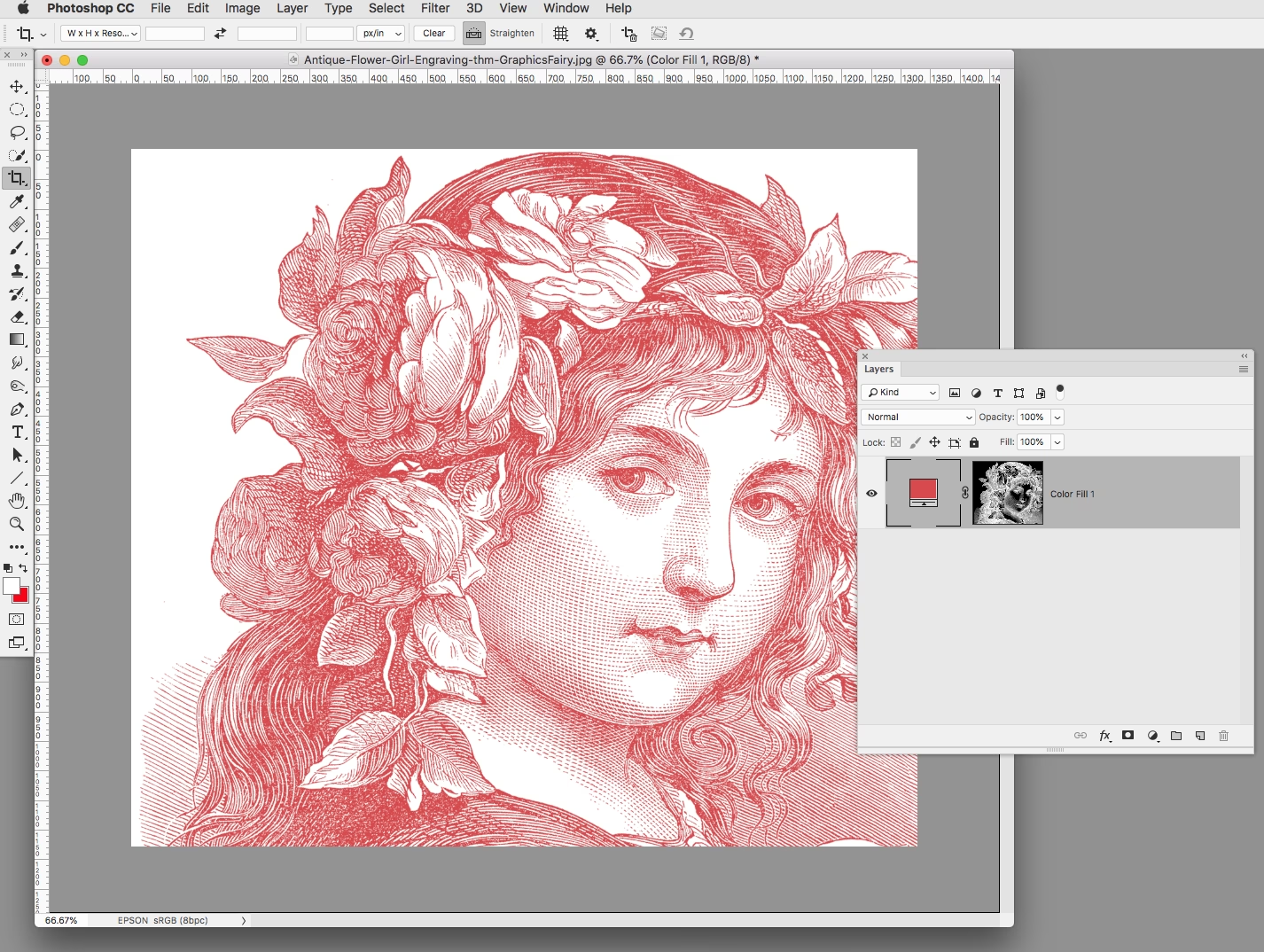
Men hvad nu hvis din stregtegning stammer fra en traditionel tegning, som du har scannet ind? Scannede billeder indeholder ofte hvide eller grå baggrunde, som vi skal fjerne. Processen er heldigvis ligetil. Start med at justere lysstyrken og kontrasten på dit scannede lag. Målet er at gøre dine streger så mørke som muligt, mens du minimerer de grå toner i baggrunden. Du kan også bruge niveauer (levels) til at finjustere de mørke og lyse punkter i billedet.
Når du har optimeret billedet, er det tid til at adskille stregerne fra baggrunden. Mange digitale tegneprogrammer har en funktion, der kan konvertere lysstyrken i et lag til opacitet. Denne funktion tager de lyseste punkter (hvid eller lys grå) og gør dem helt gennemsigtige, mens de mørkeste punkter (sorte streger) forbliver uigennemsigtige. Mellemliggende gråtoner bliver semi-transparente. Dette er grunden til, at det var vigtigt at mørkne stregerne og lysne baggrunden så meget som muligt i det forrige trin – det sikrer, at dine streger bliver solide, mens baggrunden forsvinder helt. Efter denne konvertering skulle din stregtegning nu ligge på et lag med en gennemsigtig baggrund, klar til at blive farvelagt.
Forståelse af udklipsmasker
Kernemåden til at farvelægge stregerne på en ikke-destruktiv måde er ved at bruge en udklipsmaske (clipping mask). En udklipsmaske er en funktion i digitale billedbehandlingsprogrammer, der tillader indholdet af et lag kun at være synligt der, hvor der er eksisterende, uigennemsigtige pixel på laget direkte nedenunder. Forestil dig det som et vindue: laget nedenunder bestemmer formen og placeringen af vinduet, og laget ovenover viser kun sit indhold gennem dette vindue.
Når du bruger denne teknik til at farvelægge streger, placerer du et nyt, tomt lag over dit stregtegningslag. Dette nye lag indstilles derefter til at være en udklipsmaske til laget med stregtegningen. Når du nu tegner eller maler på dette nye lag, vil din farve kun dukke op der, hvor der er sorte streger på laget nedenunder. De gennemsigtige områder på stregtegningslaget fungerer som en maske, der skjuler alt på udklipsmaskelaget.
Fordelen ved denne metode er enorm. Din originale stregtegning forbliver helt uændret. Al farveinformation ligger på et separat lag. Dette betyder, at du nemt kan ændre farverne, slette farver i bestemte områder, eller endda fjerne hele farvelaget uden at påvirke stregerne. Det giver en utrolig fleksibilitet og opmuntrer til eksperimentering.
Farvelægning af stregerne: Trin for trin
Med din stregtegning isoleret på et lag og en forståelse af udklipsmasker, er vi nu klar til at tilføje farve. Først opretter du et nyt rasterlag direkte over dit stregtegningslag. Du kan give dette lag et navn som f.eks. "Stregfarver" for at holde styr på dine lag. Aktivér derefter udklipsmaskefunktionen for dette nye lag. I de fleste programmer gøres dette ved at højreklikke på laget og vælge "Opret udklipsmaske" eller ved at klikke på et dedikeret ikon i lagpanelet. Du vil typisk se en visuel indikator (f.eks. en pil eller en indrykning) der viser, at laget nu er klippet til laget nedenunder.
Nu kan du begynde at male på laget "Stregfarver". Vælg din pensel eller pen, og vælg den ønskede farve. Når du maler hen over din tegning, vil farven kun blive synlig der, hvor den krydser dine sorte streger. Du kan bruge forskellige penselstørrelser og farver til forskellige dele af din illustration. Hvis du f.eks. ønsker, at stregerne omkring et blad skal være grønne, vælger du en grøn farve og maler over de sorte streger, der udgør bladet. Hvis stregerne omkring en rose skal være røde, vælger du rød og maler over disse streger. Du kan endda bruge bløde pensler eller airbrush til at skabe gradienter eller blødere overgange i stregfarven.
Det er også muligt at bruge fyldværktøjer eller gradientværktøjer på udklipsmaskelaget. Hvis du f.eks. fylder hele laget med en farve eller en gradient, vil denne farve/gradient kun blive synlig der, hvor dine streger er. Dette kan bruges til at skabe interessante effekter lynhurtigt.
En god praksis er at vælge farver til dine streger, der er mørkere eller en smule mere mættede end de flade farver i de områder, de omkranser. Dette hjælper med at bevare definitionen i din illustration. Du kan eventuelt lægge flade farver på et lag under stregtegningen som en guide, før du farvelægger stregerne. For et specifikt fokuspunkt, som f.eks. øjne i et portræt, kan du vælge at lade stregerne forblive sorte for at trække beskuerens opmærksomhed til dette område, da sort typisk er den mørkeste farve i billedet.
Fordele ved denne metode
Som nævnt tidligere, er en af de største fordele ved at bruge en udklipsmaske til at farvelægge streger, at det er en ikke-destruktiv arbejdsgang. Dette betyder, at du kan eksperimentere frit med farver uden at risikere at ødelægge din omhyggeligt udførte stregtegning. Hvis du ikke kan lide en farve, sletter du blot på farvelaget i det område, eller du maler over med en ny farve. Hele farvelaget kan slettes eller duplikeres for at prøve forskellige farvepaletter af.
Denne metode er også utrolig hurtig, især sammenlignet med at skulle ændre farven på selve stregpixelene, hvilket ofte involverer markeringer eller låsning af gennemsigtighed. Med udklipsmasken maler du bare løs, og programmet tager sig af at begrænse farven til stregerne.
Det giver også mulighed for at skabe avancerede effekter. Du kan bruge teksturpensler på farvelaget for at give dine streger et tekstureret udseende, eller bruge blandingstilstande på farvelaget for at interagere med stregerne på unikke måder (selvom standard "Normal" blandingstilstand er mest almindelig her). Mulighederne for kreativ udfoldelse er mange.
Sammenligning af farvelægningsmetoder
Der findes alternative måder at farvelægge streger på i digitale programmer. Her er en hurtig sammenligning:
| Metode | Beskrivelse | Fordele | Ulemper |
|---|---|---|---|
| Udklipsmaske (Denne metode) | Opret et lag over stregkunstlaget og klip det. Mal på det øverste lag. | Ikke-destruktiv, meget fleksibel, nem at ændre farver, hurtig. | Kræver forståelse af lag og udklipsmasker. |
| Lås gennemsigtige pixel | På selve stregkunstlaget låses de gennemsigtige pixel. Mal direkte på stregerne. | Direkte maling på stregerne. | Destruktiv (farven erstatter de originale stregpixel), sværere at ændre farver efterfølgende, begrænset fleksibilitet til effekter. |
| Ændr Lagfarve Egenskab | (Hvis understøttet af softwaren) Ændrer visningsfarven for hele laget. | Meget hurtig til at ændre alle streger til én farve. | Typisk kun én farve for hele laget, ikke muligt at have forskellige farver på forskellige streger, begrænsede effekter. |
| Vælg pixel og fyld | Vælg stregpixelene (f.eks. med tryllestav) og fyld markeringen med farve på et nyt lag. | Giver et separat farvelag. | Kan være tidskrævende for komplekse tegninger, udvælgelsen kan være uperfekt, sværere at male frihåndseffekter. |
Som tabellen viser, tilbyder udklipsmaskemetoden den bedste balance mellem fleksibilitet, brugervenlighed og ikke-destruktivitet for de fleste scenarier, hvor man ønsker at farvelægge specifikke dele af sine streger.
Ofte Stillede Spørgsmål
Q: Hvad hvis mine scannede streger ikke bliver helt rene efter konvertering af lysstyrke til opacitet?
A: Du kan bruge et viskelæder på stregtegningslaget for at rydde op i uønskede pletter eller grå områder. Vær forsigtig med ikke at slette selve stregerne. Du kan også bruge justeringslag (f.eks. Niveauer eller Kurver) før konverteringen for at forbedre kontrasten yderligere.
Q: Kan jeg have forskellige farver på forskellige dele af mine streger?
A: Ja, absolut! På udklipsmaskelaget kan du bruge forskellige pensler og farver til at male på specifikke områder af dine streger. Du kan f.eks. male stregerne i håret brune, stregerne i tøjet blå osv. Du er ikke begrænset til kun én farve for hele tegningen.
Q: Kan jeg bruge gradienter eller teksturer på stregerne?
A: Ja, det kan du. Da du maler på udklipsmaskelaget, kan du bruge gradientværktøjer, teksturpensler eller endda indsætte billeder på dette lag. Indholdet vil kun blive synligt der, hvor stregerne er, hvilket kan skabe meget interessante effekter.
Q: Hvilke digitale tegneprogrammer understøtter udklipsmasker?
A: Udklipsmasker er en standardfunktion i næsten alle professionelle digitale billedbehandlings- og tegneprogrammer, herunder populære valg som Adobe Photoshop, Clip Studio Paint, Procreate, Krita og mange flere.
Q: Kan jeg nemt ændre farverne igen, når de er påført?
A: Ja, det er hele pointen med denne metode! Du kan til enhver tid vælge en ny farve og male over de eksisterende farver på udklipsmaskelaget. Du kan også bruge justeringslag (klippet til farvelaget) til at ændre farvetone, mætning eller lysstyrke for de farvede streger uden at male direkte over dem.
Konklusion
At farvelægge dine digitale stregtegninger kan tilføje et nyt niveau af dybde og stil til dine illustrationer. Ved at bruge en udklipsmaske over dit stregtegningslag får du en utrolig effektiv og fleksibel metode til at opnå dette. Den ikke-destruktive natur af denne teknik betyder, at du frit kan eksperimentere med farver og effekter uden risiko for at ødelægge dit originale arbejde. Uanset om du ønsker et blødt, malerisk look eller levende, farverige konturer, giver udklipsmaskemetoden dig værktøjerne til at realisere din vision. Prøv det selv og se, hvordan dine stregtegninger kan transformeres!
Hvis du vil læse andre artikler, der ligner Farvelæg Stregtegninger Digitalt Nemt, kan du besøge kategorien Fotografi.