


Når du arbejder med billeder i Adobe Photoshop, opstår der ofte situationer, hvor du ønsker at fjerne et bestemt objekt, en person i baggrunden eller måske bare en distraherende detalje. Tidligere krævede dette ofte komplekse teknikker med kloningsværktøjer eller reparationspensler, men med moderne versioner af Photoshop er processen blevet dramatisk forenklet takket være den intelligente funktion kendt som Slet og Fyld Markering (Delete and Fill Selection).
https://www.youtube.com/watch?v=0gcJCdgAo7VqN5tD
Dette værktøj er en sand game-changer for mange fotografer og billedredigerere, da det udnytter Photoshops avancerede indholdsbevidste teknologi til at analysere pixels omkring din markering og derefter intelligent udfylde det tomme område med indhold, der passer naturligt ind i billedet. Resultatet er ofte forbløffende sømløst, hvilket sparer dig for utallige minutter (eller timer) af manuelt arbejde.
Hvad er Slet og Fyld Markering?
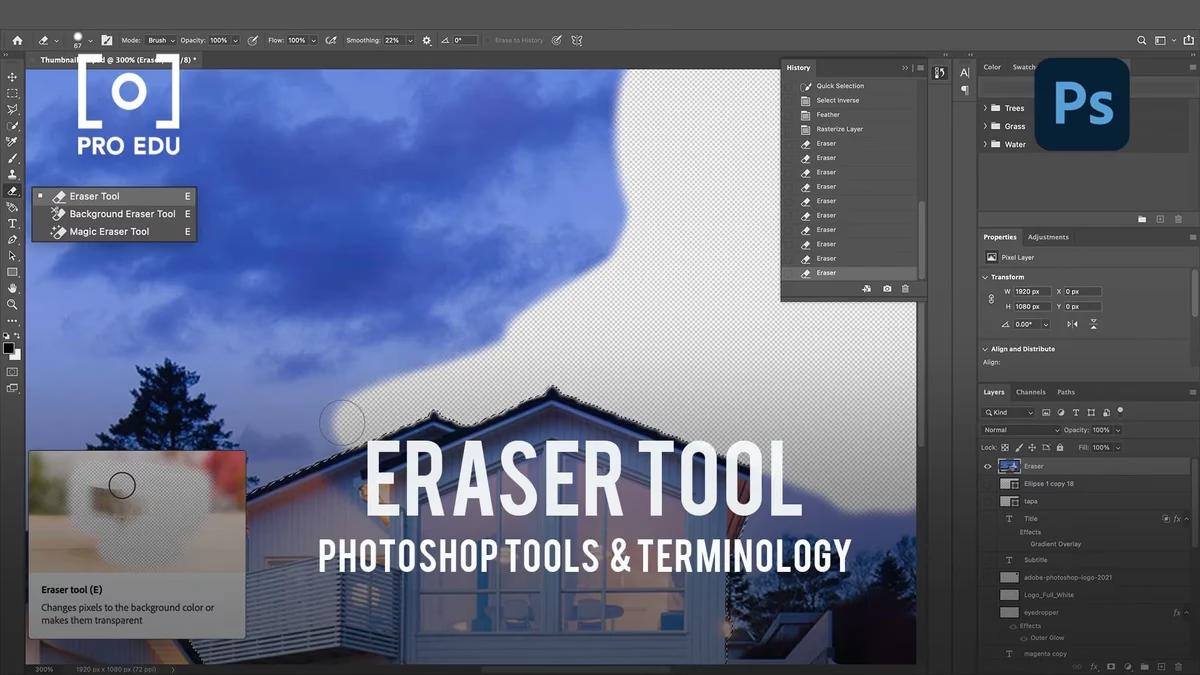
Grundlæggende er Slet og Fyld Markering en kommando i Photoshop, der udfører to handlinger i én: den sletter de pixels, du har markeret, og den udfylder derefter det nu tomme område ved hjælp af en algoritme, der forsøger at matche omgivende teksturer, farver og mønstre. Tænk på det som en meget avanceret viskelæder, der ikke bare efterlader et tomt hul, men i stedet lapper hullet med en intelligent gætning på, hvad der burde være der.
Denne funktion er særligt effektiv, når det objekt, du ønsker at fjerne, er omgivet af relativt ensartet baggrund, såsom himmel, græs, vand eller en enkel væg. Men selv med mere komplekse baggrunde kan Slet og Fyld Markering give et imponerende udgangspunkt, der kun kræver mindre finjustering.
Sådan bruger du Slet og Fyld Markering manuelt
Brugen af Slet og Fyld Markering er ligetil, når du kender trinnene:
- Lav en markering: Brug et af Photoshops markeringsværktøjer (f.eks. Lasso-værktøjet, Markeringsramme-værktøjet, Tryllestaven, Hurtig Markering-værktøjet eller Objektvalgsværktøjet) til at vælge det objekt eller område, du vil fjerne. Prøv at lave markeringen tæt omkring objektet, men inkluder gerne en lille smule af den omgivende baggrund for at give algoritmen mere kontekst.
- Åbn kommandoen: Når din markering er aktiv, har du et par måder at aktivere Slet og Fyld Markering på:
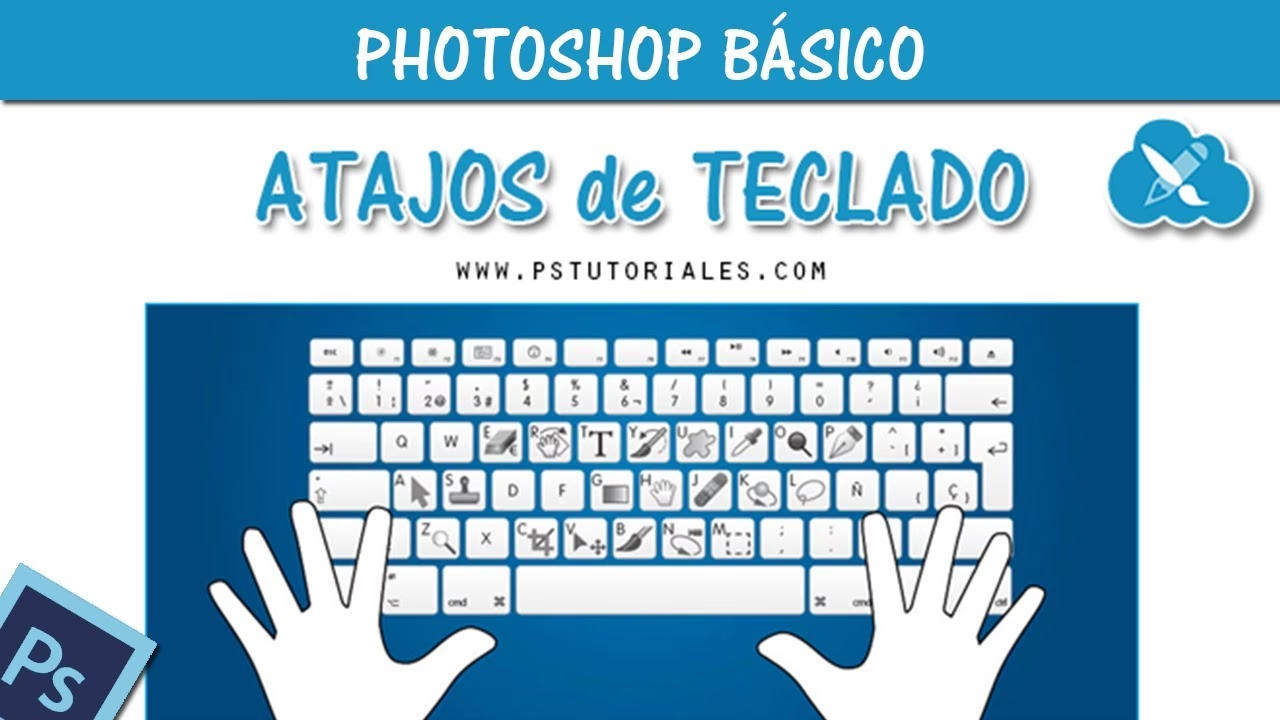
- Tryk på genvejen Shift + Backspace (på Mac: Shift + Delete). Dette åbner dialogboksen 'Fyld'.
- Højreklik inde i din markering og vælg 'Slet og fyld markering' (Delete and Fill Selection) fra kontekstmenuen.
- Gå til menuen 'Rediger' (Edit) > 'Fyld...' (Fill...), og i dialogboksen 'Fyld' skal du under 'Brug' (Contents) vælge 'Indholdsbevidst' (Content-Aware).
- Bekræft og se resultatet: Hvis du brugte Shift+Backspace eller Rediger > Fyld, skal du sikre dig, at 'Indholdsbevidst' er valgt i 'Brug'-dropdown'en (det er ofte standard). Klik på 'OK'. Photoshop vil nu behandle markeringen og forsøge at fjerne objektet.
- Afmarker: Når processen er færdig, skal du afmarkere området ved at trykke Ctrl+D (Cmd+D på Mac) eller gå til Vælg > Afmarker (Select > Deselect).
I mange tilfælde vil dette ene trin være nok til at fjerne objektet næsten sporløst. Men hvad gør du, når resultatet ikke er perfekt?
Forbedring af resultater: Udvid og Kantudvisning
Som nævnt i den oprindelige forespørgsel, kan resultaterne af Slet og Fyld Markering nogle gange forbedres betydeligt ved at justere markeringen, FØR du anvender kommandoen. En effektiv teknik involverer at udvide markeringen en smule og derefter tilføje en blød kant (kantudvisning).
Hvorfor virker dette?
- Udvid (Expand): Ved at udvide markeringen med et par pixels (f.eks. 3-10 pixels afhængigt af billedets opløsning og objektets størrelse), giver du Slet og Fyld-algoritmen mere af den omgivende baggrund at 'tygge på'. Dette kan hjælpe med at undgå en hård kant eller en 'glorie' omkring det område, hvor objektet tidligere var.
- Kantudvisning (Feather): Ved at tilføje en blød kant sløres overgangen mellem markeringen og dens omgivelser. Når Slet og Fyld anvendes på en markering med kantudvisning, kan det resultere i en mere gradvis og naturlig blanding af det nye indhold, hvilket reducerer risikoen for synlige lapper eller gentagende mønstre. En god tommelfingerregel for kantudvisningens størrelse kan være omkring halvdelen af det antal pixels, du udvidede markeringen med.
Trinnene for denne forbedrede metode er:
- Lav din oprindelige markering tæt omkring objektet.
- Gå til Vælg > Modificer > Udvid (Select > Modify > Expand).
- Indtast et antal pixels at udvide med (eks. 5 pixels) og klik OK.
- Gå til Vælg > Modificer > Kantudvisning (Select > Modify > Feather).
- Indtast et antal pixels til kantudvisning (eks. 2-3 pixels) og klik OK.
- Anvend nu Slet og Fyld Markering (Shift+Backspace eller Højreklik > Slet og fyld markering).
- Afmarker (Ctrl+D / Cmd+D).
Denne metode kræver et par ekstra trin, men kan ofte give et overlegent resultat, især ved komplekse overgange eller teksturer.
Automatisering med Handlinger (Actions)
Hvis du ofte bruger denne forbedrede metode (markér, udvid, kantudvisning, slet og fyld, afmarkér), vil du naturligvis gerne automatisere den. Dette er præcis, hvad Photoshops Handlinger (Actions) er designet til. En Handling er en optaget serie af kommandoer, som du kan afspille igen med et enkelt klik eller en tastaturgenvej.
Problemet med at optage 'Slet og fyld markering' direkte via Shift+Backspace-genvejen kan skyldes, at Photoshop nogle gange er lunefuldt med at optage genveje, der åbner dialogbokse, eller at den specifikke genvej ikke registreres som en menu-kommando, men snarere som et 'tryk på taster'. Den mest pålidelige måde at sikre, at en kommando optages korrekt i en Handling, er at vælge den fra menuen.
Sådan opretter du en Handling, der inkluderer Slet og Fyld Markering (og de forbedrede trin):
- Åbn Handling-panelet: Hvis panelet ikke er synligt, gå til Vindue > Handlinger (Window > Actions).
- Opret et nyt Sæt (Set): Klik på mappe-ikonet nederst i Handling-panelet for at oprette et nyt sæt til dine Handlinger. Giv det et passende navn, f.eks. 'Mine Redigeringer'.
- Opret en ny Handling: Mens det nye sæt er markeret, klik på 'Opret ny handling'-ikonet (det lille plus-ikon) nederst i panelet.
- Navngiv Handlingen og Start Optagelse: Giv Handlingen et navn, f.eks. 'Slet Objekt Forbedret'. Du kan tildele en funktionstast og/eller Shift/Ctrl (Cmd) som genvej her, hvis du vil. Klik på 'Optag' (Record). Nu optager Photoshop alle dine handlinger!
- Udfør trinnene (med en dummy-markering):
- Lav en simpel markering på dit billede (den præcise form er ligegyldig, da Handlingen vil køre på din aktive markering senere).
- Gå til Vælg > Modificer > Udvid. Indtast det ønskede antal pixels (eks. 5). Klik OK. (Denne 'Udvid'-kommando vil blive optaget).
- Gå til Vælg > Modificer > Kantudvisning. Indtast det ønskede antal pixels (eks. 3). Klik OK. (Denne 'Kantudvisning'-kommando vil blive optaget).
- Gå til Rediger > Fyld... Vælg 'Indholdsbevidst' under 'Brug'. Sørg for, at 'Blandingstilstand' (Mode) er 'Normal' og 'Opacitet' (Opacity) er 100%. Klik OK. (Denne 'Fyld' kommando med 'Indholdsbevidst' indstillingen vil blive optaget. Dette er den pålidelige måde at optage 'Slet og Fyld Markering').
- Gå til Vælg > Afmarker (Select > Deselect). (Denne 'Afmarker' kommando vil blive optaget).
- Stop Optagelse: Klik på 'Stop optagelse'-ikonet (den lille firkant) nederst i Handling-panelet.
Din Handling er nu oprettet og indeholder trinnene til at udvide, kantudvise, slette med indholdsbevidst fyldning og afmarkere. Når du fremadrettet vil bruge denne proces, skal du blot lave din indledende markering og derefter klikke på din 'Slet Objekt Forbedret' Handling i panelet (eller trykke på den tildelte genvej). Handlingen vil køre på din aktive markering.
Hvis du kun vil optage selve 'Slet og Fyld Markering' uden udvid/kantudvisning, skal du bare lave en markering, gå direkte til Rediger > Fyld, vælge Indholdsbevidst og klikke OK, og derefter stoppe optagelsen. Husk at afmarkere til sidst, hvis du vil have det med i Handlingen.
Hvornår skal du bruge Slet og Fyld Markering – og hvornår ikke?
Slet og Fyld Markering er utrolig effektiv til mange opgaver, men det er ikke en mirakelkur for alt. Her er et par overvejelser:
- Bedst til: Fjerne mindre til mellemstore objekter på relativt ensartede eller forudsigelige baggrunde. Fjerne pletter, støv eller sensorpletter. Fjerne personer i baggrunden, hvis de er langt væk og baggrunden er blød.
- Mindre effektiv til: Fjerne store objekter. Fjerne objekter tæt på vigtige kanter eller komplekse mønstre (f.eks. et hegn, murværk med tydelige fuger, detaljeret løv). Fjerne objekter, der overlapper andre vigtige elementer.
I situationer, hvor Slet og Fyld Markering ikke giver et perfekt resultat, kan du ofte bruge andre værktøjer til at rydde op. Reparationspensel-værktøjet (Spot Healing Brush Tool) og Lappeværktøjet (Patch Tool) er fremragende til at finjustere områder, der stadig ser lidt 'lappede' ud efter Slet og Fyld.
| Kommando | Beskrivelse | Typisk Resultat | Bedst Til |
|---|---|---|---|
| Slet (Delete/Backspace) | Sletter pixels i markering, erstatter med baggrundsfarve eller gennemsigtighed. | Tomt hul eller solid farve. | Fjerne dele af et billede, der skal være gennemsigtige eller fyldes med en bestemt farve. |
| Slet og Fyld Markering (Shift+Backspace / Rediger > Fyld > Indholdsbevidst) | Sletter pixels i markering og fylder intelligent baseret på omgivelserne. | Sømløs fjernelse af objekt, området udfyldes med 'gættet' indhold. | Fjerne uønskede objekter, pletter, personer i baggrunden for at få baggrunden til at 'fortsætte'. |
Ofte Stillede Spørgsmål
Hvad er forskellen på bare at trykke 'Delete' og bruge 'Slet og Fyld Markering'?
Når du bare trykker 'Delete' (eller 'Backspace') på en markering i et almindeligt lag, bliver området gennemsigtigt. Hvis du er på baggrundslaget, bliver området fyldt med den aktuelle baggrundsfarve. 'Slet og Fyld Markering' derimod, analyserer billedindholdet omkring markeringen og forsøger at skabe nyt indhold, der passer naturligt ind, i stedet for blot at slette eller fylde med en solid farve.
Virker 'Slet og Fyld Markering' på alle billeder?
Det virker teknisk set på alle billeder, men resultatet varierer meget afhængigt af baggrundens kompleksitet og objektets størrelse. Det er mest effektivt på jævne, forudsigelige baggrunde og mindre objekter. Ved komplekse billeder kan det kræve oprydning med andre værktøjer.
Kan jeg fortryde 'Slet og Fyld Markering'?
Ja, ligesom de fleste handlinger i Photoshop, kan du fortryde 'Slet og Fyld Markering' ved at trykke Ctrl+Z (Cmd+Z på Mac) eller ved at gå til Vindue > Historik (Window > History) og vende tilbage til et tidligere trin.
Min 'Slet og Fyld Markering' Handling optager ikke korrekt. Hvad gør jeg?
Sørg for at optage kommandoen ved at gå til menuen Rediger > Fyld... og vælge 'Indholdsbevidst' i dialogboksen, i stedet for at stole på tastaturgenvejen Shift+Backspace under optagelsen. Optagelse via menuen er generelt mere pålidelig i Handlinger.
At mestre 'Slet og Fyld Markering' er en værdifuld færdighed for enhver Photoshop-bruger. Ved at forstå, hvordan det virker, hvordan man forbedrer resultaterne med markeringsteknikker som udvidelse og kantudvisning, og hvordan man automatiserer processen med Handlinger, kan du spare masser af tid og opnå renere billeder. Eksperimenter med funktionen på dine egne billeder, og du vil hurtigt opdage dens potentiale.
Hvis du vil læse andre artikler, der ligner Mestrer Slet og Fyld Markering i Photoshop, kan du besøge kategorien Fotografi.