

Adobe Photoshop er uden tvivl et af de mest magtfulde og udbredte programmer til billedredigering og digital kunst. Siden dets begyndelse i 1987 har det udviklet sig til et uundværligt værktøj for fotografer, grafikere, illustratorer og mange andre kreative sjæle. At mestre Photoshop åbner dørene til en verden af muligheder, fra subtile justeringer af et fotografi til komplekse digitale kompositioner. For at udnytte programmet fuldt ud er det essentielt at kende dets kernefunktioner, de forskellige versioner, der findes, og ikke mindst de tidsbesparende tastaturgenveje, der kan revolutionere dit workflow.
https://www.youtube.com/watch?v=134s
Hvad er Adobe Photoshop?
Photoshop er en software udviklet af det amerikanske firma Adobe Inc. Det er primært kendt som et program til redigering af rastergrafik, altså billeder baseret på pixels. Programmet tilbyder et bredt spektrum af værktøjer til billedmanipulation, komposition, digitalt maleri, design og endda enkle animationer. Dets alsidighed gør det til et centralt værktøj i mange kreative brancher, herunder reklame, publicering, webdesign, filmproduktion og naturligvis fotografi.
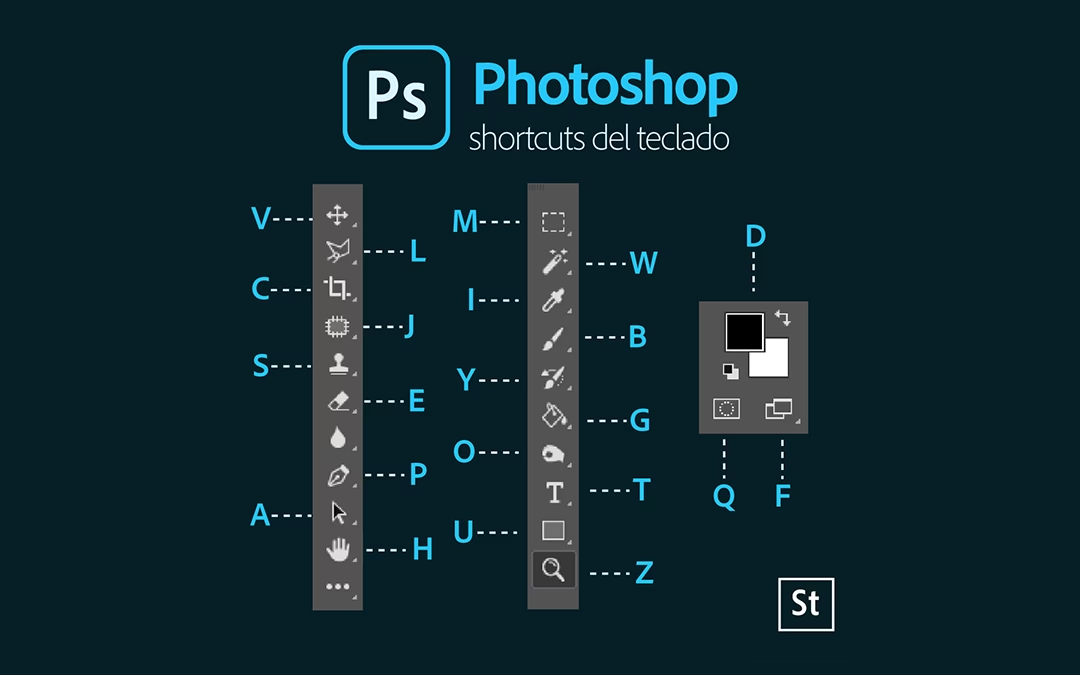
Hovedformålet med Photoshop er at give brugeren fuld kontrol over digitale billeder. Dette omfatter alt fra grundlæggende justeringer som lysstyrke, kontrast og farvebalance til avancerede teknikker som retouchering, fotomanipulation og oprettelse af digitale kunstværker fra bunden. Programmet arbejder primært med lag, hvilket er en grundlæggende funktion, der tillader brugeren at arbejde med forskellige elementer af et billede uafhængigt af hinanden. Dette non-destruktive workflow er afgørende for professionel billedredigering.
Photoshop's Mangfoldige Anvendelser
Photoshop's styrke ligger i dets brede anvendelighed. Programmet bruges på tværs af mange kreative discipliner, hver med deres specifikke behov og teknikker. Her er nogle af de mest almindelige anvendelsesområder:
Fotografi
For fotografer er Photoshop et essentielt værktøj i efterbehandlingsprocessen. Det bruges til alt fra mindre justeringer til omfattende manipulationer. Typiske opgaver inkluderer:
- Retouchering af portrætter for at fjerne urenheder, glatte hud og justere funktioner.
- Farvekorrigering og farvegradering for at skabe specifikke stemninger eller matche farver.
- Justering af eksponering, kontrast og skarphed.
- Fjernelse af uønskede objekter eller forstyrrende elementer.
- Fotomanipulation, hvor elementer fra forskellige billeder kombineres for at skabe nye, ofte surrealistiske, scener.
- Arbejde med masker og justeringslag for at redigere specifikke områder af billedet uden at påvirke resten.
Muligheden for at arbejde med lag er især vigtig her, da det tillader fotografer at opbygge komplekse redigeringer trin for trin og nemt vende tilbage og justere individuelle elementer.
Grafisk Design
Grafiske designere bruger Photoshop til en bred vifte af opgaver, især når der arbejdes med rasterbaserede elementer eller fotobaserede designs. Anvendelser inkluderer:
- Oprettelse af grafik til sociale medier og webbannere.
- Design af trykte materialer som brochurer, flyers og plakater (ofte i kombination med InDesign).
- Sammensætning af billeder og tekst til annoncer og redaktionelt indhold.
- Mockups af produkter og emballage.
- Arbejde med tekst og typografi inden for billedbaserede designs.
- Oprettelse af digitale malerier og illustrationer, der kan integreres i designs.
Selvom vektorbaseret design typisk håndteres i programmer som Adobe Illustrator, er Photoshop uundværligt, når billeder eller fotorealistiske elementer er en del af designet.
Illustration
Digitale kunstnere og illustratorer finder Photoshop's omfattende penselværktøjer (brushes) og malingsmotorer yderst nyttige. Programmet efterligner traditionelle male- og tegneteknikker og tilbyder:
- Et stort udvalg af pensler med forskellige teksturer og egenskaber.
- Muligheder for at skabe og tilpasse egne pensler.
- Avancerede farveblandingsmuligheder.
- Lag til at adskille linjearbejde, farver og skygger.
- Filtrer og effekter til at tilføje tekstur og dybde.
Dette gør Photoshop til et foretrukket værktøj for digitalt maleri, konceptkunst og illustration.
Motion Design og Animation
Selvom After Effects er Adobe's primære program for motion graphics og animation, indeholder Photoshop også grundlæggende funktioner til dette formål. Med 'Timeline' panelet kan brugere oprette simple frame-by-frame animationer eller video-redigeringer. Dette er især nyttigt for at skabe animerede GIF'er eller korte videoklip baseret på lag i Photoshop.
Forskellige Versioner af Photoshop
Ud over standardversionen, der er tilgængelig via et Creative Cloud-abonnement, tilbyder Adobe flere relaterede produkter, der henvender sig til forskellige brugerbehov og færdighedsniveauer.
Adobe Photoshop CC (Creative Cloud)
Dette er flagskibsversionen, den mest komplette og opdaterede. Den indeholder alle de avancerede funktioner til professionel billedredigering, design og digital kunst. Den er tilgængelig via et abonnementsbaseret model, ofte som en del af Adobe Creative Cloud.
Photoshop Elements
Denne version er designet til forbrugere og hobbybrugere, der ønsker at organisere, redigere og dele deres fotos på en enkel måde. Den har en mere strømlinet brugerflade og tilbyder guidede redigeringer samt automatiske forbedringer. Elements er mindre kraftfuld end standard Photoshop og mangler nogle af de avancerede funktioner, især dem der er nødvendige for professionelt print (f.eks. understøtter den ikke CMYK-farverummet fuldt ud til tryk). Den sælges typisk som en engangskøbslicens.

Adobe Photoshop Lightroom
Lightroom er et program designet specifikt til fotografer for at administrere, organisere og redigere store mængder billeder. Mens Photoshop er bedst til detaljeret manipulation af individuelle billeder, er Lightroom optimeret til workflow med store biblioteker, hurtige justeringer og batchbehandling. Lightroom tilbyder fremragende værktøjer til farve- og tonejusteringer, beskæring og grundlæggende retouchering, men mangler Photoshop's avancerede kompositions- og manipulationsværktøjer.
Photoshop Express
Dette er en gratis, forenklet version tilgængelig som en mobilapp (iOS, Android) og via webbrowsere. Den tilbyder grundlæggende redigeringsværktøjer som beskæring, rotation, justering af lys og farve, filtre og simple retoucheringer. Den er ideel til hurtige redigeringer på farten, men kan ikke erstatte de fulde desktop-versioner.
Her er en simpel sammenligning:
| Version | Målgruppe | Fokus | Licensmodel | Avancerede Funktioner |
|---|---|---|---|---|
| Photoshop CC | Professionelle | Detaljeret manipulation, design, digital kunst | Abonnement (Creative Cloud) | Meget høj |
| Photoshop Elements | Hobbybrugere, begyndere | Organisering, simpel redigering, deling | Engangskøb | Lav til mellem |
| Lightroom | Fotografer | Billedhåndtering, RAW-behandling, batch-redigering | Abonnement (Creative Cloud) | Mellem (specifikt for foto) |
| Photoshop Express | Mobile brugere | Hurtige, simple redigeringer på mobil/web | Gratis | Lav |
Essentielle Tastaturgenveje i Photoshop
At lære og bruge tastaturgenveje (også kaldet genveje) er en af de mest effektive måder at fremskynde dit arbejde i Photoshop på. I stedet for at navigere gennem menuer kan du udføre handlinger øjeblikkeligt med et tastetryk eller en kombination af tastetryk. Især arbejde med lag drager stor fordel af genveje.
Her er en tabel over nogle almindelige genveje, især relateret til lag, som blev nævnt i den oprindelige information:
| Handling | Windows Genvej | macOS Genvej |
|---|---|---|
| Indlæs lagets gennemsigtighed som markering | Ctrl + klik på lagminiature | Command + klik på lagminiature |
| Tilføj til aktuel markering | Ctrl + Shift + klik på lagminiature | Command + Shift + klik på lagminiature |
| Træk fra aktuel markering | Ctrl + Alt + klik på lagminiature | Command + Option + klik på lagminiature |
| Skæring med aktuel markering | Ctrl + Shift + Alt + klik på lagminiature | Command + Shift + Option + klik på lagminiature |
| Indlæs filtermaske som markering | Ctrl + klik på filtermaskeminiature | Command + klik på filtermaskeminiature |
| Nyt lag | Ctrl + Shift + N | Command + Shift + N |
| Nyt lag via kopi | Ctrl + J | Command + J |
| Nyt lag via klip | Shift + Ctrl + J | Shift + Command + J |
| Gruppér lag | Ctrl + G | Command + G |
| Fjern gruppering af lag | Ctrl + Shift + G | Command + Shift + G |
| Opret/frigør klippemaske | Ctrl + Alt + G | Command + Option + G |
| Vælg alle lag | Ctrl + Alt + A | Command + Option + A |
| Flet synlige lag | Ctrl + Shift + E | Command + Shift + E |
| Opret nyt tomt lag med dialogboks | Alt + klik på Nyt lag-knap | Option + klik på Nyt lag-knap |
| Opret nyt lag under aktivt lag | Ctrl + klik på Nyt lag-knap | Command + klik på Nyt lag-knap |
| Vælg øverste lag | Alt + . (punktum) | Option + . (punktum) |
| Vælg nederste lag | Alt +, (komma) | Option +, (komma) |
| Tilføj lag til markering i Lag-panelet | Shift + Alt + [ eller ] | Shift + Option + [ eller ] |
| Vælg næste lag under/over | Alt + [ eller ] | Option + [ eller ] |
| Flyt aktivt lag ned/op | Ctrl + [ eller ] | Command + [ eller ] |
| Flet en kopi af synlige lag til et nyt lag over det aktive | Ctrl + Shift + Alt + E | Command + Shift + Option + E |
| Flet markerede lag | Marker lag, tryk Ctrl + E | Marker lag, tryk Command + E |
| Flyt lag til bund/top af lagstakken | Ctrl + Shift + [ eller ] | Command + Shift + [ eller ] |
| Kopier aktivt lag til laget under | Alt + Flet ned-kommando i panelmenu | Option + Flet ned-kommando i panelmenu |
| Flet alle synlige lag til et nyt lag over det aktive | Alt + Flet synlige lag-kommando i panelmenu | Option + Flet synlige lag-kommando i panelmenu |
| Vis/skjul kun dette lag/gruppe eller alle lag/grupper | Højreklik på øjeikon | Ctrl + klik på øjeikon |
| Vis/skjul alle andre synlige lag | Alt + klik på øjeikon | Option + klik på øjeikon |
| Skift gennemsigtighedslås for aktivt lag | / (skråstreg) | / (skråstreg) |
| Rediger lagindstillinger, effekt/stil | Dobbeltklik på lag effekt/stil | Dobbeltklik på lag effekt/stil |
| Skjul lag effekt/stil | Alt + dobbeltklik på lag effekt/stil | Option + dobbeltklik på lag effekt/stil |
| Rediger lagstil | Dobbeltklik på et lag (uden for navn/miniature) | Dobbeltklik på et lag (uden for navn/miniature) |
| Deaktiver/aktiver vektor maske | Shift + klik på vektor maskeminiature | Shift + klik på vektor maskeminiature |
| Åbn dialogboks for lagmaske visningsindstillinger | Dobbeltklik på lagmaskeminiature | Dobbeltklik på lagmaskeminiature |
| Aktiver/deaktiver lagmaske | Shift + klik på lagmaskeminiature | Shift + klik på lagmaskeminiature |
| Aktiver/deaktiver filtermaske | Shift + klik på filtermaskeminiature | Shift + klik på filtermaskeminiature |
| Skift mellem lagmaske/kompositbillede | Alt + klik på lagmaskeminiature | Option + klik på lagmaskeminiature |
| Skift mellem filtermaske/kompositbillede | Alt + klik på filtermaskeminiature | Option + klik på filtermaskeminiature |
| Aktiver/deaktiver lagmaske rubinfilm-tilstand | \ (backslash) eller Shift + Alt + klik | \ (backslash) eller Shift + Option + klik |
| Vælg al tekst; vælg midlertidigt tekstværktøj | Dobbeltklik på tekstlag miniature | Dobbeltklik på tekstlag miniature |
| Opret en klippemaske | Alt + klik på linjen mellem to lag | Option + klik på linjen mellem to lag |
| Omdøb et lag | Dobbeltklik på lagnavn | Dobbeltklik på lagnavn |
| Rediger filterindstillinger | Dobbeltklik på filtereffekt | Dobbeltklik på filtereffekt |
| Rediger filterblandingsindstillinger | Dobbeltklik på filterblandingsikon | Dobbeltklik på filterblandingsikon |
| Opret ny laggruppe under aktivt lag/gruppe | Ctrl + klik på Ny gruppe-knap | Command + klik på Ny gruppe-knap |
| Opret ny laggruppe med dialogboks | Alt + klik på Ny gruppe-knap | Option + klik på Ny gruppe-knap |
| Opret lagmaske, der skjuler alt/skjuler markering | Alt + klik på Tilføj lagmaske-knap | Option + klik på Tilføj lagmaske-knap |
| Opret vektor maske, der afslører alt/stiområde | Ctrl + klik på Tilføj lagmaske-knap | Command + klik på Tilføj lagmaske-knap |
| Opret vektor maske, der skjuler alt/viser stiområde | Ctrl + Alt + klik på Tilføj lagmaske-knap | Command + Option + klik på Tilføj lagmaske-knap |
| Vis laggruppens egenskaber | Højreklik på laggruppe og vælg Egenskaber eller dobbeltklik | Ctrl + klik på laggruppe og vælg Egenskaber eller dobbeltklik |
| Vælg/fravælg flere tilstødende lag | Shift + klik | Shift + klik |
Denne liste er kun et lille udpluk af de mange genveje, der findes i Photoshop, men de dækker nogle af de mest almindelige lagrelaterede opgaver. At integrere disse i dit daglige arbejde kan spare dig for utallige klik og markant forbedre din hastighed.
Forstå Ctrl+T (Fri Transformering)
En af de mest hyppigt anvendte funktioner i Photoshop er 'Fri Transformering', som aktiveres med genvejen Ctrl+T (Windows) eller Command+T (macOS). Dette værktøj giver dig mulighed for at ændre størrelsen på, rotere, skævvride, forvrænge og perspektivisk justere et lags indhold.
Når du aktiverer Fri Transformering, vises en ramme – en såkaldt 'bounding box' – omkring det aktive lags indhold. Denne ramme viser de yderste grænser for de pixels, der findes på det pågældende lag.
Det kan nogle gange virke forvirrende, hvis 'bounding box'en er meget større end det synlige indhold på laget. Dette skyldes typisk, at der stadig er usynlige eller næsten usynlige pixels tilbage på laget, som du måske troede, du havde slettet. Forestil dig, at du har klippet et objekt ud, men har glemt at slette en lille del af baggrunden omkring det. Selvom den resterende del af baggrunden er lille eller gennemsigtig, tæller dens pixels stadig med, når Photoshop beregner lagets grænser for Fri Transformering. 'Bounding box'en vil derfor strække sig til at omfatte disse resterende pixels, selvom de ikke er umiddelbart synlige. For at løse dette problem skal du sikre dig, at alt uønsket indhold er fuldstændig fjernet fra laget.
Hvorfor Lære Photoshop?
Billedredigering og digital kunst er blevet en integreret del af mange professionelle felter og personlige interesser. At lære Photoshop giver dig en værdifuld færdighed, der kan:
- Åbne døre til karrierer inden for grafisk design, webdesign, fotografi, illustration, marketing og mere.
- Forbedre dine personlige billeder og gøre dem klar til print eller deling online.
- Give dig mulighed for at udtrykke din kreativitet gennem digital kunst og kompositioner.
- Gøre dig i stand til at skabe visuelt materiale til din egen virksomhed eller blog.
- Udvikle en dybere forståelse for billedkomposition, farve og lys.
Uanset om du sigter mod en professionel karriere eller blot ønsker at udforske din kreative side, er investeringen i at lære Photoshop en investering i dine visuelle kommunikationsevner.
Ofte Stillede Spørgsmål (FAQ)
Her er svar på nogle almindelige spørgsmål om Photoshop:
Hvad er Photoshop?
Photoshop er et førende softwareprogram til redigering og manipulation af digitale billeder (rastergrafik), samt oprettelse af digital kunst og design. Det bruges bredt af professionelle og entusiaster verden over.
Hvad bruges Ctrl+T til i Photoshop?
Ctrl+T (Command+T på macOS) er genvejen for 'Fri Transformering'. Dette værktøj lader dig ændre størrelse, rotere, skævvride og justere perspektivet på et lags indhold.
Hvorfor er 'bounding box'en større end mit objekt, når jeg bruger Ctrl+T?
Dette sker typisk, fordi laget stadig indeholder usynlige eller næsten usynlige pixels ud over dit synlige objekt. Photoshop's 'bounding box' viser de yderste grænser for alle pixels på laget. For at fikse dette, skal du sørge for at slette alt uønsket indhold fra laget.
Hvad er de primære anvendelser for Photoshop?
De primære anvendelser inkluderer professionel billedredigering og retouchering, grafisk design (til web og print), digital illustration og maleri, samt grundlæggende animation og motion design.
Hvordan adskiller Photoshop sig fra Lightroom?
Photoshop er primært designet til detaljeret manipulation af individuelle billeder og oprettelse af komplekse kompositioner og digital kunst. Lightroom er derimod optimeret til håndtering og hurtig redigering af store mængder billeder (RAW-filer), med fokus på workflow, organisering og grundlæggende billedjusteringer. De supplerer ofte hinanden.
Er Photoshop Elements en god start?
Ja, Photoshop Elements er en god mulighed for begyndere og hobbybrugere, der ønsker simple værktøjer til fotoorganisering og grundlæggende redigering uden kompleksiteten af standard Photoshop. Vær dog opmærksom på dets begrænsninger, hvis du planlægger professionelt arbejde eller print.
At dykke ned i Photoshop kan virke overvældende i starten på grund af de mange værktøjer og funktioner, men ved at fokusere på kernekoncepter som lag, lære de mest brugte genveje og øve dig regelmæssigt, vil du hurtigt opdage, hvor kraftfuldt et værktøj det er for billedredigering og kreativ udfoldelse.
Hvis du vil læse andre artikler, der ligner Photoshop: Genveje, Funktioner og Versioner, kan du besøge kategorien Design.