

Farver spiller en afgørende rolle i ethvert billede. De sætter stemningen, fremhæver motiver og skaber harmoni eller kontrast. At kunne ændre farver i dine billeder er derfor en fundamental færdighed for enhver, der arbejder med visuelt indhold, uanset om det er til kreative projekter, marketing eller simpelthen for at forbedre et personligt foto. Heldigvis findes der værktøjer og teknikker, der gør denne proces tilgængelig for alle, fra simple online løsninger til de mere avancerede muligheder i professionel software som Photoshop.
At ændre farver kan bruges til mange formål. Måske har du et logo, der skal tilpasses en ny baggrundsfarve på en hjemmeside, eller også har du et fantastisk foto, hvor farverne simpelthen ikke stemmer overens med den følelse, du ønsker at formidle. I sådanne situationer kan farveændring være løsningen. Det kan involvere alt fra små justeringer af en enkelt farvenuance til dramatiske skift, der fuldstændigt ændrer billedets udtryk. Vi vil her se på, hvordan du kan gribe denne opgave an, både med et simpelt online værktøj og med de kraftfulde funktioner i Adobe Photoshop.
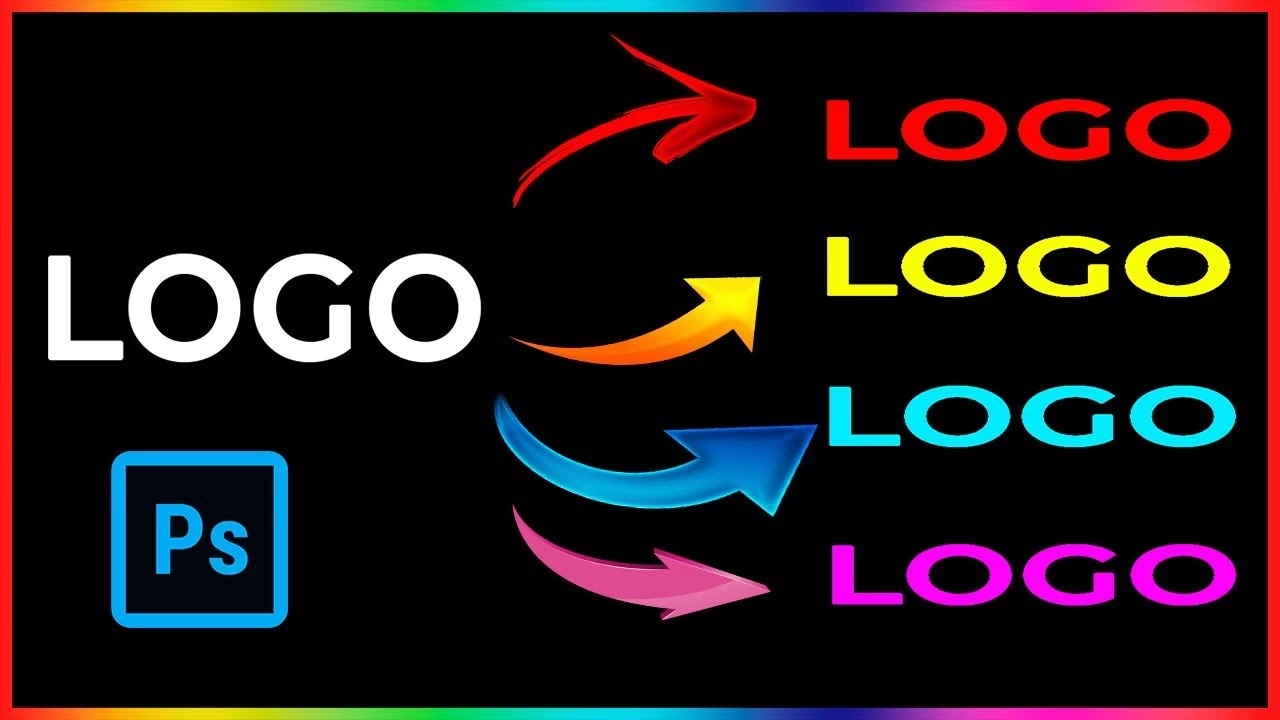
Skift Farve på et Logo Online
Hvis dit behov er simpelt og specifikt – at ændre farven på et logo – findes der brugervenlige online værktøjer, der kan hjælpe dig hurtigt og effektivt. Disse værktøjer er typisk webbaserede og kræver ingen installation. De er ofte designet til at håndtere standard billedformater som PNG, som er populært for logoer på grund af dets understøttelse af gennemsigtighed.
Processen med et sådant online værktøj er som regel ligetil. Først uploader du dit PNG-logo til værktøjet. Derefter kan du ofte simpelthen klikke på den farve i logoet, som du ønsker at ændre. Værktøjet identificerer den valgte farve, og du får mulighed for at vælge en ny farve, den skal erstattes med. Den nye farve kan typisk specificeres præcist ved hjælp af dens navn, hex-kode eller RGB-kode, eller du kan vælge den fra en farvepalet, der præsenteres af værktøjet.
Disse værktøjer kan også tilbyde yderligere muligheder for mere kontrol. Hvis dit logo indeholder farveovergange (gradients) eller forskellige nuancer af den samme farve, kan du justere en "lighedskoefficient" (similarity coefficient). En værdi på 0% vil kun erstatte den helt eksakte farve, du klikkede på, mens en værdi på 100% vil erstatte alle farver i billedet. En værdi midt imellem, f.eks. 15%, vil erstatte den valgte farve samt lignende lysere og mørkere nuancer af farven. Dette er nyttigt for at opnå et ensartet resultat, når du arbejder med mere komplekse logoer.
For at gøre farveændringen mere jævn, især langs kanterne af farvede områder, kan nogle værktøjer tilbyde en mulighed for "blend logo edges". Dette skaber en delvist gennemsigtig overgangszone mellem den nye farve og de omgivende pixels, hvilket kan give et blødere og mere professionelt udseende resultat. Du kan ofte specificere størrelsen på denne overgangszone.
Endelig tilbyder mange online farveskiftere en forhåndsvisningsfunktion, ofte kaldet "view color changes" mode. I denne tilstand kan du se en visuel repræsentation af, hvilke områder der vil blive påvirket af farveændringen. Typisk vises områder, hvor farven ændres, som sorte, mens områder, der forbliver uændrede, vises som hvide. Dette hjælper dig med at finjustere indstillingerne, før du gemmer det endelige, farveændrede logo.
Ændring af Farver i Photoshop
Adobe Photoshop er et kraftfuldt redigeringsprogram, der tilbyder et væld af muligheder for at manipulere billeder, herunder avancerede teknikker til farveændring. Uanset dit erfaringsniveau inden for fotoredigering giver Photoshop dig værktøjerne til at opnå præcise og kreative farvejusteringer. Programmet tillader dig at ændre ikke kun farver, men også lysstyrke, skygger, størrelse og skarphed.
At ændre farver i Photoshop kan virke komplekst ved første øjekast på grund af de mange tilgængelige værktøjer og indstillinger. Dog er processen opdelt i forskellige metoder, der hver især egner sig til forskellige opgaver. Vi vil udforske nogle af de mest effektive værktøjer til at ændre farver i et billede i Photoshop, og hvordan du bruger dem trin for trin.
Værktøjet Nuance/Mætning (Hue/Saturation)
Værktøjet Nuance/Mætning er et af de mest anvendte værktøjer inden for fotoretouchering og farvejustering i Photoshop. Det er alsidigt og kan bruges til en bred vifte af formål, herunder korrektion af farver i produktfotografering, portrætter og mange andre applikationer, hvor du ønsker at ændre farven på et billede eller et objekt.
For at forstå, hvordan dette værktøj virker, er det vigtigt at kende dets tre hovedkomponenter: nuance, mætning og lysstyrke (luminosity).
-
Nuance: Dette er selve farven. Ved at justere nuance-skyderen kan du skifte farven på de valgte pixels langs farvespektret (f.eks. fra rød til orange til gul osv.). Dette er den primære kontrol for at ændre farven.
-
Mætning: Dette måler farvens intensitet eller renhed. En høj mætning betyder, at farven er meget levende og intens, mens en lav mætning gør farven mere grålig. Hvis mætning reduceres helt til nul, bliver farverne til gråtoner.
-
Lysstyrke: Dette bestemmer, hvor lyst eller mørkt et område er. Ved at justere lysstyrken kan du gøre de valgte pixels lysere eller mørkere. Mindre lysstyrke resulterer i mørkere farver.
Sådan bruger du Nuance/Mætning til at ændre farver:
-
Åbn billedet i Photoshop.
-
Gå til menuen Lag > Nyt justeringslag > Nuance/Mætning. Accepter dialogboksen, der vises. Dette opretter et nyt justeringslag for Nuance/Mætning over dit billedlag. Fordelen ved at bruge et justeringslag er, at det er ikke-destruktivt, hvilket betyder, at du altid kan redigere eller slette justeringen uden at påvirke det originale billedlag.
-
I panelet Egenskaber, der åbnes (eller som du finder under Vindue > Egenskaber), kan du nu justere skyderne for Nuance, Mætning og Lysstyrke. Hvis du justerer disse skydere, mens 'Master' er valgt i dropdown-menuen (standardindstillingen), vil justeringerne påvirke alle farver i billedet.
-
For at ændre en specifik farve skal du vælge den ønskede farvegruppe fra dropdown-menuen i Egenskaber-panelet (f.eks. Røde, Gule, Grønne, Cyan, Blå, Magenta). Når du har valgt en farvegruppe, vil justeringerne med Nuance-, Mætning- og Lysstyrke-skyderne kun påvirke pixels, der falder inden for det valgte farveområde. Du kan også bruge pipette-værktøjet i panelet til at klikke direkte på en farve i billedet for at vælge den til justering.
-
Eksperimenter med skyderne for at opnå det ønskede resultat. Du vil se ændringerne live i billedet.
Nuance/Mætning er et fantastisk værktøj til generelle farvejusteringer og til at ændre farven på større områder eller specifikke farvegrupper i billedet. Dog kan det nogle gange være begrænsende, hvis du kun vil ændre farven på et meget specifikt objekt, der deler farve med andre elementer i billedet.
Værktøjet Erstat Farve (Replace Color)
Værktøjet Erstat Farve er en hurtig metode til at ændre farver, især når du vil erstatte en bestemt farve med en anden. Som Adobe beskriver det, har dette værktøj evnen til at "kombinere værktøjer til at vælge et farveområde med HSL-skyderne (Hue, Saturation, Lightness) for at erstatte den farve".
I modsætning til Nuance/Mætning, hvor du vælger en generel farvegruppe, lader Erstat Farve dig være mere specifik ved at udvælge farven direkte fra billedet. Dette værktøj er særligt nyttigt, hvis du har flere forekomster af en bestemt farve i dit billede, men kun ønsker at ændre farven på et eller nogle få specifikke objekter. Du kan nemlig bruge udvælgelsesværktøjer til at isolere det område, du vil arbejde med, før du bruger Erstat Farve.
Lad os tage eksemplet med tre grønne krukker i et billede. Hvis du bruger Nuance/Mætning og justerer den grønne farvekanal, vil alle tre krukker skifte farve. Men med Erstat Farve kan du vælge kun én krukke og ændre dens farve uafhængigt af de andre.
Sådan bruger du Erstat Farve:
-
Åbn billedet i Photoshop.
-
Vælg det specifikke område af billedet, hvor du vil ændre farven. Dette kan gøres med et hvilket som helst udvælgelsesværktøj, f.eks. Markeringsramme, Lasso, Tryllestav eller Hurtigmarkering (Quick Selection Tool). Lad os bruge Hurtigmarkering som eksempel.
-
Når området er valgt, kan det være en god idé at kopiere det til et nyt lag for at arbejde ikke-destruktivt. Gør dette ved at gå til Lag > Nyt > Lag via Kopier (Layer Via Copy), eller brug tastaturgenvejen Ctrl+J (Windows) eller Cmd+J (Mac). Du vil nu have et nyt lag, der kun indeholder din markering.
-
Sørg for, at det nye lag med din markering er aktivt (valgt) i lag-panelet.
-
Gå til menuen Billede > Justeringer > Erstat Farve (Image > Adjustments > Replace Color).
-
I dialogboksen Erstat Farve, der åbnes, skal du bruge pipette-værktøjet til at klikke på den farve i din markering, som du vil erstatte. En forhåndsvisning i dialogboksen viser det valgte farveområde (hvidt på sort baggrund). Du kan justere Fuzziness-skyderen for at inkludere flere nuancer af den valgte farve.
-
Hvis den valgte farve har forskellige nuancer, eller du vil inkludere flere farver i din udskiftning, kan du bruge pipette-værktøjet med plustegnet (+) til at tilføje flere farver ved at klikke på dem i billedet eller i forhåndsvisningen.
-
Når du har valgt de farver, der skal erstattes, kan du bruge skyderne i sektionen Resultat (Result) til at justere Nuance, Mætning og Lysstyrke for de valgte farver. Du vil se ændringerne i dit billede.
-
Klik OK for at anvende ændringen på det valgte lag.
Erstat Farve er effektivt til at målrette specifikke farver inden for et valgt område og giver god kontrol over udskiftningen.
Værktøjet Farveerstatningsværktøj (Color Replacement Tool)
Farveerstatningsværktøjet er et undervurderet, men meget brugbart værktøj, der lader dig "male" en ny farve over eksisterende farver i billedet. Det er hurtigt og intuitivt, især når du vil ændre farven på et afgrænset område eller objekt.
Du finder Farveerstatningsværktøjet grupperet sammen med Børsteværktøjet (Brush Tool) i værktøjspanelet i venstre side af arbejdsområdet. Du skal muligvis klikke og holde musen nede på Børsteværktøjets ikon for at få vist og vælge Farveerstatningsværktøjet.
For at bruge dette værktøj effektivt, er det ofte nødvendigt først at isolere det område eller objekt, hvis farve du vil ændre. Dette sikrer, at du kun påvirker de ønskede pixels.
Sådan bruger du Farveerstatningsværktøjet:
-
Åbn billedet i Photoshop.
-
Vælg det objekt eller område, hvis farve du vil ændre. Brug et passende udvælgelsesværktøj som Lasso, Magnetisk Lasso, Objektudvælgelse eller Penneværktøj. Penneværktøjet er meget præcist, men kræver mere øvelse.

Para cambiar al modo RGB en Photoshop, vaya a Imagen > Modo > Color RGB . El cuadro de diálogo de ajustes de color es nuestro recurso principal para personalizar las opciones de gestión del color. Para acceder a él, vaya a Edición > Ajustes de color y elija un ajuste preestablecido que se ajuste a sus necesidades de flujo de trabajo. -
Hvis du brugte Penneværktøjet, skal du højreklikke på den oprettede sti og vælge 'Opret Markering' (Make Selection). Vælg en lille 'Udtoningsradius' (Feather Radius) – dette blødgør kanterne af markeringen og giver en mere naturlig overgang – og klik OK.
-
Gå til værktøjspanelet, klik og hold på Børsteværktøjets ikon, og vælg Farveerstatningsværktøjet.
-
Vælg den nye farve, du vil male med, i farvevælgeren nederst i værktøjspanelet (Forrestgrundsfarven).
-
Juster indstillingerne for Farveerstatningsværktøjet i indstillingslinjen øverst (f.eks. tilstand, begrænsning, tolerance). Indstil 'Tilstand' (Mode) til 'Farve' (Color) for at ændre farven, men bevare lysstyrke og mætning.
-
Mal over det valgte område med Farveerstatningsværktøjet. Farven inden for markeringen vil skifte til den valgte forrestgrundsfarve, mens formen og teksturen af det originale objekt bevares.
-
Når du er færdig, kan du ophæve markeringen ved at gå til Vælg > Ophæv Markering (Select > Deselect) eller bruge Ctrl+D (Windows) / Cmd+D (Mac).
Dette værktøj er hurtigt til at ændre farver på afgrænsede områder, næsten som at farvelægge.
Værktøjet Blandingstilstand (Blending Mode)
Blandingstilstande i Photoshop tilbyder en mere avanceret og ofte mere præcis metode til farveændring, især hvis du vil have fuld kontrol og ikke påvirke andre elementer i billedet. Denne teknik kræver, at du er komfortabel med at arbejde med lag og udvælgelsesværktøjer.
Metoden involverer at oprette et nyt lag over billedet, male den ønskede farve på dette lag og derefter ændre lagets blandingstilstand, så det kun påvirker farven på lagene nedenunder.
Sådan bruger du Blandingstilstand 'Farve':
-
Åbn billedet i Photoshop.
-
Vælg den del af billedet, hvis farve du vil ændre, ved hjælp af et passende udvælgelsesværktøj. Præcision i udvælgelsen er vigtig her.
-
Opret et nyt, tomt lag ved at klikke på plus-ikonet (+) nederst i lag-panelet, mens markeringen stadig er aktiv. Det nye lag vil nu være valgt og klar til at arbejde på.
-
Vælg Børsteværktøjet (Brush Tool) fra værktøjspanelet.
-
Vælg den nye farve, du ønsker at male med, i farvevælgeren (Forrestgrundsfarven).
-
Mal over hele det valgte område på det nye, tomme lag med Børsteværktøjet. Du vil se, at du maler med den valgte farve, som dækker billedet nedenunder.
-
Med det nye lag stadig valgt, gå til dropdown-menuen for Blandingstilstande øverst i lag-panelet (den siger sandsynligvis 'Normal' som standard). Skift blandingstilstanden til 'Farve' (Color). Du vil øjeblikkeligt se, at farven på de pixels, du malede over, skifter til den nye farve, men lysstyrken og detaljerne fra lagene nedenunder bevares.
-
Ophæv markeringen ved at trykke Ctrl+D (Windows) eller Cmd+D (Mac).
Denne metode giver stor fleksibilitet, da du nemt kan justere farven ved at ændre forrestgrundsfarven og male igen, eller endda justere lagets opacitet for at blande den nye farve mere eller mindre med den originale.
Værktøjet Match Farve (Match Color)
Værktøjet Match Farve er en specialiseret funktion, der er designet til at gøre farver ensartede på tværs af forskellige fotografier. Formålet er at skabe farvekonsistens, hvilket er nyttigt, når du arbejder med serier af billeder, der skal se ud som om, de er taget under de samme lysforhold eller med den samme farveindstilling.
Denne funktion kræver, at du har mindst to billeder åbne i Photoshop. For at opnå de bedste resultater anbefales det at bruge billeder af god kvalitet, der ikke er alt for mættede i forvejen, og som har lignende dimensioner for at undgå forvrængning.
Sådan bruger du Match Farve:
-
Åbn de to fotografier, du vil arbejde med, i Photoshop og placer dem på dit arbejdsområde. Du skal have det 'kildebillede', hvis farver du vil kopiere, og det 'destinationsbillede', hvis farver du vil ændre.
-
Sørg for, at destinationsbilledet (det billede, du vil ændre farverne på) er det aktive dokument i Photoshop.
-
Gå til menuen Billede > Justeringer > Match Farve (Image > Adjustments > Match Color).
-
I dialogboksen Match Farve skal du i sektionen 'Kilde' (Source) vælge kildebilledet (det billede, du vil kopiere farverne fra) fra dropdown-menuen. Du vil se, at farverne i dit destinationsbillede ændrer sig for at matche kildebilledets farver.
-
I sektionen 'Billedstatistik' (Image Statistics) kan du vælge, om Photoshop skal bruge gennemsnitlige farver fra hele kildebilledet eller kun fra en markering, hvis du har en aktiv markering i kildebilledet.
-
I sektionen 'Justeringsindstillinger' (Image Adjustments) kan du finjustere resultatet ved at ændre værdierne for Lysstyrke (Luminance), Farveintensitet (Color Intensity), Udtoning (Fade) og Neutraliser (Neutralize). Lysstyrke justerer billedets lyshed, Farveintensitet justerer mætningen, Udtoning bestemmer, hvor meget af den originale farve der bevares (en højere værdi betyder mindre match), og Neutraliser forsøger at fjerne farvestik.
-
Klik OK for at anvende justeringen.
Match Farve er et effektivt værktøj til at skabe en ensartet farvestil på tværs af en serie af billeder, hvilket er uvurderligt for f.eks. bryllupsfotografer, eventfotografer eller dem, der arbejder med arkiver af billeder.
At Vælge det Rette Værktøj
Som du kan se, findes der flere forskellige metoder til at ændre farven på et billede eller et objekt i Photoshop. Der er ikke én metode, der er universelt 'bedst'. Valget af værktøj afhænger i høj grad af den specifikke opgave, du står overfor, den ønskede præcision, og hvor meget af billedet du vil påvirke.
Her er en hurtig sammenligning af de forskellige Photoshop-værktøjer:
| Værktøj | Sværhedsgrad | Præcision | Typisk Anvendelse |
|---|---|---|---|
| Nuance/Mætning | Nem | Middel | Generel farvejustering, justering af specifik farvekanal i hele billedet eller en stor del af det. |
| Erstat Farve | Nem til Middel (kræver udvælgelse) | Høj | Ændring af farve på specifikke objekter eller områder, selv hvis farven findes andre steder. |
| Farveerstatningsværktøj | Middel (kræver udvælgelse og maling) | Middel | Maler farve over et valgt område, hurtig til afgrænsede objekter. |
| Blandingstilstand (Farve) | Høj (kræver laghåndtering og præcis udvælgelse) | Meget Høj | Præcis farveændring på valgte objekter med bevarelse af detaljer, meget fleksibel. |
| Match Farve | Middel | Høj | Skabe farvekonsistens mellem forskellige billeder for et ensartet look. |
Ofte Stillede Spørgsmål
Hvordan skifter man farve på et objekt i Photoshop?
Du kan skifte farve på et specifikt objekt i Photoshop ved først at lave en præcis markering af objektet. Derefter kan du bruge værktøjer som Erstat Farve, Farveerstatningsværktøjet eller Blandingstilstand 'Farve' på et nyt lag for at ændre farven kun inden for markeringen.
Hvilket værktøj i Photoshop er bedst til farveændring?
Der er ikke ét 'bedste' værktøj; det afhænger af situationen. Nuance/Mætning er god til justeringer af hele billedet eller store farvegrupper. Erstat Farve og Blandingstilstand 'Farve' er fremragende til at ændre farven på specifikke objekter med høj præcision. Farveerstatningsværktøjet er hurtigt til at male over farver i et område. Match Farve bruges til at harmonisere farver på tværs af flere billeder.
Kan jeg kun ændre én bestemt farve i mit billede?
Ja, absolut. I Photoshop kan du bruge Nuance/Mætning og vælge en specifik farvekanal (f.eks. Røde eller Grønne) for kun at påvirke den farve. Værktøjet Erstat Farve lader dig også vælge en specifik farve med pipette-værktøjet og kun erstatte den. Ved at kombinere disse værktøjer med præcise udvælgelser kan du målrette næsten enhver farve i billedet.
Konklusion
At mestre kunsten at ændre farver i billeder åbner op for en verden af kreative muligheder. Fra at justere stemningen i et landskabsfoto til at sikre branding-konsistens for et logo, er farvemanipulation en uundværlig færdighed. Online værktøjer tilbyder en hurtig løsning til simple opgaver som logofarveændring, mens Adobe Photoshop leverer et dybt og alsidigt sæt værktøjer til enhver tænkelig farvejustering.
Vi har udforsket flere effektive metoder i Photoshop, herunder Nuance/Mætning for generelle justeringer, Erstat Farve og Blandingstilstand 'Farve' for præcise objekt-specifikke ændringer, Farveerstatningsværktøjet for intuitiv 'maling' af farver, og Match Farve for at skabe farveharmoni på tværs af billeder. Hver teknik har sine styrker og bedst anvendte scenarier.
Det vigtigste er at øve sig og eksperimentere med de forskellige værktøjer. Jo mere du bruger dem, jo bedre vil du forstå, hvilket værktøj der er mest passende til en given opgave, og hvordan du opnår de ønskede resultater. Mulighederne for at forvandle dine billeder er næsten uendelige, når du behersker farveredigering.
Hvis du vil læse andre artikler, der ligner Sådan Skifter Du Farver i Billeder, kan du besøge kategorien Fotografi.