

Farver er sjælen i et fotografi. De sætter stemningen, formidler følelser og kan forvandle et godt billede til et uforglemmeligt mesterværk. Men hvad gør du, når farverne i dit billede ikke helt stemmer overens med virkeligheden, din kreative vision, eller simpelthen ser 'forkerte' ud? Her kommer farvekorrektion ind i billedet, og Photoshop er et af de mest kraftfulde værktøjer til netop dette.
Farvekorrektion handler ikke kun om at 'fikse' problemer som forkert hvidbalance eller dårlige lysforhold. Det handler også om at forme billedets udtryk, forstærke stemninger eller skabe helt nye visuelle verdre. Uanset om du er nybegynder eller erfaren fotograf, er forståelsen af farvekorrektion afgørende for at løfte dine billeder til næste niveau.
Hvorfor er Farvekorrektion Nødvendig?
Selv det bedste kamera og den mest erfarne fotograf kan ikke altid fange farverne perfekt i ét skud. Lysforholdene ændrer sig konstant, forskellige lyskilder (sollys, kunstlys, lysstofrør) har forskellige farvetemperaturer, og kameraets automatiske indstillinger rammer ikke altid plet. Resultatet kan være billeder med et uønsket farvestik (f.eks. for blåt, for gult eller for grønt) eller farver, der virker flade og livløse.
Derudover kan farvekorrektion bruges kreativt til at:
- Forstærke eller dæmpe visse farver for at trække opmærksomhed.
- Skabe en bestemt stemning, f.eks. varme toner for hygge eller kølige toner for drama.
- Ensarte farver på tværs af en serie billeder.
- Genskabe farver, der er falmet over tid (f.eks. ved scanning af gamle film eller dias).
Kom i Gang med Farvekorrektion i Photoshop
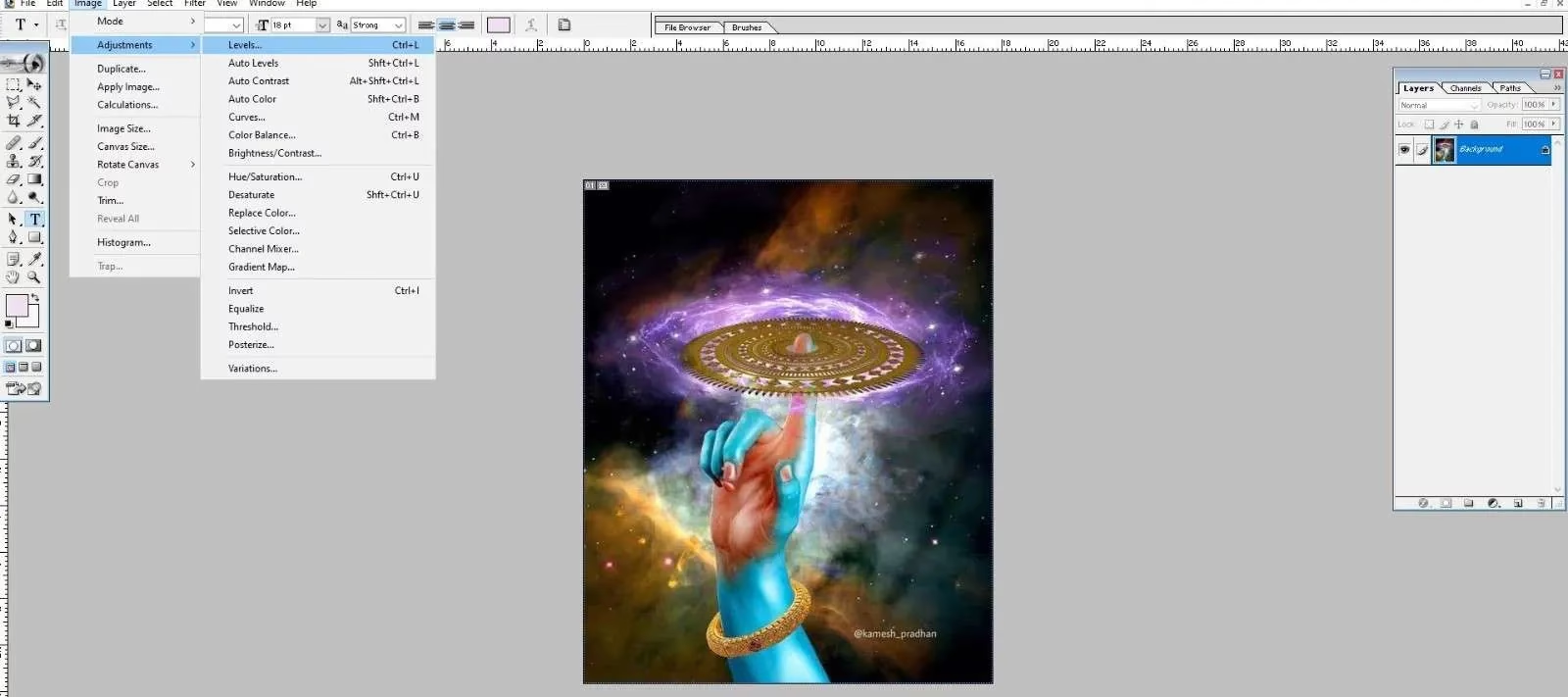
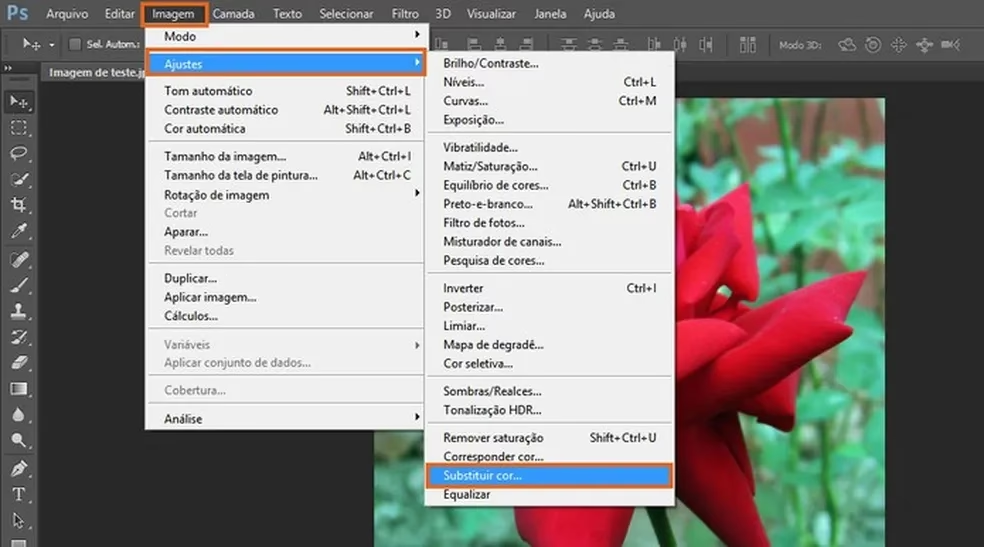
Photoshop tilbyder en bred vifte af værktøjer til farvekorrektion, men de mest essentielle og hyppigst brugte findes i justeringspanelet (Adjustments Panel). Dette panel giver dig adgang til en række justeringslag, som lader dig foretage ændringer uden permanent at ændre de originale pixel i dit billede – en praksis kendt som ikke-destruktiv redigering. Dette er yderst vigtigt, da det giver dig mulighed for at justere eller fjerne dine ændringer når som helst.
For at åbne justeringspanelet skal du typisk gå til menuen Vindue > Justeringer (Window > Adjustments). Her finder du en række ikoner, der repræsenterer forskellige justeringstyper.
De Vigtigste Justeringsværktøjer til Farve og Tone
Ifølge de givne oplysninger er følgende værktøjer centrale for tonalitet og farve:
- Niveauer (Levels): God til at justere billedets lysstyrke, kontrast og den overordnede tonale rækkevidde.
- Kurver (Curves): Et mere avanceret, men utroligt kraftfuldt værktøj til finjustering af tone og farve.
- Farvebalance (Color Balance): Bruges specifikt til at fjerne farvestik eller tilføje kreative farvetoner.
- Nuance/Mætning (Hue/Saturation): Perfekt til at ændre specifikke farver, deres intensitet eller lysstyrke.
Lad os dykke dybere ned i, hvordan du bruger disse værktøjer.
Niveauer (Levels)
Niveauer er ofte et af de første skridt i farve- og tonekorrektion. Værktøjet arbejder med billedets histogram, som visuelt repræsenterer fordelingen af lys og mørke pixels.
Niveauer-justeringen har typisk tre skydere under histogrammet:
- Sortpunkt (Black Point): Skydes mod højre for at gøre de mørkeste områder i billedet helt sorte, hvilket øger kontrasten.
- Hvidpunkt (White Point): Skydes mod venstre for at gøre de lyseste områder i billedet helt hvide, hvilket også øger kontrasten.
- Mellemtone (Midtone/Gamma): Justerer lysstyrken af mellemtonerne uden at påvirke de mørkeste eller lyseste punkter markant. Skyd mod venstre for at lysne mellemtonerne, mod højre for at gøre dem mørkere.
Ud over den overordnede RGB-kanal kan du justere niveauerne for de individuelle Røde, Grønne og Blå farvekanaler. Dette er en grundlæggende måde at fjerne farvestik på. Hvis et billede f.eks. har et blåt skær, kan du gå til den blå kanal og justere mellemtone-skyderen for at reducere mængden af blåt i mellemtonerne.
Kurver (Curves)
Kurver-værktøjet tilbyder den fineste kontrol over billedets tonalitet og farver. I stedet for blot tre punkter (sort, hvid, mellemtone) som i Niveauer, arbejder du med en kurve, der spænder over hele tonaliteten fra de mørkeste skygger til de lyseste højlys.
Standardkurven er en lige diagonal linje. Ved at tilføje punkter på denne linje og trække i dem, kan du præcist justere lysstyrken for specifikke tonale områder:
- Træk et punkt opad for at lysne det tilsvarende toneområde.
- Træk et punkt nedad for at gøre det mørkere.
En klassisk 'S'-formet kurve øger kontrasten ved at mørkne skyggerne (træk ned i den nederste del af kurven) og lysne højlysene (træk op i den øverste del af kurven).
Ligesom Niveauer kan Kurver også bruges på individuelle farvekanaler (Rød, Grøn, Blå) for at korrigere farvestik. Ved at justere kurven i en specifik farvekanal kan du tilføje eller fjerne den pågældende farve i forskellige tonale områder af billedet. For eksempel, for at fjerne et blåt skær i skyggerne, kan du vælge den blå kanal og trække ned i den nederste del af kurven.
Farvebalance (Color Balance)
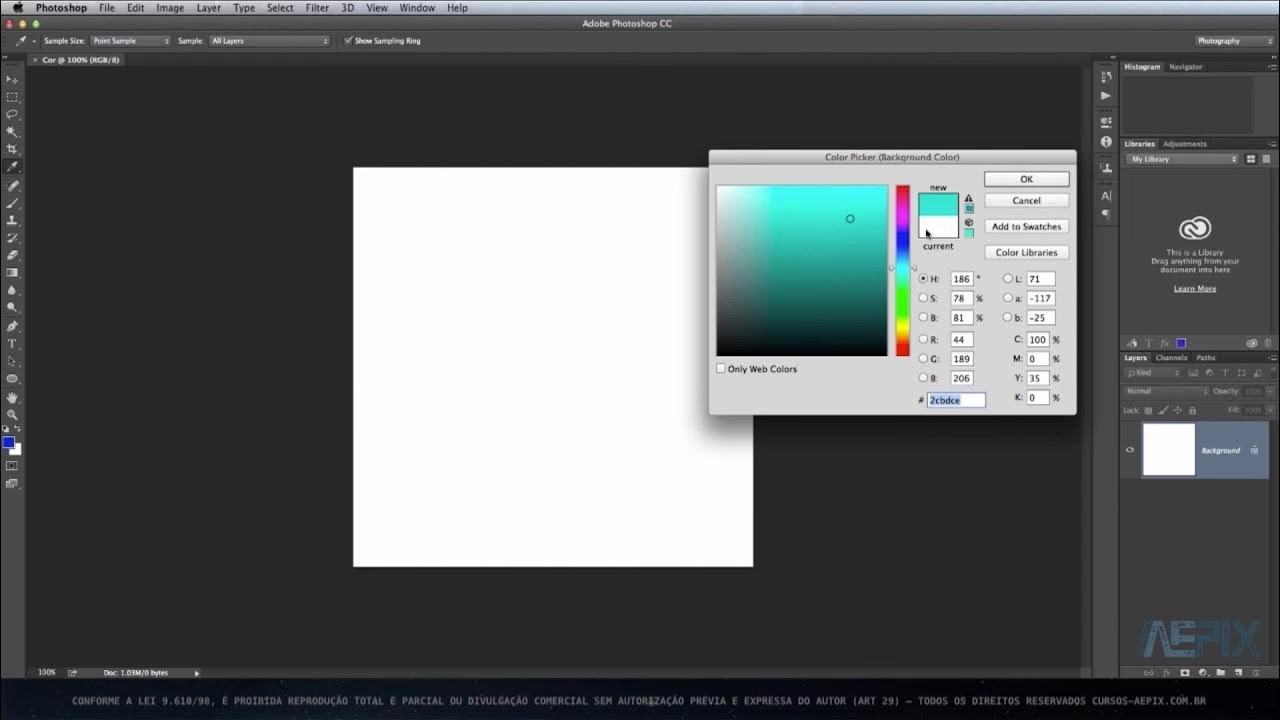
Farvebalance er et mere intuitivt værktøj, når målet er at skifte farvebalancen i billedet. I stedet for at arbejde med histogrammer eller kurver, justerer du farverne direkte ved hjælp af skydere, der repræsenterer komplementærfarvepar:
- Cyan / Rød
- Magenta / Grøn
- Gul / Blå
Du kan vælge at justere farvebalancen separat for Skygger (Shadows), Mellemtoner (Midtones) og Højlys (Highlights). Dette er utrolig nyttigt, da farvestik ofte manifesterer sig forskelligt i forskellige tonale områder.
Hvis dit billede f.eks. er for gult i mellemtonerne, går du til Mellemtoner og trækker skyderen fra Gul mod Blå. Hvis skyggerne er for blå, går du til Skygger og trækker skyderen fra Cyan mod Rød eller fra Blå mod Gul.
Farvebalance er fremragende til hurtigt at neutralisere farvestik eller til at tilføje en kreativ farvetoning til dit billede.
Nuance/Mætning (Hue/Saturation)
Nuance/Mætning-værktøjet giver dig kontrol over tre aspekter af farve:
- Nuance (Hue): Den rene farve i sig selv (f.eks. at ændre blå til grøn).
- Mætning (Saturation): Farvens intensitet eller renhed (en umættet farve er grålig, en mættet farve er meget levende).
- Lysstyrke (Lightness): Hvor lys eller mørk farven er.
Den største styrke ved dette værktøj er muligheden for at justere specifikke farveområder. I stedet for at påvirke alle farver i billedet, kan du vælge f.eks. kun at justere 'De Røde', 'De Gule' eller 'De Blå' farver. Dette er utrolig nyttigt, hvis du f.eks. vil gøre himlen mere blå (øge mætningen af de blå toner) eller gøre grønne blade mere levende (øge mætningen af de grønne toner).
Du kan også bruge Nuance-skyderen til kreativt at ændre farven på specifikke objekter, f.eks. at ændre farven på en bil eller en kjole.
Valg af Farverum: sRGB vs. Adobe RGB
Et emne, der ofte dukker op i forbindelse med farver i fotografering og billedredigering, er valget af farverum. De to mest almindelige farverum er sRGB og Adobe RGB.
Helt grundlæggende definerer et farverum det spektrum af farver, der kan repræsenteres. Tænk på det som et sprog: sRGB kan beskrive et bestemt sæt farver, mens Adobe RGB kan beskrive et større sæt farver, især i de grønne og cyan områder.
Her er en simpel sammenligning:
| Farverum | Farvespektrum | Typisk Anvendelse |
|---|---|---|
| sRGB | Mindre | Web, skærme (de fleste), standard print |
| Adobe RGB | Større | Professionel print, redigering for maksimal farvefleksibilitet |
sRGB er standarden for web og de fleste skærme. Hvis dit primære mål er at dele billeder online, er sRGB ofte det sikreste valg, da det sikrer, at dine billeder ser korrekt ud på flest mulige skærme.
Adobe RGB kan fange og gengive et bredere spektrum af farver. Hvis du arbejder med print i høj kvalitet eller ønsker maksimal fleksibilitet i redigeringen (f.eks. hvis du skyder i RAW), kan Adobe RGB være fordelagtigt. Dog skal du være opmærksom på, at ikke alle skærme og printere kan vise hele Adobe RGB-spektret, og at billeder i Adobe RGB kan se flade eller umættede ud på skærme, der kun understøtter sRGB, hvis de ikke håndteres korrekt (f.eks. ved eksport til web).
Valget af farverum afhænger af dit workflow og det endelige formål med billedet. For de fleste hobbyfotografer, der primært deler online, er sRGB tilstrækkeligt. For professionelle, der arbejder med print i høj kvalitet, kan Adobe RGB være det foretrukne valg.
AI's Potentiale inden for Farvekorrektion
Teknologien udvikler sig konstant, og kunstig intelligens (AI) begynder at spille en rolle i billedredigering. Som nævnt i de givne oplysninger, er der potentiale for at "frigøre potentialet fra farvekorrektion med AI".
AI-drevne værktøjer kan potentielt forenkle og accelerere farvekorrektionsprocessen. Forestil dig et værktøj, der automatisk kan:
- Analysere et billede og identificere farvestik.
- Foreslå eller automatisk anvende en optimal hvidbalance.
- Forbedre farver og toner baseret på billedets indhold (f.eks. genkende himmel, hudtoner, løv og justere dem specifikt).
- Forbedre billeder taget i svagt lys ved intelligent at justere farver og kontraster.
Mens traditionelle værktøjer som Niveauer og Kurver giver dig maksimal kontrol, kan AI-værktøjer være utroligt effektive til hurtige rettelser eller som et udgangspunkt for yderligere redigering, især for dem, der ønsker at strømline deres workflow eller er mindre erfarne med de manuelle værktøjer. Dette kunne være særligt nyttigt for opgaver som "forbedring af fotos med svagt lys" eller "digitalisering af gamle filmfotos", hvor AI hurtigt kunne forbedre falmede farver eller dårlig belysning.
Tips til Effektiv Farvekorrektion
- Arbejd med justeringslag: Brug altid justeringslag (via justeringspanelet) for at bevare den originale billeddata og mulighed for at foretage ændringer senere.
- Brug histogrammet: Histogrammet i Niveauer og Kurver giver værdifuld feedback om billedets tonale fordeling og hjælper dig med at undgå at "klippe" (miste detaljer i de lyseste eller mørkeste områder).
- Kalibrer din skærm: For at se farver korrekt er det essentielt at kalibrere din skærm. En ukalibreret skærm kan vise farver forkert, hvilket fører til forkerte justeringer.
- Tag pauser: Vores øjne vænner sig til farver over tid. Tag jævnligt en pause og se på billedet igen med friske øjne.
- Sammenlign før og efter: Slå justeringslag til og fra for at se effekten af dine ændringer og sikre, at du bevæger dig i den rigtige retning.
Ofte Stillede Spørgsmål
Hvilket værktøj er bedst til farvekorrektion i Photoshop?
Der er ikke ét 'bedste' værktøj; det afhænger af opgaven. Niveauer er gode til grundlæggende tonejustering. Kurver giver den mest præcise kontrol over tone og farve. Farvebalance er hurtig til at fjerne farvestik eller tilføje toning. Nuance/Mætning er bedst til at justere specifikke farver eller deres intensitet. Ofte bruges en kombination af disse værktøjer.
Hvad er hvidbalance, og hvordan korrigerer jeg den?
Hvidbalance er kameraets (eller redigeringssoftwarens) forsøg på at sikre, at hvide objekter i et billede gengives som hvide, uanset lyskildens farvetemperatur. Forkert hvidbalance resulterer i farvestik. I Photoshop kan du korrigere hvidbalance ved hjælp af Niveauer, Kurver (på individuelle kanaler) eller Farvebalance, eller ved at bruge Hvidbalance-justeringslaget (som ikke var specifikt nævnt i kildeteksten, men er et standardværktøj).
Hvorfor er farverum vigtigt?
Farverum definerer det spektrum af farver, der kan gengives. At vælge det rette farverum sikrer, at dine billeder vises korrekt på forskellige enheder (skærme, printere) og bevarer den ønskede farvekvalitet gennem dit workflow.
Kan AI erstatte manuel farvekorrektion?
Endnu ikke helt. AI kan automatisere og forbedre mange aspekter af farvekorrektion og er fremragende til hurtige rettelser eller som et udgangspunkt. Men manuel kontrol med værktøjer som Kurver giver stadig den største kreativitet og præcision for finjusteringer og kunstneriske valg.
Konklusion
At mestre farvekorrektion i Photoshop er en rejse, der begynder med at forstå de grundlæggende værktøjer i justeringspanelet: Niveauer, Kurver, Farvebalance og Nuance/Mætning. Disse værktøjer giver dig den kontrol, du skal bruge for at rette uønskede farvestik, forbedre den tonale rækkevidde og forme billedets overordnede stemning.
Ved at bruge justeringslag arbejder du ikke-destruktivt, hvilket giver fleksibilitet og mulighed for eksperimentering. Valget af farverum som sRGB eller Adobe RGB er også en vigtig overvejelse, der påvirker, hvordan dine farver gengives på forskellige medier.
Mens AI-drevne værktøjer lover at strømline visse processer, forbliver den manuelle kontrol i Photoshop kernen i professionel billedredigering. Ved at øve dig med disse værktøjer vil du opdage, hvordan du kan frigøre dine billeders fulde potentiale og fortælle din historie med levende og præcise farver.
Hvis du vil læse andre artikler, der ligner Farvekorrektion i Photoshop: Din Komplette Guide, kan du besøge kategorien Fotografering.