

I en verden, hvor digitale billeder nemt kan kopieres og deles, er det vigtigere end nogensinde at beskytte sit fotografiske arbejde. Et vandmærke er en diskret, men effektiv måde at markere dine billeder på, identificere dig som skaberen og forhindre uautoriseret brug. Det fungerer som et digitalt signatur, der fortæller verden, hvem billedet tilhører. At tilføje et vandmærke i Adobe Photoshop er en ligetil proces, der giver dig fuld kontrol over design og placering. Denne guide vil føre dig gennem trinene til at oprette og anvende dit eget unikke vandmærke.
Et vandmærke kan være mange ting: dit navn, din signatur, dit logo eller endda et mønster, der dækker hele billedet. Valget afhævelæser af din personlige stil og det niveau af beskyttelse, du ønsker. Uanset om du er professionel fotograf eller en entusiast, der deler dine billeder online, kan et vandmærke give dig ro i sindet og styrke din branding.
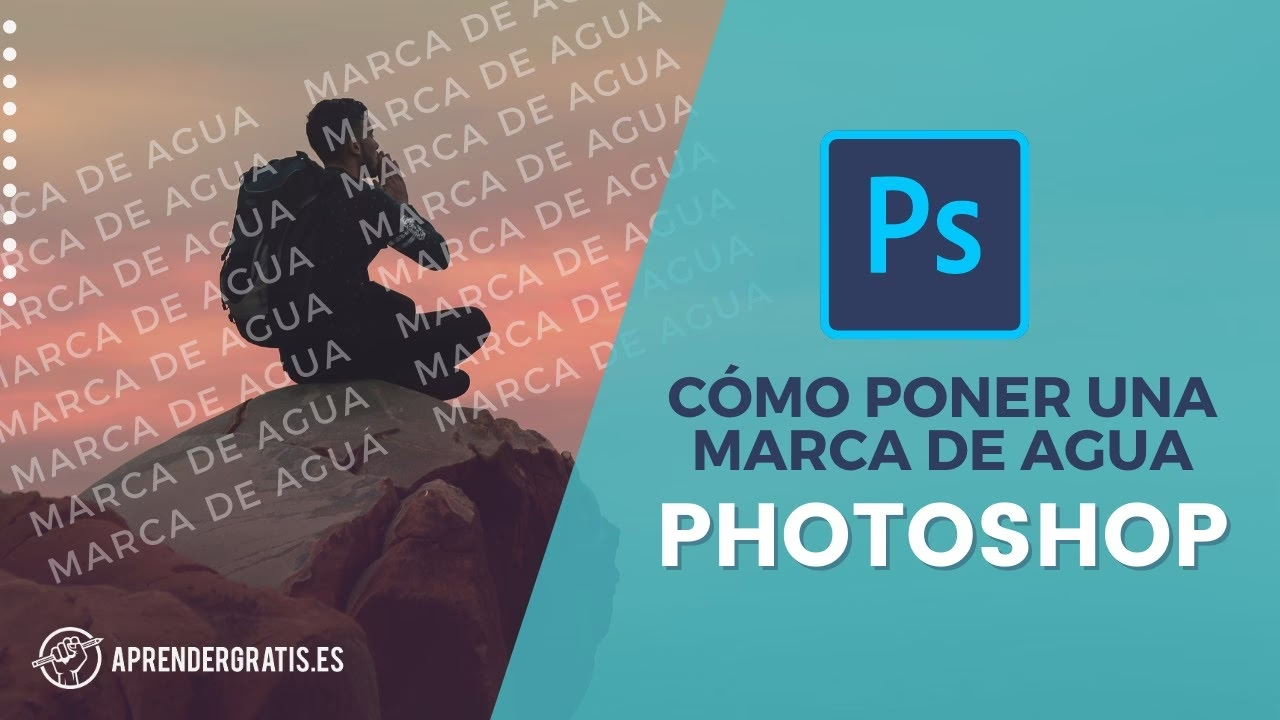
Hvorfor er vandmærker vigtige?
Den primære årsag til at bruge vandmærker er beskyttelse af dit copyright. Når dine billeder deles online, er der en risiko for, at de bliver brugt uden din tilladelse, enten til kommercielle formål eller blot som om de var offentligt ejendom. Et synligt vandmærke fungerer som en klar indikation af ejerskab og kan afskrække potentielle tyve. Selvom et vandmærke ikke gør det umuligt at kopiere et billede, gør det det sværere at bruge billedet rent professionelt eller kommercielt uden at fjerne eller beskære vandmærket, hvilket ofte forringer billedets kvalitet eller formål.
Ud over beskyttelse er vandmærker også et kraftfuldt brandingværktøj. Dit logo eller navn på billedet hjælper med at skabe genkendelighed og forbinde billedet med din identitet som skaber. Dette er især vigtigt for fotografer, der ønsker at opbygge et navn og en stil. Hver gang et vandmærket billede deles, fungerer det som en lille reklame for dig og dit arbejde. Det kan lede potentielle kunder eller følgere tilbage til din hjemmeside eller portefølje.
Oprettelse af dit vandmærke i Photoshop (Grundlaget)
Det første skridt er at designe selve vandmærket. Det er bedst at oprette vandmærket som en separat fil, som du kan genbruge på alle dine billeder. Dette sikrer konsistens og sparer tid i det lange løb.
Trin 1: Start med et nyt dokument
Åbn Photoshop og opret et nyt dokument ved at gå til 'File' > 'New'. Det er vigtigt at starte med et lærred, der er stort nok. En god startstørrelse kunne være 1920x1080 pixels eller endda større, f.eks. 3000x2000 pixels. Dette giver dig mulighed for at skabe et vandmærke med høj opløsning, som kan skaleres ned til brug på mindre billeder uden at miste skarphed. Hvis du planlægger at bruge vandmærket på billeder til print, bør du overveje en endnu højere opløsning og en DPI (Dots Per Inch) på 300, hvorimod 72 DPI er tilstrækkeligt til webbrug.
Vælg en gennemsigtig baggrund for dit nye dokument. Dette er afgørende, da det sikrer, at kun selve vandmærkets design bliver synligt, når du placerer det oven på dine billeder.
Trin 2: Tilføj din tekst eller dit logo
Nu er det tid til at designe selve vandmærket. Du har flere muligheder:
- Tekstvandmærke: Hvis du vil bruge dit navn eller din virksomheds navn, skal du vælge 'Type Tool' (T) i værktøjslinjen. Klik på lærredet og skriv din tekst. Du kan vælge skrifttype, størrelse og farve i indstillingslinjen øverst eller i 'Character' panelet ('Window' > 'Character'). Overvej en skrifttype, der afspejler din stil – fra elegant og klassisk til moderne og dristig. Typisk bruges hvid eller en meget lys grå farve til vandmærker, da det ofte er mest synligt på tværs af forskellige billedfarver og lysstyrker. Hvis du starter med sort tekst og ønsker at gøre den hvid, kan du vælge tekstlaget og trykke 'Ctrl+I' (PC) eller 'Cmd+I' (Mac) for at invertere farverne.
- Logovandmærke: Hvis du har et eksisterende logo, kan du importere det til dette dokument ved at gå til 'File' > 'Place Embedded' og vælge din logofil. Det er bedst at bruge et logo gemt som en PNG-fil med en gennemsigtig baggrund, så du undgår en hvid eller farvet boks omkring dit logo. Hvis dit logo ikke har en gennemsigtig baggrund, skal du muligvis fjerne baggrunden først ved hjælp af værktøjer som 'Magic Wand Tool' eller 'Pen Tool'.
- Signaturvandmærke: Hvis du vil bruge din håndskrevne signatur, er det nemmest at skrive den på et stykke papir, scanne det ind og importere det som et billede. Du kan derefter bruge værktøjer som 'Magic Wand Tool' eller 'Select Color Range' til at vælge signaturen og slette baggrunden. En tegnetablet og en pen i Photoshop kan også bruges til at skrive din signatur direkte på lærredet for et mere naturligt look.
Du kan også kombinere tekst og logo eller tilføje grafiske elementer ved hjælp af Photoshops 'Shape Tools' eller ved at importere former fra 'Window' > 'Shapes'.
Trin 3: Juster opacitet og udseende
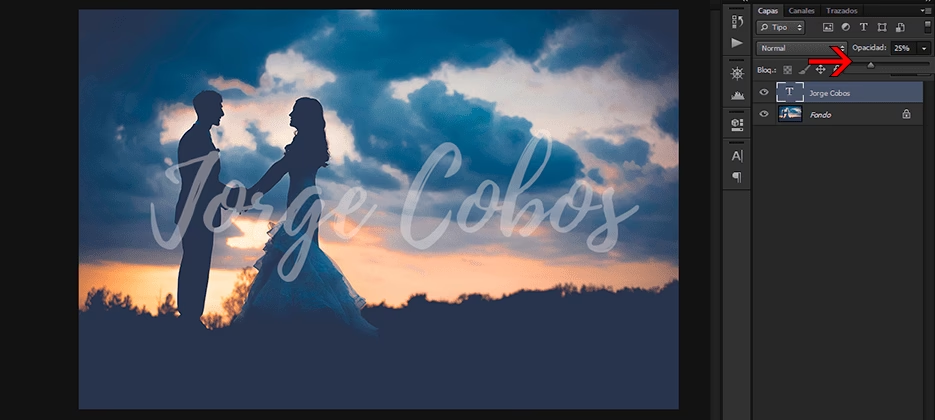
Et vandmærke skal være synligt nok til at tjene sit formål, men ikke så dominerende, at det distraherer fra selve billedet. Dette styres primært ved at justere lagets opacitet.
Find dit vandmærkelag i 'Layers' panelet. Øverst i panelet finder du indstillingen 'Opacity'. Klik på pilen eller træk skyderen for at reducere opaciteten. En opacitet mellem 10% og 30% er ofte passende, men det afhænger af dit design og de billeder, du anvender det på. Eksperimenter for at finde den rette balance.
Nogle gange kan du også justere 'Fill Opacity'. Forskellen er, at 'Opacity' påvirker hele lagets gennemsigtighed, inklusive eventuelle lagstilarter (som skygger eller streger), mens 'Fill Opacity' kun påvirker indholdet af laget, men ikke lagstilarterne. For et simpelt vandmærke er justering af 'Opacity' normalt tilstrækkeligt.
Du kan også tilføje lagstilarter for at give vandmærket et bestemt udseende. Dobbeltklik på laget (til højre for lagets navn eller miniaturebillede) for at åbne 'Layer Style' menuen. Her kan du tilføje en 'Drop Shadow' for at give vandmærket lidt dybde eller en 'Stroke' for at give det en kant. Husk at holde effekterne diskrete, så de ikke overdøver billedet.
Trin 4: Gem dit vandmærke
Når dit vandmærke ser ud, som du ønsker, skal du gemme det som en fil, du nemt kan genbruge. Gå til 'File' > 'Save As'. Vælg en placering på din computer, og vigtigst af alt, vælg filformatet PNG (.png). PNG-formatet understøtter gennemsigtighed, hvilket er essentielt for et vandmærke, der skal placeres oven på billeder uden en baggrundsboks. Sørg for, at 'Transparency' er markeret i gemmeindstillingerne, hvis muligt (det er standard for PNG). Gem filen et sted, du nemt kan finde den igen, f.eks. en mappe dedikeret til dine vandmærker.
Du har nu en genbrugelig vandmærkefil klar til brug.
Anvendelse af vandmærket på dine billeder
Nu hvor du har oprettet din vandmærkefil, er næste skridt at placere den på dine fotos.
Trin 1: Åbn dit billede
Åbn det billede i Photoshop, som du vil tilføje vandmærket til. Gå til 'File' > 'Open' og vælg din billedfil.
Trin 2: Placer vandmærket
Der er et par måder at få din gemte vandmærkefil ind i billeddokumentet. Den nemmeste er at bruge 'Place Embedded'. Gå til 'File' > 'Place Embedded', naviger til din vandmærkefil (den PNG-fil, du gemte) og klik 'Place'. Vandmærket vil nu blive placeret på sit eget lag oven på dit billede.
Alternativt kan du åbne vandmærkefilen i sit eget Photoshop-vindue, vælge vandmærkelaget i 'Layers' panelet, trække det fra vandmærkevinduet og slippe det over på fanebladet for dit billeddokument. Hold musen nede et øjeblik, indtil billeddokumentet åbnes, og træk derefter vandmærket ind på selve billedet.
Trin 3: Tilpas vandmærket
Når vandmærket er placeret på dit billede, er det sandsynligvis ikke den rigtige størrelse eller placering. Da vandmærket blev placeret som et Smart Object (ved brug af 'Place Embedded'), kan du ændre størrelse på det uden at miste kvalitet.
Vælg vandmærkelaget i 'Layers' panelet. Tryk 'Ctrl+T' (PC) eller 'Cmd+T' (Mac) for at aktivere 'Free Transform' værktøjet. Træk i hjørnerne af rammen for at ændre størrelse på vandmærket. Hold 'Shift' nede, mens du trækker, for at bevare proportionerne. Træk inden for rammen for at flytte vandmærket til den ønskede placering.
Almindelige placeringer inkluderer et hjørne (nederst til højre er populært), centreret i billedet (ofte med høj gennemsigtighed) eller gentaget som et mønster over hele billedet (mere avanceret, men giver god beskyttelse). Rotér vandmærket ved at flytte musen lidt uden for et hjørne af 'Free Transform' rammen, indtil du ser en buet dobbeltpil, og træk derefter.
Når du er tilfreds med størrelse og placering, tryk 'Enter' for at bekræfte transformationen.
Trin 4: Juster opacitet (igen)
Selvom du gemte vandmærket med en bestemt opacitet, kan det være nødvendigt at justere det yderligere, når det ligger oven på dit specifikke billede. Mørke billeder kan kræve en lidt højere opacitet for vandmærket, mens lyse billeder kan kræve lavere. Vælg vandmærkelaget og juster 'Opacity' i 'Layers' panelet, indtil vandmærket er synligt, men ikke forstyrrende.
Trin 5: Gem det vandmærkede billede
Dit billede er nu vandmærket. Du skal gemme det som en ny fil for at bevare det originale billede uden vandmærke. Gå til 'File' > 'Save As'. Vælg et passende filformat (f.eks. JPEG til webbrug eller TIFF til print) og giv filen et nyt navn, f.eks. ved at tilføje "_vandmærket" til det originale filnavn. Vælg en placering og klik 'Save'. Nu er dit billede beskyttet og klar til at blive delt.
Brug et billede som vandmærke
Nogle gange ønsker du måske at bruge et eksisterende billede, f.eks. dit logo, som et vandmærke direkte på et andet billede, uden først at oprette en separat vandmærkefil som beskrevet ovenfor. Dette er også muligt i Photoshop.
Åbn det billede, du vil vandmærke. Åbn derefter det billede (dit logo eller andet billede), du vil bruge som vandmærke. Træk vandmærkebilledets lag over til fanebladet for hovedbilledet og slip det, når hovedbilledet åbnes. Vandmærkebilledet vil nu ligge på sit eget lag oven på hovedbilledet.
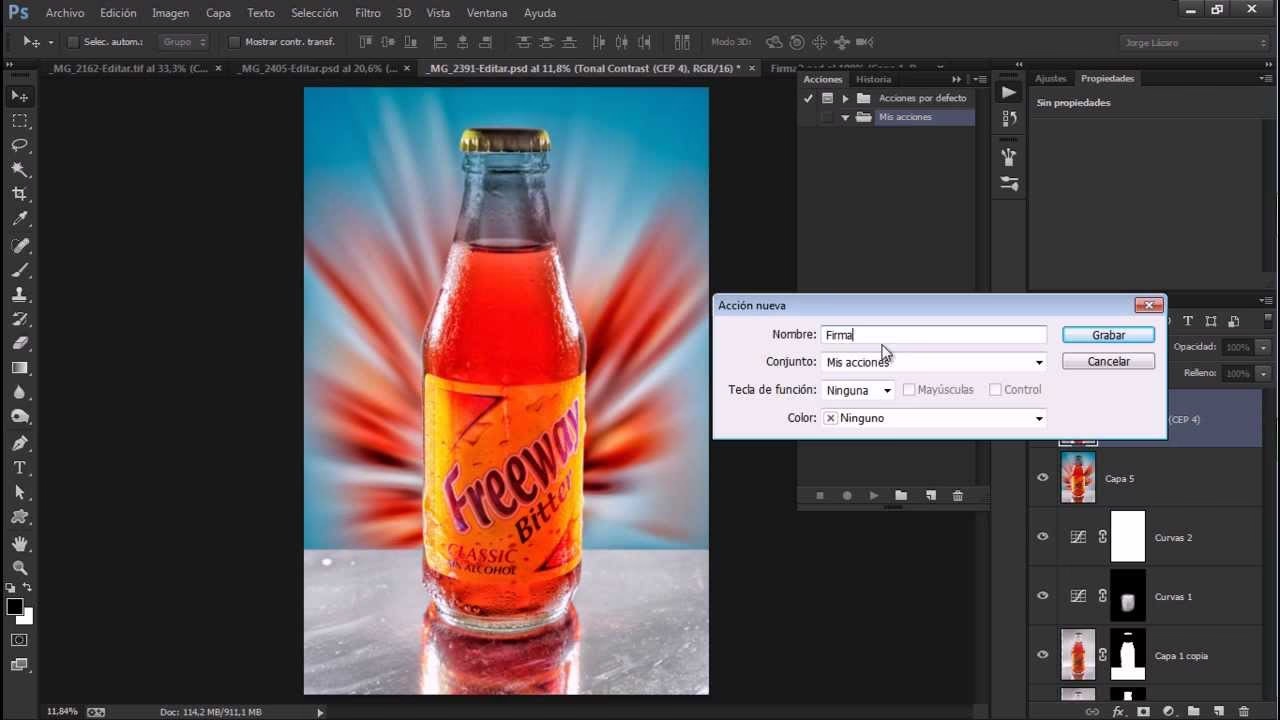
Brug 'Free Transform' ('Ctrl+T'/'Cmd+T') til at ændre størrelse og placere vandmærkebilledet, som ønsket. Derefter skal du justere 'Opacity' for vandmærkelaget i 'Layers' panelet for at gøre det delvist gennemsigtigt, så hovedbilledet skinner igennem. Du kan også eksperimentere med 'Blend Modes' øverst i 'Layers' panelet for at opnå forskellige effekter for, hvordan vandmærket interagerer med lagene nedenunder, selvom en simpel opacitetsjustering ofte er mest effektiv for traditionelle vandmærker.
Tips til effektive vandmærker
For at dit vandmærke skal være mest effektivt, overvej følgende tips:
- Placering: Undgå at placere vandmærket, hvor det let kan beskæres væk uden at ødelægge billedet. Et hjørne er almindeligt, men midten af billedet (med lav opacitet) eller et vandmærke, der dækker et større område, giver bedre beskyttelse.
- Størrelse: Vandmærket skal være stort nok til at blive set, men ikke så stort, at det ødelægger billedets komposition.
- Farve og stil: Vælg farver og en stil, der passer til dit brand, men som også er synlig på forskellige baggrunde. Hvid, sort eller grå med lav opacitet fungerer ofte bedst.
- Konsistens: Brug det samme vandmærke og samme placering på alle dine billeder for at opbygge genkendelighed.
Sammenligning: Tekst vs. Logo vandmærke
Valget mellem et tekstvandmærke og et logovandmærke afhænger af dine behov og dit brand. Her er en lille sammenligning:
| Egenskab | Tekstvandmærke | Logovandmærke |
|---|---|---|
| Oprettelse | Nem og hurtig i Photoshop med Type Tool. | Kræver ofte et eksisterende logo-design; kan oprettes i Photoshop, men mere komplekst for avancerede designs. |
| Fleksibilitet | Nem at ændre (f.eks. årstal, website). | Fast design; ændringer kræver redigering af logofilen. |
| Branding | Primært baseret på navn/firmanavn. | Visuel identitet; kan være mere genkendeligt og professionelt. |
| Udseende | Kan være meget diskret; stil afhænger af skrifttype. | Kan være mere iøjnefaldende; udseende afhænger af logo-designet. |
| Beskyttelse | Effektiv til at identificere skaber. | Kan være sværere at fjerne uden at beskadige billedet, især hvis det er komplekst. |
Ofte Stillede Spørgsmål (FAQ)
Hvilken størrelse skal vandmærket have?
Størrelsen på dit vandmærke afhænger af størrelsen på det billede, du anvender det på, og hvor fremtrædende det skal være. Som en generel regel bør vandmærket ikke optage mere end 5-10% af billedets samlede areal. Start med en stor vandmærkefil (f.eks. 2000 pixels bred) og skaler den ned, så den passer til hvert enkelt billede. Det er bedre at starte stort og formindske end at starte lille og forstørre, da forstørrelse kan gøre vandmærket pixeleret.
Hvor skal jeg placere vandmærket?
Den mest almindelige placering er i et af hjørnerne, f.eks. nederst til højre. Dette er diskret, men stadig synligt. For bedre beskyttelse kan du placere vandmærket hen over et vigtigt område af billedet (med lav opacitet) eller gentage det som et mønster over hele billedet. Undgå placeringer tæt på kanterne, hvor vandmærket let kan beskæres væk.
Kan jeg bruge farve i mit vandmærke?
Ja, du kan bruge farve i dit vandmærke. Dog kan farvede vandmærker være mindre alsidige end hvide, sorte eller grå vandmærker, da de kan kollidere med farverne i billedet. Hvis du bruger farve, overvej en farve, der er en del af dit brand, og juster opaciteten, så farven ikke bliver for dominerende.
Hvordan sikrer jeg, at vandmærket ikke dækker for meget?
Nøglen er at justere opaciteten for vandmærkelaget. En lav opacitet (typisk mellem 10% og 30%) gør vandmærket gennemsigtigt, så det er synligt, men stadig tillader billedet nedenunder at skinne igennem. Test forskellige opacitetsniveauer på forskellige billeder for at finde den rette balance.
Skal jeg gemme vandmærket på en bestemt måde?
Ja, det er vigtigt at gemme din vandmærkefil i et format, der understøtter gennemsigtighed, såsom PNG. Når du gemmer vandmærket første gang til genbrug ('Save As'), skal du vælge .png formatet. Dette sikrer, at baggrunden er gennemsigtig, og at du kan placere vandmærket oven på dine billeder uden en hvid eller farvet boks omkring det.
At tilføje et vandmærke i Photoshop er en enkel, men effektiv måde at beskytte dit digitale arbejde og fremme dit brand på. Ved at følge disse trin kan du nemt oprette et professionelt vandmærke, der giver dine billeder et personligt præg og sikrer, at du får anerkendelse for dit talent.
Hvis du vil læse andre artikler, der ligner Skab dit vandmærke i Photoshop, kan du besøge kategorien Fotografi.