

I en verden, hvor visuel kommunikation er afgørende, spiller præsentationer en central rolle. Uanset om du er fotograf, designer, underviser eller sælger, er evnen til at formidle dit budskab effektivt gennem billeder og tekst uvurkelig. Mens dedikerede præsentationsprogrammer eksisterer, tilbyder Adobe Photoshop, et kraftcenter inden for billedredigering, overraskende muligheder for at skabe visuelt rige præsentationer. Selvom det måske ikke er det traditionelle valg til alle typer præsentationer, kan Photoshop bruges til at udarbejde alt fra dynamiske billedserier til professionelle PDF-dokumenter. Denne guide udforsker, hvordan du kan udnytte Photoshops kreative værktøjer til at bygge dine visuelle præsentationer, og ser samtidig på de grundlæggende principper for at skabe indhold, der fanger og overbeviser dit publikum.
At skabe en succesfuld præsentation handler om mere end blot at mestre softwaren. Det kræver en forståelse for dit målgruppe, et velstruktureret indhold og en overbevisende levering. Photoshop kan hjælpe dig med at skabe den visuelle ramme, men det er samspillet mellem design, indhold og din optræden, der virkelig gør en forskel. Lad os dykke ned i de tekniske muligheder i Photoshop og derefter udforske de bredere aspekter af effektiv præsentationsskabelse.
- Photoshop til dynamiske billedpræsentationer (slideshows)
- Skab professionelle PDF'er direkte fra Photoshop
- Kunsten at præsentere: Indholdet er konge
- Planlægning: Byg din præsentation som en historie
- Visuelt Design der Fanger
- Levering: Tips til en overbevisende præsentation
- Gør din præsentation varig: Online og deling
- Sammenligning: Slideshow vs. PDF i Photoshop
- Ofte Stillede Spørgsmål
- Konklusion
Photoshop til dynamiske billedpræsentationer (slideshows)
En af de måder, Photoshop kan bruges til præsentationer på, er ved at skabe animerede billedserier eller slideshows. Dette er især nyttigt, hvis din præsentation primært består af billeder, og du ønsker en enkel overgang eller en gentagende visning, for eksempel på en messe eller et website. Processen involverer brug af Photoshops Tidslinje-panel til at styre visningen af forskellige lag over tid.
Trin 1: Forbered dine 'slides'
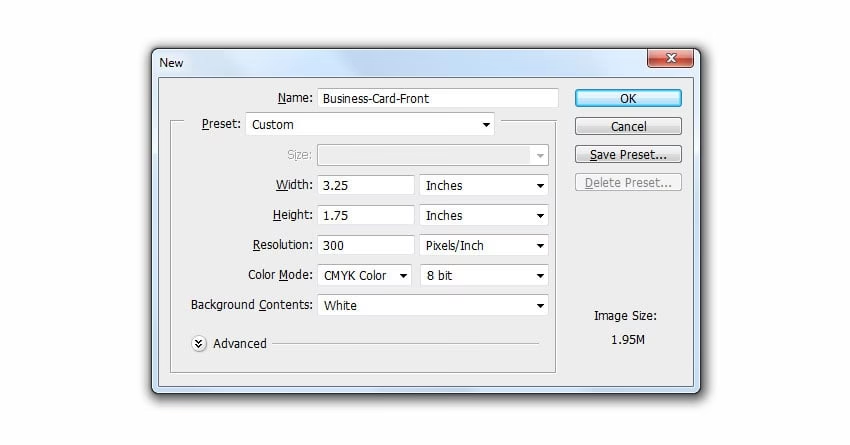
Start med at oprette et nyt dokument i Photoshop (Filer > Ny). Vælg dimensioner, der passer til den tilsigtede skærm eller output (f.eks. 1920x1080 pixels for Full HD). Hvert 'slide' i din præsentation opbygges som et sæt lag i dette dokument. Du kan have billeder, tekst, grafiske elementer – alt sammen på separate lag eller grupper af lag for hvert slide. Navngiv dine lag eller laggrupper logisk, så du nemt kan identificere, hvad der hører til hvilket slide.
Trin 2: Opret en tidslinje
Gå til Vindue > Tidslinje. Dette åbner Tidslinje-panelet nederst på skærmen. Klik på dropdown-menuen i panelet og vælg 'Opret rammeanimation'. Dette forbereder panelet til at arbejde med individuelle rammer, der kan repræsentere dine slides.
Trin 3: Opret rammer for hvert slide
I Tidslinje-panelet ser du nu din første ramme. Denne ramme afspejler den aktuelle synlighed af lagene i dit dokument. For at skabe det næste slide klikker du på knappen 'Ny ramme' (duplikerer den valgte ramme). Vælg den nye ramme, og juster derefter synligheden af lagene i Lag-panelet, så kun de lag, der skal vises på dette slide, er synlige. Gentag dette for hvert slide i din præsentation. Sørg for, at kun de nødvendige lag er synlige for hver specifik ramme.
Trin 4: Indstil rammevarighed og overgange
Vælg hver ramme i Tidslinjen og klik på dropdown-pilen under rammen for at indstille, hvor længe slidet skal vises (f.eks. 3-5 sekunder). Du kan også vælge 'Andre...' for mere specifikke tider. Hvis du ønsker bløde overgange mellem slides, kan du markere to rammer, og klikke på 'Tween animation'-knappen (repræsenteret ved tre prikker). Her kan du vælge, hvor mange mellemrammer Photoshop skal oprette for at skabe en flydende overgang.
Trin 5: Eksportér slideshowet
Når din animation er færdig, kan du eksportere den. Til webbrug eller simple loops kan du gå til Filer > Eksportér > Gem til web (ældre). Vælg GIF som format og indstil loop-indstillinger (f.eks. 'For evigt' for kontinuerlig afspilning). Hvis du ønsker en videofil til indlejring i andre præsentationsprogrammer som PowerPoint eller Keynote, skal du gå til Filer > Eksportér > Render video. Vælg et format som MP4, indstil opløsning og billedhastighed, og render videoen.
Ved at bruge denne metode kan du skabe meget visuelle og specialdesignede billedserier, hvor du har fuld kontrol over de enkelte elementer og overgangene.
Skab professionelle PDF'er direkte fra Photoshop
PDF-formatet er en universel standard for deling af dokumenter, og Photoshop gør det nemt at oprette både enkelt- og flersidede PDF'er. Dette er ideelt til at dele porteføljer, digitale brochurer eller præsentationsmateriale, der skal bevare sit layout på tværs af forskellige enheder og operativsystemer.
Enkeltsidet PDF:
Den nemmeste måde at oprette en PDF fra Photoshop er, hvis dit dokument kun består af ét 'slide' eller én side. Åbn dit Photoshop-dokument (.PSD). Gå til Filer > Gem som. I dropdown-menuen 'Format' vælger du 'Photoshop PDF'. Klik på 'Gem'. I dialogboksen 'Gem Adobe PDF' har du forskellige muligheder. Du kan vælge en PDF-forudindstilling (f.eks. 'Højtrykskvalitet' eller 'Mindste filstørrelse'). Under 'Komprimering' kan du justere billedkvalitet og komprimeringsmetoder for at reducere filstørrelsen, hvis dit dokument er meget stort. Under 'Output' kan du styre farvestyringsindstillinger, og under 'Sikkerhed' kan du tilføje adgangskoder og begrænse udskrivning eller redigering. Når du er tilfreds med indstillingerne, klikker du på 'Gem PDF'.
Flersidet PDF:
Hvis din præsentation består af flere sider, som du har designet i separate Photoshop-dokumenter (typisk gemt som .PSD-filer for at bevare lagene), kan du nemt samle dem til en flersidet PDF. Det er en god praksis at gemme hver side som en .PSD-fil først, da dette giver dig mulighed for at redigere hver side individuelt senere. Sørg også for, at alle .PSD-filer er i samme mappe og eventuelt navngivet i sekventiel rækkefølge (f.eks. Side_01.psd, Side_02.psd) for nem organisering.
Åbn Photoshop. Gå til Filer > Automatisér > PDF-præsentation. I dialogboksen 'PDF-præsentation' skal du vælge, hvilke filer der skal inkluderes. Klik på 'Gennemse...' og naviger til den mappe, hvor dine .PSD-filer er gemt. Hold Ctrl-tasten (Windows) eller Command-tasten (macOS) nede og klik på de filer, du vil inkludere i din PDF. Klik på 'Åbn'. Filnavnene vises nu i listen. Du kan ændre rækkefølgen ved at trække filnavnene op eller ned i listen.
Vigtigt: Sørg for at markere afkrydsningsfeltet 'Dokument med flere sider'. Under 'Output Options' kan du vælge 'Præsentation', hvis du vil have PDF'en til at åbne i fuldskærmstilstand med indstillinger for overgange og automatisk sidevisning (ligner et simpelt slideshow). Hvis du bare vil have en standard PDF, der viser siderne efter hinanden, vælg 'Dokument med flere sider'.
Klik på 'Gem PDF...'. Du får nu den samme 'Gem Adobe PDF'-dialogboks som for en enkeltsidet PDF, hvor du kan indstille komprimering, sikkerhed osv. Vælg dine indstillinger og klik på 'Gem PDF'. Photoshop vil nu behandle dine filer og oprette den flersidede PDF.
PDF fra flere billeder (via Bridge):
Hvis dine slides simpelthen er separate billedfiler (JPEG, TIFF osv.), og du hurtigt vil kombinere dem til en PDF, er Adobe Bridge ofte en nemmere vej. Åbn Adobe Bridge. Naviger til den mappe, der indeholder billederne. Marker de billeder, du vil inkludere i din PDF (brug Ctrl/Command-tasten til at markere flere). Du kan arrangere billederne i den ønskede rækkefølge ved at trække dem i indholdspanelet. Gå til Filer > Output > PDF-præsentation. Dette åbner Bridge i Output-arbejdsområdet. Her kan du vælge et layout (f.eks. 'Fuldsides' for at vise hvert billede på sin egen side), indstille baggrundsfarve, sidehoved/fod, justere kvaliteten og tilføje sikkerhedsindstillinger. Når alt er sat op, klikker du på knappen 'Gem PDF'.
Kunsten at præsentere: Indholdet er konge
Nu hvor vi har dækket de tekniske metoder til at skabe visuelle elementer i Photoshop, er det tid til at se på, hvad der adskiller en god præsentation fra en fremragende. En præsentation består grundlæggende af tre elementer: indhold, design og levering. Selvom Photoshop hjælper med designet, er det indholdet, der bærer budskabet og skaber værdi for publikum.
Tænk på dit indhold som en gave til din målgruppe. Det skal ikke primært handle om dig, din virksomhed eller dine produkter, men om de problemer, dit publikum står overfor, og hvordan din viden eller dine løsninger kan hjælpe dem. En præsentation, der er centreret omkring publikums behov og forventninger, er langt mere engagerende end en, der blot lister fakta om afsenderen.
Planlægning: Byg din præsentation som en historie
En effektiv præsentation starter længe før, du åbner Photoshop. Den begynder med grundig planlægning af indholdet. Der er ingen universal formel, men følgende trin er essentielle:
1. Kend din målgruppe: Hvem taler du til? Hvad er deres baggrundsviden om emnet? Hvilke problemer eller behov har de, som din præsentation kan adressere? Hvad forventer de at få ud af din præsentation? At besvare disse spørgsmål hjælper dig med at skræddersy indholdet, så det er relevant og værdifuldt for netop dem.
2. Planlæg indholdet før slides: Modstå fristelsen til straks at oprette slides. Skitsér din præsentations struktur først. Tænk på det som en historie med en begyndelse (introduktion af emnet/problemet), en midte (udvikling af pointer, løsninger) og en slutning (opsamling, konklusion, Call to Action). En klar struktur gør din præsentation lettere at følge og forstå.
3. Fortæl en god historie: Forbind dine pointer logisk, så din præsentation flyder naturligt. Hvert slide kan repræsentere et punkt på denne tidslinje eller historie. En engagerende fortælling fanger publikums opmærksomhed og holder den fast.
4. Find kernemessage: Hvad er det ene, vigtigste budskab, du vil have publikum til at tage med sig? Formuler din kernemessage i én klar og præcis sætning. Hold dette budskab for øje under hele planlægningen og leveringen. Det hjælper med at holde fokus og sikrer, at publikum forstår hovedpointen.
Visuelt Design der Fanger
Når indholdet er planlagt, kan du bruge Photoshop til at skabe de visuelle elementer. Designet skal understøtte indholdet, ikke overdøve det.
Billeder af høj kvalitet: Brug billeder, der er relevante for dit budskab og visuelt tiltalende. Billeder kan forstærke pointer, vække følelser og skabe en stærkere forbindelse til publikum. Vælg billeder med omhu og undgå at bruge dem bare for at fylde plads.
Typografi: Valget af skrifttype (typografi) på dine slides har stor betydning for læsbarhed og den følelse, præsentationen udstråler. Vælg skrifttyper, der er lette at læse på afstand. Brug eventuelt forskellige skrifttyper eller størrelser til overskrifter og brødtekst, men hold dig til maksimalt to forskellige skrifttyper for at undgå et rodet udtryk. Brug fed skrift eller større skriftstørrelse til at fremhæve vigtige ord eller sætninger.
Struktur og layout: Selvom Photoshop giver stor frihed, er det vigtigt at opretholde et rent og konsistent layout på tværs af dine slides. Brug rigelig med hvidt rum, undgå for meget tekst på et enkelt slide, og sørg for, at vigtige elementer er nemme at finde.
Levering: Tips til en overbevisende præsentation
Selv det bedste indhold og design kan falde til jorden uden en god levering. Hvis du føler dig nervøs ved at tale foran et publikum, er du langt fra alene. Øvelse er nøglen til at opbygge selvsikkerhed.
- Øv dig højt: Stå foran et spejl, en ven eller optag dig selv for at blive komfortabel med dit flow og din timing.
- Kend dit materiale: Jo bedre du kender dit indhold, desto mindre behøver du at læse direkte fra dine slides, og desto mere naturligt vil din levering føles.
- Skab øjenkontakt: Forbind dig med dit publikum ved at se dem i øjnene. Det signalerer selvsikkerhed og ærlighed.
- Brug kropssprog: Naturlige håndbevægelser og kropsholdning kan understrege dine pointer og gøre din levering mere dynamisk.
- Vær dig selv: Lad din personlighed skinne igennem. Autenticitet er engagerende.
- Fokusér på det vigtige: Hvis du mister tråden, tag et øjeblik til at samle dig. Husk din kernemessage og vend tilbage til den.
Gør din præsentation varig: Online og deling
Når din præsentation er slut, behøver dens liv ikke at ophøre. Især hvis du har oprettet den som en PDF i Photoshop, kan du dele den online og lade den arbejde for dig.
Overvej at uploade din præsentation til platforme som din egen hjemmeside eller andre delingssider. Sørg for at inkludere relevante nøgleord i filnavne og eventuelle beskrivelser, hvis du ønsker, at den skal findes online (en form for grundlæggende SEO). Del den via sociale medier, e-mail eller andre kanaler.
Inkluder en klar Call to Action (CTA) i slutningen af din præsentation. Hvad skal publikum gøre nu? Besøge din hjemmeside? Kontakte dig? Downloade en ressource? En CTA guider publikum til det næste skridt og hjælper med at opretholde kontakten.
Sammenligning: Slideshow vs. PDF i Photoshop
| Funktion/Output | Billedpræsentation (Slideshow) | PDF-præsentation |
|---|---|---|
| Format | Animeret GIF, Video (MP4, etc.) | PDF-dokument (.pdf) |
| Primær Anvendelse | Visning af billedserier, loops på skærme, web-animationer | Deling af dokumenter, porteføljer, digitale brochurer, standard præsentationer |
| Primær Photoshop Metode | Tidslinje (Rammeanimation) | Filer > Gem som (enkelt side) Filer > Automatisér > PDF-præsentation (flere sider) Bridge > Output > PDF-præsentation (fra billeder) |
| Animation/Overgange | Ja, fuld kontrol via Tidslinje (varighed, tweening) | Begrænsede præsentationsindstillinger i PDF-visere (kan indstilles ved eksport) |
| Filstørrelse | Kan variere meget afhængig af billeder, varighed, kvalitet | Kan optimeres via komprimeringsindstillinger ved eksport |
| Bedst til | Visuelt tunge, tidsstyrede sekvenser | Dokumenter der skal printes eller deles med bevaret layout |
Ofte Stillede Spørgsmål
Kan jeg tilføje en tom side til min flersidede PDF i Photoshop?
Når du bruger 'Filer > Automatisér > PDF-præsentation', samler Photoshop eksisterende dokumenter eller billeder. Du kan ikke direkte indsætte en tom side herfra. Du skal oprette et nyt, tomt dokument i Photoshop med de ønskede dimensioner, gemme det som en .PSD-fil (eller et billedformat) og inkludere denne fil i listen over dokumenter, når du kører PDF-præsentationen.
Hvordan samler jeg flere billeder til én PDF i Photoshop?
Den mest strømlinede metode til at samle flere *billedfiler* (som ikke oprindeligt er PSD-dokumenter) til en PDF er via Adobe Bridge, som beskrevet under 'PDF fra flere billeder'. I Bridge markerer du billederne og bruger 'Output > PDF-præsentation'.
Hvordan reducerer jeg filstørrelsen på en PDF oprettet i Photoshop?
Når du gemmer som Photoshop PDF (Filer > Gem som > Photoshop PDF) eller gemmer PDF'en via Automatisér/Bridge, får du dialogboksen 'Gem Adobe PDF'. Her kan du under sektionen 'Komprimering' justere billedkvalitetsindstillingerne. At sænke kvaliteten (f.eks. fra 'Maksimal' til 'Høj' eller 'Medium') eller ændre komprimeringsmetoden kan reducere filstørrelsen betydeligt. Vær opmærksom på, at for lav kvalitet kan påvirke billedernes udseende negativt.
Konklusion
Adobe Photoshop er et utroligt alsidigt værktøj, der strækker sig ud over traditionel billedredigering. Som vi har set, kan det bruges effektivt til at skabe både dynamiske billedslideshows og professionelle flersidede PDF-præsentationer. Mens de tekniske trin er vigtige, er det afgørende at huske, at en virkelig virkningsfuld præsentation bygger på et stærkt indhold, der er skræddersyet til din målgruppe, et design der understøtter budskabet (hvor Photoshop kan være en stor hjælp), og en selvsikker levering opnået gennem øvelse. Ved at kombinere Photoshops visuelle kraft med gennemtænkt planlægning og levering, kan du skabe præsentationer, der ikke bare informerer, men også engagerer og efterlader et varigt indtryk.
Hvis du vil læse andre artikler, der ligner Skab Visuelle Præsentationer med Photoshop, kan du besøge kategorien Fotografi.