
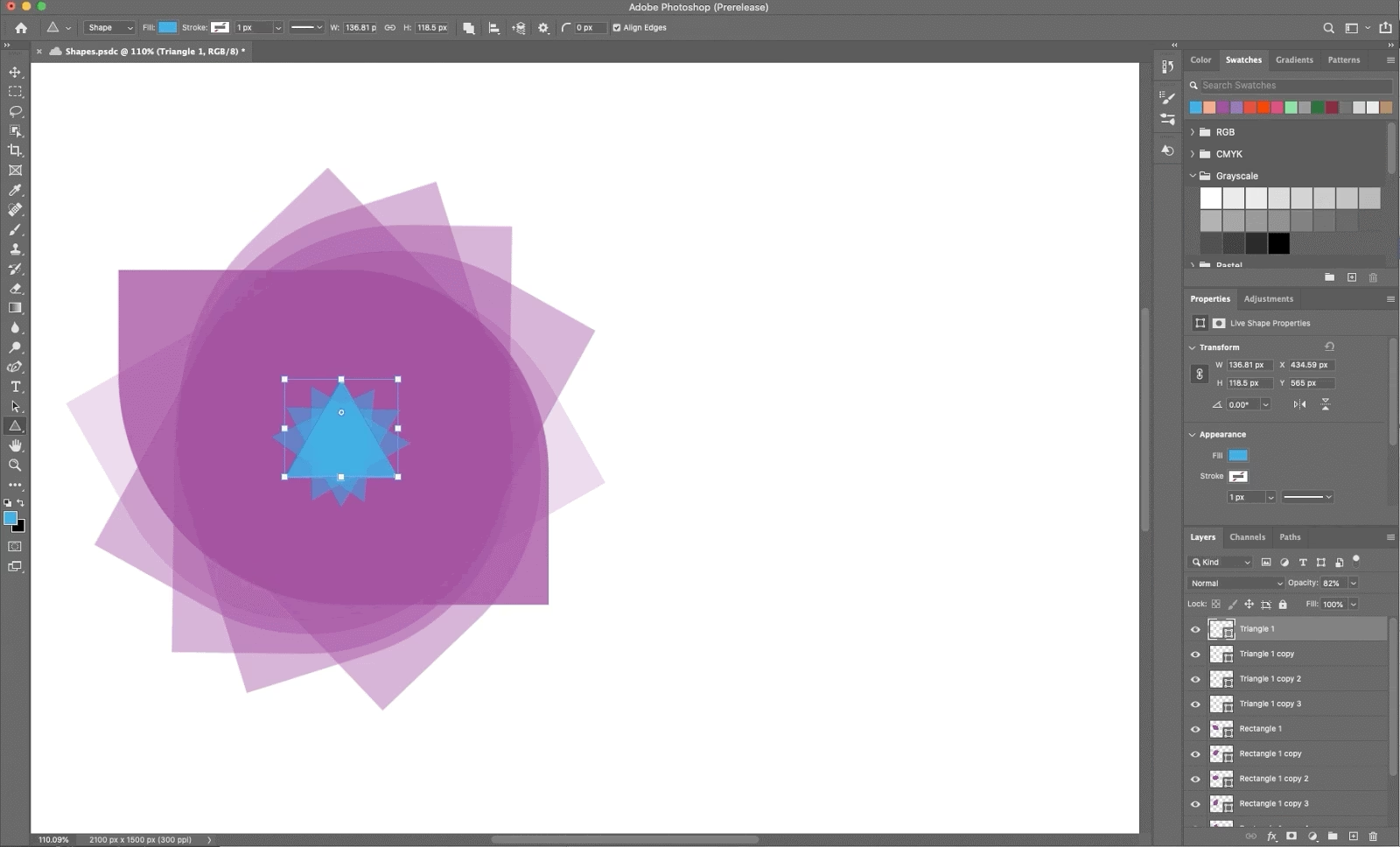

Former, ofte omtalt som 'shapes' i Photoshop, er fundamentale byggeblokke i grafisk design og billedredigering. De tilbyder en utrolig alsidighed, fordi de er baseret på vektorer. Det betyder, at du kan ændre størrelse på dem, som du vil, uden at miste kvalitet. Forestil dig at skabe et logo eller et designelement, der skal bruges på alt fra et lille visitkort til en stor plakat – med former er det problemfrit. At forstå, hvordan man indsætter, skaber og redigerer disse former, er en nøglefærdighed for enhver Photoshop-bruger, uanset om du er nybegyndt eller erfaren.
I denne omfattende guide vil vi dykke ned i verdenen af former i Photoshop. Vi vil udforske, hvad former præcist er, hvordan du nemt kan indsætte standardformer, og vigtigst af alt, hvordan du kan frigøre dit kreative potentiale ved at skabe dine helt egne, unikke former. Vi vil også se på, hvordan du kan finjustere og redigere eksisterende former for at opnå præcis det udseende, du ønsker. Gør dig klar til at mestre former og løfte dine Photoshop-projekter til et nyt niveau!
Hvad er Former (Shapes) i Photoshop?
I Photoshop er former mere end bare simple tegninger. De er vektorbaserede objekter. Dette er en afgørende forskel i forhold til pixelbaserede elementer (som de fleste fotografier er). Mens pixelbaserede billeder består af et gitter af farvede kvadrater, der mister skarphed, når de forstørres, er vektorformer defineret af matematiske ligninger. Disse ligninger beskriver linjer, kurver og punkter, hvilket gør, at formen kan skaleres op eller ned til enhver størrelse uden tab af kvalitet eller skarphed.
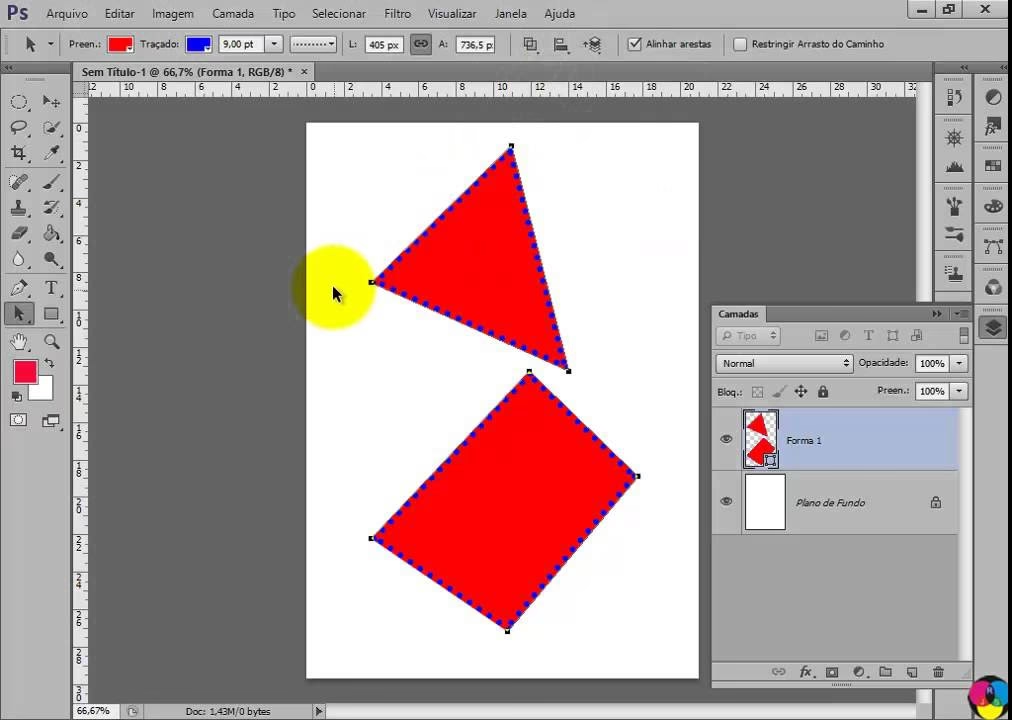
Når du opretter en form i Photoshop, placeres den typisk på sit eget lag. Dette lag er et 'form-lag' (Shape Layer), som indeholder både vektormasken (selve formens omrids) og fyld- og stregindstillingerne. Denne lagstruktur gør det utrolig nemt at redigere formens farve, stregtykkelse, stregtype og endda selve formens geometri, selv længe efter den er oprettet. Du kan også nemt duplikere former og genbruge dem i dit dokument eller i fremtidige projekter.
Sådan Indsætter Du Standard Former
Den nemmeste måde at komme i gang med former på er at bruge Photoshops indbyggede Shape Tool. Dette værktøjssæt indeholder grundlæggende former som rektangler, ellipser, trekanter, polygoner og linjer, samt et bibliotek af brugerdefinerede former.
Brug af Shape Tool
Du finder Shape Tool i Photoshops værktøjslinje, ofte grupperet med andre tegningsværktøjer. Du kan hurtigt vælge det ved at trykke på tasten U. Hold U nede for at skifte mellem de forskellige former (Rektangel, Afrundet Rektangel, Ellipse, Polygon, Linje, Brugerdefineret Form).
Når du har valgt en form, f.eks. Ellipse Tool, er processen simpel:
- Vælg Ellipse Tool (eller en anden form).
- Klik og træk på lærredet for at tegne formen.
- Mens du trækker, kan du holde Shift nede for at begrænse proportionerne (f.eks. lave en perfekt cirkel med Ellipse Tool eller et perfekt kvadrat med Rektangel Tool).
- Hvis du vil starte formen fra midten af, hvor du klikker, skal du holde Alt (Windows) eller Option (Mac) nede, mens du trækker.
- Du kan kombinere Shift og Alt/Option for at tegne en proportionel form fra midten.
Når du slipper museknappen, oprettes formen på et nyt lag.
Indstillinger i Værktøjsbjælken
Når Shape Tool er valgt, viser værktøjsbjælken øverst på skærmen en række vigtige indstillinger:
- Mode (Tilstand): Her kan du vælge mellem 'Shape' (Form), 'Path' (Sti) og 'Pixels'. For at oprette en skalerbar vektorform skal du altid vælge 'Shape'. 'Path' opretter kun omridset som en arbejdssti, og 'Pixels' tegner simpelthen farvede pixels, ligesom et penselstrøg, hvilket ikke er skalerbart.
- Fill (Fyld): Vælg farven, mønsteret eller gradienten, der skal fylde formen. Du kan vælge ingen fyld, en solid farve, en gradient eller et mønster.
- Stroke (Streg): Definer farven, tykkelsen og typen af formens streg (omrids). Du kan vælge ingen streg, en solid farve, en gradient eller et mønster for stregen. Du kan også indstille stregtykkelsen og vælge mellem en solid linje, stiplede linjer eller prikkede linjer samt justere stregens placering (inderside, yderside, centreret).
- W & H (Bredde & Højde): Du kan indtaste specifikke dimensioner for formen her, før eller efter du tegner den.
- Path Operations (Stioperationer): Disse indstillinger (som ligner dem i stifanebladet) lader dig kombinere former på samme lag (f.eks. forene, trække fra, skære fællesområdet ud).
- Path Alignment (Stialignering): Bruges til at justere flere stier på samme lag i forhold til hinanden.
- Path Arrangement (Stiarrangement): Bestemmer rækkefølgen (forreste/bageste) af flere stier på samme lag.
- Gear-ikonet: Giver adgang til yderligere indstillinger, såsom at definere hjørneradius for rektangler, tegne fra midten som standard, og mere.
At blive fortrolig med disse indstillinger er afgørende for effektivt at arbejde med standardformer.
Skab Dine Egne Brugerdefinerede Former
Mens standardformer er nyttige, ligger den virkelige kraft i at kunne skabe dine egne, unikke former. Photoshop tilbyder to primære metoder til dette, hvor Pen Tool spiller en central rolle.
Metode 1: Skab Former Frihånd med Pen Tool
Denne metode kræver lidt øvelse med Pen Tool (Penneværktøjet), men giver dig ultimativ kontrol over formens præcise kurver og linjer. Husk, at Pen Tool i 'Shape'-tilstand opretter vektorstier, der automatisk omdannes til former med fyld og streg.
Sådan gør du:
- Opret et nyt dokument. En størrelse på 500x400 pixels er fin til at øve sig, men enhver størrelse fungerer, da former er skalerbare.
- Vælg Pen Tool (Tast P).
- Sørg for, at 'Mode' i værktøjsbjælken er sat til 'Shape'.
- Klik på lærredet for at oprette det første ankerpunkt.
- Klik igen et andet sted for at oprette et andet punkt. En lige linje tegnes automatisk mellem punkterne. Hold Shift nede, mens du klikker, for at oprette perfekte vandrette, lodrette eller 45-graders linjer.
- Fortsæt med at klikke for at oprette flere punkter og segmenter. For at oprette kurver skal du klikke og trække i stedet for bare at klikke. Træk i retningslinjerne, der dukker op, for at styre kurvens form.
- For at lukke formen skal du klikke på det første ankerpunkt, du oprettede. En lille cirkel vises ved siden af Pen Tool-markøren, når du er over startpunktet, hvilket indikerer, at du vil lukke stien.
- Mens du tegner, kan du midlertidigt skifte til Direct Selection Tool (tast A) ved at holde Ctrl (Windows) eller Command (Mac) nede. Dette giver dig mulighed for at flytte ankerpunkter og retningslinjer for at justere formen. Slip Ctrl/Command for at vende tilbage til Pen Tool.
Redigering af Ankerpunkter og Kurver
Efter at have tegnet den indledende form, kan du finjustere den:
- Vælg Direct Selection Tool (Tast A).
- Klik på formens sti for at vise dens ankerpunkter og retningslinjer. Ankerpunkter vises som små kvadrater (fyldte for valgte punkter, hule for ikke-valgte).
- Klik og træk i et ankerpunkt for at flytte det.
- Klik på et ankerpunkt for at vise dets retningslinjer (hvis det er et kurvepunkt). Klik og træk i en retningslinje for at ændre kurvens form.
- Brug Pen Tool igen. Hold musen over et stisegment for at tilføje et nyt ankerpunkt (markøren viser et '+'). Hold musen over et eksisterende ankerpunkt for at slette det (markøren viser et '-'). Hold Alt (Windows) eller Option (Mac) nede, mens du klikker på et ankerpunkt, for at konvertere det mellem et kurvepunkt (med retningslinjer) og et hjørnepunkt (uden retningslinjer). Hvis det er et kurvepunkt, kan du med Alt/Option også klikke og trække i en retningslinje for at knække forbindelsen til den anden retningslinje, hvilket skaber skarpe overgange i kurven.
Gem Din Brugerdefinerede Form
Når du er tilfreds med din form, kan du gemme den til genbrug i Photoshops bibliotek af brugerdefinerede former:
- Sørg for, at formlaget er valgt, eller at stien (hvis du arbejdede i Path-tilstand) er aktiv.
- Højreklik inde i formens område på lærredet.
- Vælg 'Define Custom Shape...' (Definer brugerdefineret form) fra kontekstmenuen.
- Giv din form et navn i dialogboksen og klik OK.
Din nye form er nu tilgængelig i listen over brugerdefinerede former, når du vælger Custom Shape Tool (Brugerdefineret Formværktøj) under Shape Tool (tryk U og vælg ikonet, der ligner en amøbe eller et stjerneskud, og klik derefter på form-ikonet i værktøjsbjælken for at se listen).
Metode 2: Skab Former Ud Fra en Eksisterende Billede
En anden praktisk måde at skabe brugerdefinerede former på er ved at spore omridset af et eksisterende billede eller objekt. Dette er især nyttigt, hvis du arbejder med et logo, en illustration eller en silhuet, du vil omdanne til en skalerbar form.
Processen ligner frihåndsmetoden, men du bruger billedet som en skabelon:
- Åbn billedet i Photoshop. Du kan eventuelt reducere billedets opacitet i lagpanelet for at gøre det nemmere at se din sti ovenpå.
- Vælg Pen Tool (Tast P) og sørg for, at 'Mode' er sat til 'Shape'.
- Begynd omhyggeligt at spore omridset af objektet i billedet ved at klikke for at oprette ankerpunkter. Brug klik-og-træk metoden til at matche kurverne i billedet. For meget komplekse eller detaljerede områder kan det være nemmere at placere mange små, lige segmenter tæt på hinanden i stedet for at forsøge at skabe perfekte kurver med få punkter.
- Brug Ctrl/Command til midlertidigt at skifte til Direct Selection Tool (A) for at justere punkter og retningslinjer efter behov, mens du arbejder.
- Fortsæt, indtil du har sporet hele omridset og lukket stien ved at klikke på startpunktet.
- Finjuster stien med Direct Selection Tool (A) for at sikre, at den passer så tæt som muligt til billedets omrids.
- Når du er færdig, gemmer du formen ved at højreklikke inde i formen og vælge 'Define Custom Shape...'.
Denne metode er effektiv til at omdanne rasterbaserede billeder til skalerbare vektorformer, som du derefter kan bruge og redigere uendeligt.
Redigering af Eksisterende Former
En af de største fordele ved former i Photoshop er, hvor nemme de er at redigere. Fordi de er vektorbaserede og ligger på deres egne lag, har du masser af fleksibilitet.
Brug af Egenskabspanelet (Properties Panel)
Det mest effektive sted at redigere en forms fyld, streg og dimensioner er i Egenskabspanelet. Hvis det ikke er synligt, gå til 'Window' > 'Properties' (Vindue > Egenskaber).
Når et formlag er valgt, viser Egenskabspanelet:
- Transform (Transformer): Indstil præcise W (bredde), H (højde), X (position horisontalt) og Y (position vertikalt) værdier. Du kan også justere rotation og skew.
- Appearance (Udseende):
- Fill (Fyld): Klik på farveprøven for at ændre fyldfarven, vælg en gradient eller et mønster, eller fjern fyldet helt.
- Stroke (Streg): Klik på farveprøven for at ændre stregfarven. Klik på stregtykkelsen (i px) for at ændre den. Klik på stregtype-ikonet (solid linje, stiplet linje osv.) for at vælge stregens udseende og justere indstillinger som justering (indre, ydre, centreret) og endestykker.
- Path Options (Stiindstillinger): Juster indstillinger relateret til selve stien, f.eks. om den skal justeres til pixels.
- Corner Radius (Hjørneradius) for Rektangler: Hvis formen er et rektangel, viser dette område små cirkler eller inputfelter for hvert hjørne. Du kan trække i cirklerne på lærredet (når formen er valgt med Direct Selection Tool eller Path Selection Tool) eller indtaste værdier i panelet for at afrunde hjørnerne. Klik på link-ikonet for at afrunde alle hjørner samtidigt eller unlink dem for at afrunde hjørnerne individuelt.
Egenskabspanelet er dit centrale kontrolpunkt for hurtige justeringer af formens udseende og grundlæggende dimensioner.
Redigering af Formens Geometri
For at ændre selve formens silhuet skal du bruge Direct Selection Tool (Tast A) og Pen Tool (Tast P), som beskrevet i afsnittet om at skabe former frihånd. Med Direct Selection Tool kan du:
- Klikke og trække i ankerpunkter for at flytte dem.
- Klikke på ankerpunkter for at vise retningslinjer og trække i retningslinjer for at ændre kurver.
- Vælge flere punkter samtidigt (ved at trække en ramme omkring dem med Direct Selection Tool) for at flytte dem samlet.
Med Pen Tool (i 'Shape'-tilstand eller med Shift/Alt/Ctrl/Command modifikatorer) kan du tilføje eller slette ankerpunkter og justere kurver ved at konvertere punkttyper eller knække retningslinjer.
Tabel: Værktøjer til Former i Photoshop
| Værktøj | Tastaturgenvej | Primær Funktion | Anvendelse |
|---|---|---|---|
| Shape Tool (Rektangel, Ellipse, osv.) | U | Opretter standard former | Til hurtig oprettelse af rektangler, cirkler, polygoner m.m. |
| Custom Shape Tool | U (grupperet med Shape Tool) | Opretter brugerdefinerede former | Til indsættelse af former fra Photoshops bibliotek eller dine egne gemte former. |
| Pen Tool | P | Opretter og redigerer vektorstier/former | Til at tegne frihåndsformer, spore billeder, tilføje/slette punkter og justere kurver. |
| Direct Selection Tool | A | Vælger og flytter ankerpunkter og retningslinjer | Til præcis redigering af en forms silhuet, afrunding af hjørner på rektangler. |
| Path Selection Tool | A (grupperet med Direct Selection Tool) | Vælger og flytter hele stier eller komponenter | Til at flytte en hel form eller dele af en sammensat form. |
Ofte Stillede Spørgsmål om Former i Photoshop
Her er svar på nogle almindelige spørgsmål vedrørende former i Photoshop:
Hvad er forskellen på 'Shape', 'Path' og 'Pixels' tilstandene?
Dette er en vigtig sondring. 'Shape' tilstanden (den du skal bruge til skalerbare former) opretter et vektorbaseret formlag med fyld og streg. 'Path' tilstanden opretter kun en vektorsti uden fyld eller streg – nyttig til f.eks. at lave markeringer ud fra. 'Pixels' tilstanden tegner simpelthen farvede pixels, hvilket resulterer i et rasteriseret billede, der mister kvalitet ved skalering.
Hvordan laver jeg en perfekt cirkel eller et perfekt kvadrat?
Vælg Ellipse Tool eller Rektangel Tool. Klik og træk, mens du holder Shift nede. Dette begrænser proportionerne, så bredde og højde altid er lige store.
Hvordan afrunder jeg hjørnerne på et rektangel?
Opret et rektangel med Rektangel Tool. Vælg formlaget. Brug Direct Selection Tool (A). Du vil se små cirkler inde i hvert hjørne på lærredet (eller i Egenskabspanelet). Klik og træk i disse cirkler for at afrunde hjørnerne. Du kan afrunde alle hjørner samtidigt eller individuelt via Egenskabspanelet.
Kan jeg gemme mine egne former til senere brug?
Ja, absolut! Når du har tegnet en form med Pen Tool eller Shape Tool, kan du gemme den ved at højreklikke inde i formen på lærredet og vælge 'Define Custom Shape...'. Den vil derefter være tilgængelig i listen under Custom Shape Tool.
Hvordan ændrer jeg farven eller stregen på en eksisterende form?
Vælg formlaget i lagpanelet. Gå til Egenskabspanelet (Window > Properties). Her kan du nemt klikke på farveprøverne for 'Fill' (Fyld) og 'Stroke' (Streg) for at ændre farver, tykkelse og type.
Konklusion
Former i Photoshop er et utroligt kraftfuldt og fleksibelt værktøjssæt for enhver designer eller fotograf, der arbejder med grafik. Deres vektorbaserede natur sikrer, at dine designs forbliver skarpe og skalerbare, uanset hvor de bruges. Fra simple rektangler og cirkler til komplekse, håndtegnede illustrationer – mulighederne er næsten uendelige.
Ved at mestre Shape Tool til standardformer og især Pen Tool til brugerdefinerede kreationer, åbner du op for en verden af designmuligheder. Evnen til nemt at redigere former ved hjælp af Direct Selection Tool og Egenskabspanelet betyder, at du kan finjustere dine designs til perfektion.
Den bedste måde at blive dygtig med former på er ved at øve sig. Prøv at genskabe simple objekter med Pen Tool, eksperimenter med at kombinere standardformer ved hjælp af stioperationer, og tegn nogle skøre, abstrakte former bare for sjov. Jo mere du bruger værktøjerne, jo mere intuitive bliver de.
Vi håber, denne guide har givet dig en solid forståelse af, hvordan du indsætter, skaber og redigerer former i Photoshop. God fornøjelse med at udforske og skabe dine egne fantastiske designs!
Hvis du vil læse andre artikler, der ligner Mestrer former i Photoshop: En Komplet Guide, kan du besøge kategorien Grafik.