


Mange kender Adobe Photoshop som det ultimative værktøj til billedredigering og manipulation. Men med introduktionen af CS6-versionen fik Photoshop en markant udvidelse af sine kreative muligheder – evnen til at redigere video. Selvom Adobe tilbyder dedikerede videoprogrammer som Premiere Pro og After Effects, giver Photoshop CS6 en nem og tilgængelig indgang til videoredigering, især for fotografer og kreative, der allerede er komfortable med Photoshops interface og værktøjer. Denne funktion er ideel til hurtige redigeringer, klip optaget med DSLR-kameraer eller små projekter til sociale medier, hvor du ønsker at integrere dine billedredigeringsfærdigheder.
- Hvorfor Redigere Video i Photoshop?
- Kom i Gang: Opsætning og Import af Video
- Grundlæggende Redigering: Klipning og Arrangering
- Tilføjelse af Justeringer, Filtre og Effekter
- Overgange, Lagdeling og Lyd
- Eksport af Din Færdige Video
- Photoshop CS6 vs. Dedikeret Videosoftware: En Sammenligning
- Ofte Stillede Spørgsmål (FAQ)
Hvorfor Redigere Video i Photoshop?
Spørgsmålet opstår naturligvis: Hvorfor redigere video i Photoshop, når der findes programmer specifikt designet til formålet? Svaret er enkelt: bekvemmelighed og integration. Hvis du allerede arbejder i Photoshop dagligt, og dit videoprojekt er et kort klip eller en simpel sekvens, kan det være langt hurtigere og mere intuitivt at blive i det miljø, du kender bedst. Photoshop CS6 tilbyder en strømlinet tidslinje til video, der er overraskende kraftfuld til grundlæggende redigeringsopgaver. Det giver dig mulighed for at udnytte Photoshops stærke side – billedjusteringer og lagdeling – direkte på dine videoklip.
Denne tilgang er perfekt for fotografer, der begynder at udforske video, eller for dem, der primært arbejder med stillbilleder, men lejlighedsvis har brug for at klippe et kort videoklip sammen. Du behøver ikke lære et helt nyt program fra bunden for at udføre simple opgaver som klipning, farvejustering eller tilføjelse af tekst.
Kom i Gang: Opsætning og Import af Video
At starte et videoprojekt i Photoshop CS6 er ligetil. Du begynder ved at oprette et nyt dokument, ligesom du ville gøre med et billedprojekt. Det er vigtigt at matche dokumentets indstillinger med dine videoklippers specifikationer for at sikre den bedste kvalitet og ydeevne. Typisk vil du matche opløsningen (f.eks. 1920x1080 for Full HD) og billedhastigheden (frames per second - fps).
- Vælg
Fil > Ny(File > New). - Indstil dimensionerne til din videos opløsning.
- Åbn Tidslinje-panelet ved at vælge
Vindue > Tidslinje(Window > Timeline). - I Tidslinje-panelet skal du vælge at oprette en 'Video Timeline' (hvis det ikke er standardvalget).
- Juster billedhastigheden ved at klikke på menuikonet på Tidslinje-panelet og vælge
Indstil Tidslinje Billedhastighed(Set Timeline Frame Rate). Sørg for, at den matcher din optagelse (f.eks. 23.976 fps, 25 fps, 29.97 fps).
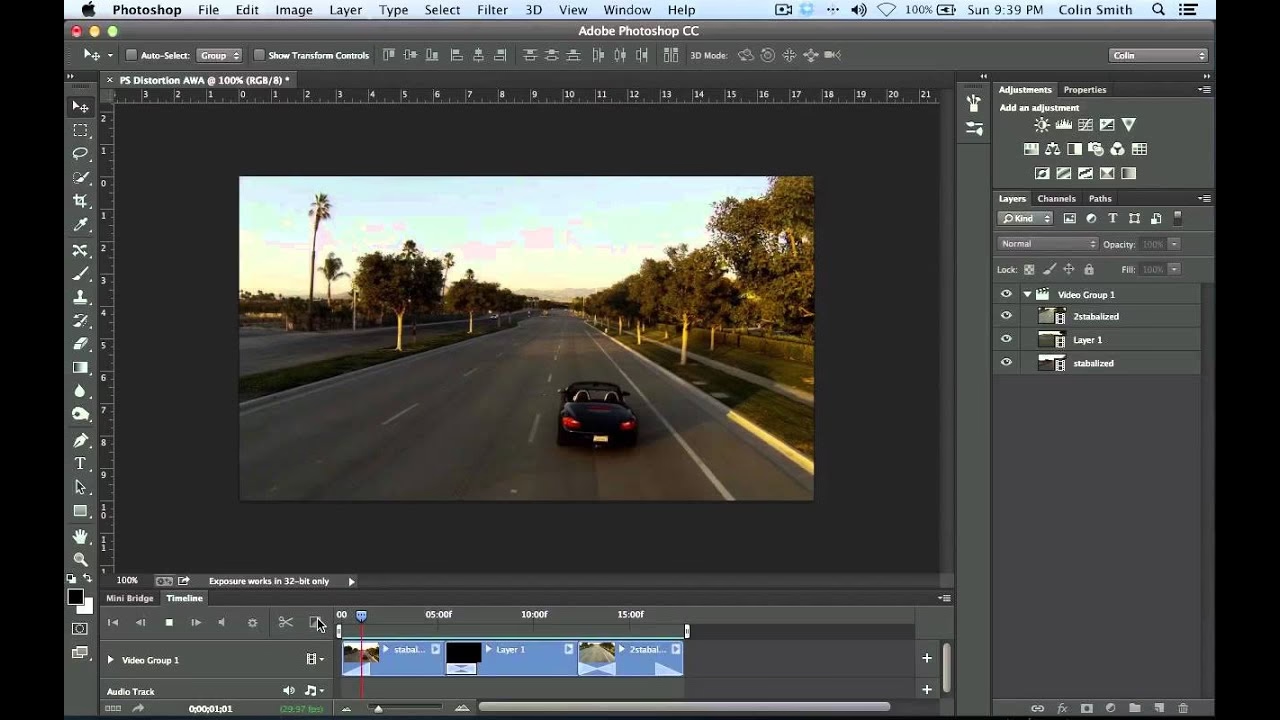
Når tidslinjen er sat op, skal du importere dine videoklip. Du kan gøre dette ved at trække og slippe filer direkte ind i Photoshop-vinduet, eller ved at bruge plus (+) knappen på tidslinjen for at tilføje medier. Photoshop vil automatisk placere klippene på tidslinjen. En interessant detalje er, at klippene på tidslinjen vises i den rækkefølge, de er importeret, men i Lag-panelet (Layers panel) kan de vises i omvendt rækkefølge – det nederste lag i Lag-panelet svarer til det første klip på tidslinjen. Vær opmærksom på dette, når du arbejder med lag.
Grundlæggende Redigering: Klipning og Arrangering
Kernen i videoredigering er at fjerne uønskede dele og arrangere de gode klip i en logisk rækkefølge. Photoshop CS6's tidslinje gør dette meget intuitivt.
- Trimning: For at forkorte et klip skal du blot trække i kanten af klippet på tidslinjen indad. Mens du trækker, vil et lille preview-vindue ofte vise dig, hvad der sker, hvilket hjælper med præcisionen.
- Klipning: Hvis du vil dele et klip op i flere dele, skal du placere afspilningshovedet (playhead) der, hvor du vil klippe, og klikke på saks-ikonet på tidslinje-panelet.
- Arrangering: Du kan nemt ændre rækkefølgen af klippene ved at trække dem til den ønskede position på tidslinjen.
En fordel ved Photoshops tidslinje er, at den fungerer lidt som en 'magnetisk tidslinje'. Når du klipper eller sletter et klip, vil de efterfølgende klip automatisk rykke frem for at lukke hullet. Dette sparer dig for manuelt at skulle flytte alt for at undgå sorte mellemrum mellem klippene.
Tilføjelse af Justeringer, Filtre og Effekter
En af de største fordele ved at redigere video i Photoshop er muligheden for at bruge Photoshops velkendte billedredigeringsværktøjer på dine videoklip. Dette inkluderer justeringslag og filtre.
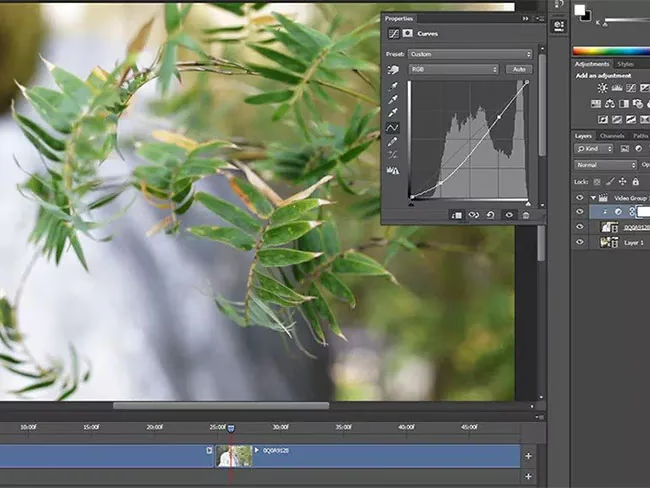
- Justeringslag: Du kan tilføje justeringslag (som Fotoniveauer, Kurver, Farvemætning, Sort/Hvid osv.) direkte over dine videoklip på tidslinjen. Disse justeringer vil påvirke de videoklip, de ligger over.
- Klipning af Justeringslag: For at et justeringslag kun skal påvirke ét specifikt videoklip (og ikke alle lag nedenunder), kan du 'klippe' justeringslaget til videolaget. Dette gøres ved at Alt/Option-klikke på linjen mellem justeringslaget og videolaget i Lag-panelet, eller ved at bruge klippe-knappen nederst i Lag-panelet.
- Globale Justeringer: Hvis du vil anvende en justering på hele din video (alle klippene), skal du placere justeringslaget øverst i Lag-panelet, over videogruppen, og sørge for, at det ikke er klippet til noget enkelt lag. Du kan derefter trække justeringslagets bar på tidslinjen ud, så den dækker hele videoens varighed.
- Filtre: For at anvende filtre (som sløring, skarphed eller endda Camera Raw) på et videoklip, skal du først konvertere videolaget til et Smart Object. Højreklik på videolaget i Lag-panelet og vælg
Konverter til Smart Object(Convert to Smart Object). Herefter kan du anvende filtre via menuenFilter. Fordelen ved Smart Objects er, at filtrene forbliver redigerbare, og de anvendes på alle frames i klippet. Vær opmærksom på, at nogle filtre, især Camera Raw, kan kræve betydelig processorkraft under afspilning, men resultatet vil se korrekt ud efter eksport.
Denne integration af billedredigeringsværktøjer gør Photoshop til et stærkt valg, når du ønsker at give dine videoklip et specifikt visuelt udtryk, der matcher din billedstil.
Overgange, Lagdeling og Lyd
Ud over klipning og justeringer tilbyder Photoshop CS6 også muligheder for at skabe mere flydende overgange mellem klip og arbejde med flere lag.
- Overgange: Du kan tilføje overgange mellem klippene fra Overgange-panelet på tidslinjen. Vælg en overgang (f.eks. en simpel 'Dissolve' eller 'Fade') og træk den mellem to klip. Du kan justere overgangens varighed ved at trække i dens kanter på tidslinjen.
- Lagdeling: Ligesom med stillbilleder kan du arbejde med flere lag i din videosekvens. Du kan placere grafik, tekst, billeder eller endda andre videoklip på lag over dit primære videospor. Dette åbner for muligheder som billed-i-billed effekter, vandmærker, titelskærme eller kreative overlays. Du kan bruge blandingstilstande (blend modes) på videolag, ligesom du ville gøre med billeder, for at skabe interessante visuelle effekter.
- Lyd: Photoshop CS6 understøtter også lyd. Du kan se lydsporet for dine videoklip på tidslinjen. Du kan tilføje yderligere lydfiler (f.eks. musik eller voice-over) ved at klikke på plus (+) knappen på lydsporet og importere en lydfil. Du kan trimme lydklippet, ligesom du trimmer videoklip, og endda tilføje simple ind- og udtoninger (fades) til lyden. Du kan også slå lyden fra på individuelle videoklip.
Hastighedsjustering er også mulig; du kan ændre hastigheden på et videoklip ved at højreklikke på det på tidslinjen og justere hastighedsindstillingen, f.eks. til 50% for slow motion.
Eksport af Din Færdige Video
Når du er tilfreds med din redigering, skal du eksportere projektet til et standard videoformat, der kan afspilles uden for Photoshop.
- Vælg
Fil > Eksport > Render Video(File > Export > Render Video). - I Render Video-dialogboksen kan du vælge forskellige indstillinger. For de fleste formål er formatet H.264 et godt valg, da det giver en god balance mellem kvalitet og filstørrelse og er bredt kompatibelt.
- Du kan vælge en forudindstilling (preset) baseret på, hvor videoen skal bruges (f.eks. YouTube HD, Vimeo, HD 1080p).
- Vælg en destination for din færdige videofil og klik på 'Render'.
Photoshop vil derefter behandle (rendere) din video, hvilket kan tage noget tid afhængigt af videoens længde, kompleksitet og din computers ydeevne. Når processen er færdig, har du en videofil klar til at dele online, afspille eller bruge til andre formål.
Husk at gemme dit projekt som en PSD-fil løbende. PSD-filen gemmer din tidslinje, lag og redigeringer, så du kan vende tilbage og foretage ændringer senere.
Photoshop CS6 vs. Dedikeret Videosoftware: En Sammenligning
Det er vigtigt at forstå, at selvom Photoshop CS6 kan redigere video, erstatter det ikke fuldt ud professionelle videoredigeringsprogrammer til alle formål. Her er en hurtig sammenligning:
| Funktion | Photoshop CS6 Video | Dedikeret Videosoftware (f.eks. Premiere Pro) |
|---|---|---|
| Formål | Korte klip, simple sekvenser, integration med billedredigering | Professionel redigering, lange projekter, komplekse redigeringer |
| Tidslinje | Simpel, magnetisk, lagbaseret | Kompleks, multi-spor, avancerede redigeringsværktøjer |
| Effekter & Justeringer | Photoshop-filtre og justeringslag, begrænsede videoeffekter | Omfattende bibliotek af videoeffekter, farvekorrektionsværktøjer, bevægelsesgrafik |
| Lydredigering | Grundlæggende spor, trimning, fades | Multi-spor mixing, effekter, avanceret lydbehandling |
| Ydeevne | God til simple projekter, kan være langsom med komplekse effekter | Optimeret til video-workflow, bedre håndtering af store filer og komplekse projekter |
| Kompleksitet | Relativt let at lære for Photoshop-brugere | Stejlere læringskurve, men mere kraftfuld |
Som tabellen viser, er Photoshop CS6 et fremragende værktøj for dem, der har brug for at udføre hurtige redigeringer og drage fordel af Photoshops billedmanipulationsmuligheder på video. For mere ambitiøse videoprojekter vil dedikeret software sandsynligvis være et bedre valg.
Ofte Stillede Spørgsmål (FAQ)
Kan jeg redigere lange film i Photoshop CS6?
Nej, Photoshop CS6's videofunktioner er bedst egnet til korte klip og simple projekter. Til redigering af spillefilm eller lange dokumentarer anbefales dedikeret videoredigeringssoftware som Adobe Premiere Pro.
Kan jeg tilføje musik til min video i Photoshop CS6?
Ja, du kan importere lydfiler og tilføje dem til et separat lydspor på tidslinjen. Du kan også trimme og tilføje simple ind- og udtoninger til lyden.
Er justeringslagene i Photoshop CS6 ikke-destruktive for video?
Ja, ligesom med billeder anvendes justeringslagene ikke-destruktivt på videoklippene, hvilket betyder, at du altid kan ændre eller fjerne dem senere uden at påvirke de originale videofiler.
Hvordan anvender jeg et filter på et helt videoklip i Photoshop CS6?
For at anvende et filter på et helt videoklip skal du først konvertere videolaget til et Smart Object. Derefter kan du anvende filteret, og det vil blive anvendt på alle frames i klippet.
Hvilket format skal jeg eksportere min video til fra Photoshop CS6?
H.264 er et meget almindeligt og kompatibelt format, der anbefales til eksport for online deling (YouTube, Vimeo) eller generel afspilning. Photoshop tilbyder forudindstillinger, der gør eksportprocessen nem.
At dykke ned i videoredigering i Photoshop CS6 kan virke overvældende i starten, men med den intuitive tidslinje og muligheden for at bruge velkendte værktøjer, er det en fantastisk måde at udvide dit kreative repertoire på. Prøv at tage nogle korte klip fra dit næste projekt og eksperimenter med at redigere dem direkte i Photoshop. Du vil måske opdage, at det er præcis det værktøj, du har brug for til dine hurtige videoredigeringsbehov.
Uanset om du vil klippe en kort promo-video, en sekvens til sociale medier eller bare eksperimentere med bevægelige billeder, giver Photoshop CS6 dig de grundlæggende værktøjer til at komme i gang. Så tag dine videoklip, åbn Photoshop, og begynd at skabe!
Hvis du vil læse andre artikler, der ligner Videoredigering i Photoshop CS6: Kom I Gang, kan du besøge kategorien Fotografi.