
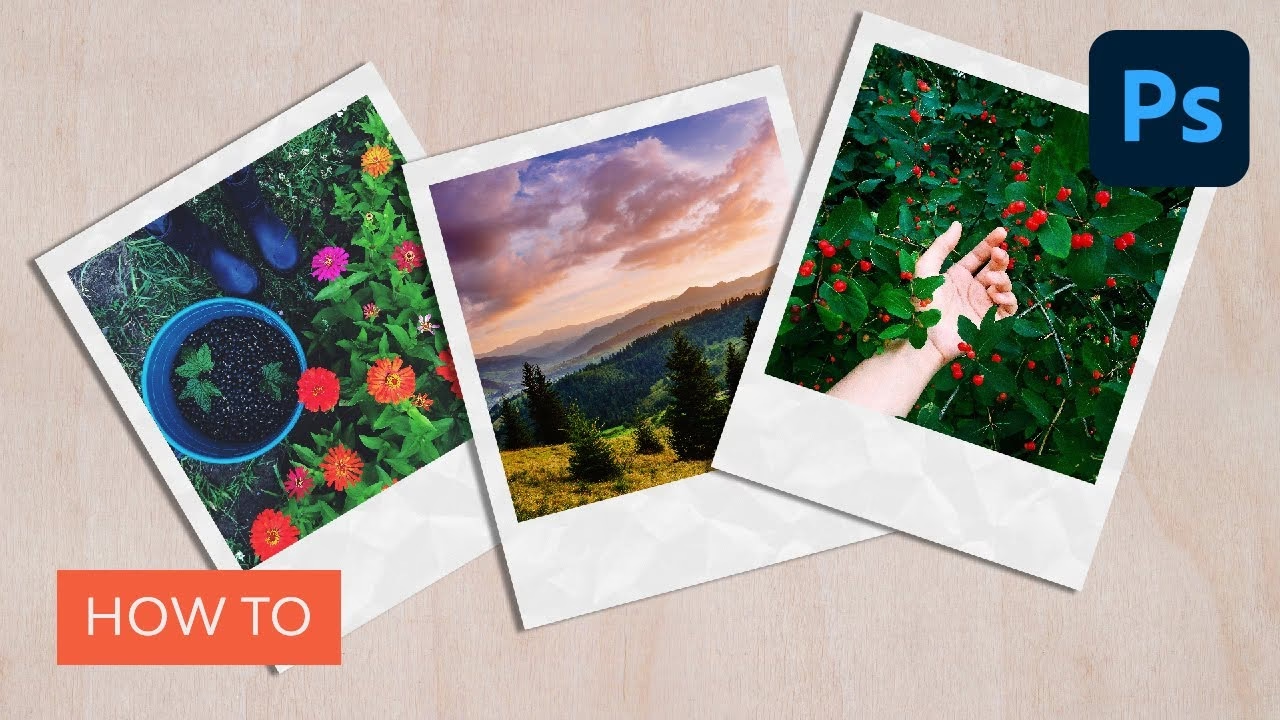

Den umiskendelige charme ved et Polaroid-foto ligger i dets øjeblikkelighed, den unikke farvekarakteristik og ikke mindst den ikoniske hvide ramme. I en digital tidsalder, hvor billeder er flygtige, tilbyder Polaroid-looket en følelse af nostalgi og håndgribelighed. Heldigvis behøver du ikke et gammelt kamera for at opnå dette look. Med moderne billedredigeringsværktøjer kan du nemt give dine digitale fotos den eftertragtede Polaroid-effekt.
Hvad kendetegner et ægte Polaroid-foto?
Før vi dykker ned i, hvordan man skaber effekten digitalt, er det vigtigt at forstå, hvad der definerer et klassisk Polaroid. De mest genkendelige træk er:
- Den Hvide Ramme: En bred, hvid kant rundt om billedet, der næsten altid er bredest i bunden. Dette er det mest ikoniske element.
- Unik Farvekarakteristik: Polaroid-film havde en tendens til at have et bestemt farveskær (ofte varmt eller køligt) og en lidt lavere kontrast og mætning end moderne digitalfoto. Farverne kan virke en smule falmede eller dæmpede.
- Tekstur og Korn: Ægte Polaroid-billeder har ofte synligt korn eller tekstur i billedet, især i mørkere områder. Dette bidrager til det organiske, ikke-digitale udseende.
- Småfejl og Uregelmæssigheder: Nogle gange ses små pletter, striber, variationer i udviklingen eller lette farveforskelle, der bidrager til det autentiske, håndholdte look.
Ved at efterligne disse elementer i din digitale redigering kan du give dine billeder et troværdigt og tiltalende Polaroid-look.

Skab Polaroid-looket i Photoshop - En Detaljeret Guide
Adobe Photoshop er et af de mest fleksible værktøjer til at genskabe næsten enhver visuel stil, herunder Polaroid-effekten. Her er en trin-for-trin guide, der kombinerer skabelsen af rammen med justering af farver og teksturer.
Trin 1: Åbn dit Billede og Forbered Lærredet
Start med at åbne det billede, du ønsker at give Polaroid-looket, i Photoshop. Det kan være et billede i ethvert format eller størrelse. Du behøver ikke ændre billedets størrelse på forhånd, medmindre du har et specifikt slutformat i tankerne (som f.eks. de 8,6 x 10,7 cm nævnt i din information, som refererer til en specifik filmstørrelse inklusive ramme, hvor selve billedet er mindre).
For at skabe den hvide ramme skal du udvide lærredet omkring dit billede. Dette gøres via menuen:
- Gå til
Billede > Lærredsstørrelse...(Image > Canvas Size...). - I dialogboksen skal du først sikre dig, at måleenheden er indstillet til noget brugervenligt, f.eks. "Pixels".
- Fjern fluebenet ved "Relativ" (Relative), hvis det er markeret.
- Vælg ankerpunktet (Anchor). For at sikre, at dit billede placeres øverst på det nye lærred, så al den ekstra højde kommer i bunden (hvor Polaroid-rammen er bredest), skal du klikke på den øverste midterste firkant i ankergitteret.
- Nu skal du indtaste de nye, ønskede dimensioner for hele billedet inklusive rammen. Hvis dit oprindelige billede f.eks. er 2000x1500 pixels, og du vil have en ramme, der er 100 pixels bred i siderne, 100 pixels i toppen og 250 pixels i bunden, skal dine nye dimensioner være:
- Ny Bredde: 2000 (billedets bredde) + 100 (venstre kant) + 100 (højre kant) = 2200 Pixels
- Ny Højde: 1500 (billedets højde) + 100 (top kant) + 250 (bund kant) = 1850 Pixels
- Indtast disse nye værdier i felterne "Bredde" (Width) og "Højde" (Height).
- Vælg "Hvid" (White) som lærredsudvidelsesfarve (Canvas extension color).
- Klik OK.
Dit billede vil nu have en hvid ramme omkring sig, der er bredest i bunden.
Trin 2: Juster Farver og Kontrast for Vintage-følelsen
Dette er et afgørende skridt for at give billedet den karakteristiske Polaroid-æstetik ud over blot rammen. Ægte Polaroid-billeder har et organisk og ofte uforudsigeligt farveskær. Du kan efterligne dette ved at bruge justeringslag:
- Farvebalance (Color Balance): Gå til
Lag > Nyt justeringslag > Farvebalance...(Layer > New Adjustment Layer > Color Balance...). Eksperimenter med skygger, mellemtoner og højlys ved at flytte skyderne for Cyan/Rød, Magenta/Grøn og Gul/Blå. Ofte tilføjes lidt gult eller blåt for et varmt eller køligt skær. - Kurver (Curves) eller Niveauer (Levels): Gå til
Lag > Nyt justeringslag > Kurver...(Layer > New Adjustment Layer > Curves...). Polaroid-billeder har sjældent dybsorte skygger eller kridhvide højlys. Træk de sorte og hvide punkter på kurven indad for at 'løfte' sortpunkterne og 'sænke' hvidpunkterne. Dette reducerer kontrasten og giver et mere blødt, falmet look. - Farvemætning (Hue/Saturation): Gå til
Lag > Nyt justeringslag > Nuance/Mætning...(Layer > New Adjustment Layer > Hue/Saturation...). Reducer den samlede mætning en smule for at få farverne til at virke mindre intense, som på ældre film. - Fotofilter (Photo Filter): Gå til
Lag > Nyt justeringslag > Fotofilter...(Layer > New Adjustment Layer > Photo Filter...). Anvend et varmt filter (f.eks. Sepia, Opvarmningsfilter 85) eller et køligt filter (f.eks. Afkølingsfilter 82) med lav tæthed (Density) for et subtilt farveskær.
Kombinationen af disse justeringer er nøglen. Brug dem på separate justeringslag, så du nemt kan ændre dem senere.
Trin 3: Tilføj Tekstur og Korn
Den digitale glathed passer ikke til Polaroid-looket. Tilføjelse af filmkorn er vigtigt:
- Opret et nyt, tomt lag over dine justeringslag:
Lag > Nyt > Lag...(Layer > New > Layer...). - Fyld dette nye lag med 50% grå. Vælg grå som forgrundsfarve, og gå derefter til
Rediger > Fyld...(Edit > Fill...). Vælg "50% grå" (50% Gray) i dropdown-menuen "Indhold" (Contents). - Skift lagets blandingstilstand (Blend Mode) til "Svagt lys" (Soft Light) eller "Overlay". Dette gør det grå lag usynligt, men det vil påvirke farverne, når der tilføjes støj.
- Gå til
Filter > Støj > Tilføj støj...(Filter > Noise > Add Noise...). - Vælg "Ensartet" (Uniform) eller "Gaussisk" (Gaussian).
- Sæt flueben ved "Monokromatisk" (Monochromatic) for at undgå farvet korn.
- Juster "Mængde" (Amount) for at opnå et passende niveau af korn. En lavere mængde giver et finere korn, mens en højere mængde giver et grovere, mere udtalt korn. Start forsigtigt og øg efter behov.
Dette lag med støj vil nu simulere filmkorn og give billedet en mere analog følelse.
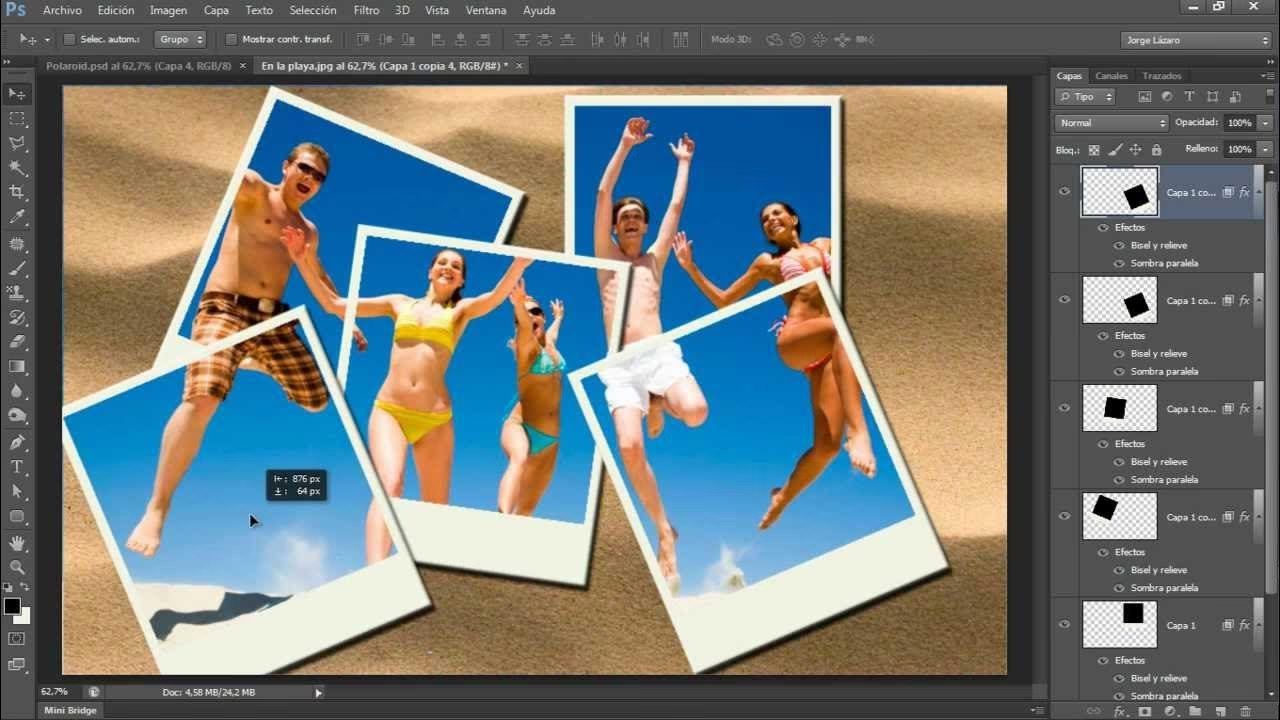
Trin 4: Tilføj en Subtil Skygge (Valgfrit, men anbefalet)
For at give billedet en illusion af at være et fysisk objekt, der ligger på en overflade, kan du tilføje en diskret skygge:
- Vælg det nederste billedlag (det oprindelige billede).
- Højreklik på laget i Lag-panelet (Layers panel).
- Vælg "Lagstil... > Skygge" (Layer Style > Drop Shadow...).
- I dialogboksen "Lagstil" (Layer Style) kan du justere indstillingerne for skyggen:
- "Opacitet" (Opacity): Gør skyggen gennemsigtig (f.eks. 20-40%).
- "Vinkel" (Angle): Bestem lysets retning (f.eks. 120 grader).
- "Afstand" (Distance): Hvor langt skyggen falder fra billedet.
- "Spredning" (Spread): Hvor udtalt skyggens kanter er (hold den lav, f.eks. 0-10%).
- "Størrelse" (Size): Gør skyggen blødere.
- Klik OK.
En blød, diskret skygge bidrager til realismen i den digitale Polaroid-effekt.
Trin 5: Finpudsning og Eksport
Gå dine justeringslag igennem. Er farverne, kontrasten og kornet lige, som du ønsker det? Du kan altid dobbeltklikke på et justeringslag for at redigere indstillingerne. Når du er tilfreds, kan du gemme dit billede:
- Gå til
Filer > Gem som...(File > Save As...) ellerFiler > Eksporter > Eksporter som...(File > Export > Export As...). - Vælg et passende filformat som JPEG (for web eller deling) eller TIFF/PNG (for højere kvalitet eller print).
- Vælg en passende kvalitet/komprimering og gem filen.
Du har nu et digitalt foto, der ligner et autentisk Polaroid!
Andre Veje til Polaroid-looket
Mens Photoshop giver maksimal kontrol, findes der også hurtigere og enklere metoder:
- Forudindstillede Filtre/Handlinger: Mange fotoredigeringsprogrammer og online ressourcer tilbyder forudindstillede filtre eller "Actions" (Handlinger i Photoshop), der automatisk anvender en række justeringer og tilføjer en ramme for at skabe Polaroid-effekten med et enkelt klik. Søg online efter "Polaroid Photoshop Action" eller lignende.
- Mobil-apps: Der findes et utal af mobilapplikationer (til iOS og Android) dedikeret til at tilføje retro-effekter, lyslækager og rammer, herunder Polaroid-looket. Eksempler inkluderer apps som VSCO, Huji Cam, Instax Mini osv., selvom sidstnævnte primært er til deres egne kameraer, efterligner mange andre apps stilen.
- Online Værktøjer: Flere hjemmesider tilbyder gratis værktøjer, hvor du kan uploade dit billede og automatisk få tilføjet en Polaroid-ramme og en simpel vintage-effekt.
Disse alternative metoder er gode til hurtige resultater, men tilbyder sjældent den samme grad af finjustering som den manuelle proces i Photoshop.
Ofte Stillede Spørgsmål om Polaroid-effekten
Q: Hvilke dimensioner skal jeg bruge til rammen i Photoshop?
A: Der er ikke ét korrekt svar, da det afhænger af dit billedes proportioner og hvor bred en ramme du ønsker. En typisk Polaroid-film (f.eks. SX-70, 600, i-Type) har et næsten kvadratisk billedområde på ca. 7.9 x 7.9 cm og en samlet filmstørrelse på 10.7 x 8.8 cm, hvilket giver en betydeligt bredere kant i bunden. Når du bruger lærredsstørrelse i pixels, skal du beregne, hvor mange pixels du vil tilføje til hver side, top og bund i forhold til dit billedes dimensioner for at opnå de ønskede proportioner. Den metode med ankerpunkt i toppen er den nemmeste for at sikre en bred bund.
Q: Kan jeg gemme min Polaroid-effekt som en forudindstilling?
A: Ja, i Photoshop kan du gemme rækker af justeringer som "Actions" (Handlinger). Når du har gennemført trinnene for farve, korn og ramme én gang, kan du optage processen og derefter køre den som en automatisk handling på andre billeder. Justeringslagene kan også gemmes som forudindstillinger eller Styles.
Q: Er der en nemmere måde at tilføje rammen på end med Lærredsstørrelse?
A: Ikke rigtigt, hvis du vil have fuld kontrol over størrelsen og placeringen af rammen i forhold til billedet. Lærredsstørrelse er standardmetoden. Nogle pre-made Actions eller skabeloner kan dog gøre processen hurtigere, hvis du finder en, der passer til dine behov.
Q: Hvordan printer jeg bedst et digitalt Polaroid-billede?
A: Når du har gemt dit færdige billede med ramme og effekt, kan du printe det som enhver anden billedfil. Vælg et papir, der passer til looket – mat papir kan give et mere autentisk, mindre reflekterende udseende end blankt papir. Sørg for, at billedets opløsning er høj nok til den ønskede printstørrelse.
Q: Kan jeg bruge Grafikpanelet i Photoshop Elements (som nævnt i mine noter)?
A: Ja, Grafikpanelet i Photoshop Elements (og lignende funktioner i andre programmer) indeholder ofte færdige grafikker som rammer og baggrunde. Du kan muligvis finde en færdig Polaroid-ramme her, som du kan trække ind på dit billede. Denne metode er hurtig til rammen, men du skal stadig selv foretage farve- og teksturjusteringerne for at opnå det fulde Polaroid-look.
Konklusion
At forvandle et digitalt foto til et Polaroid-lignende billede er en sjov og kreativ proces, der tilføjer et strejf af vintage-charme og nostalgi. Uanset om du vælger den detaljerede manuelle kontrol i Photoshop eller en hurtigere metode med filtre og apps, kan du give dine billeder et unikt og tidløst udtryk. Ved at mestre teknikkerne til at skabe den karakteristiske ramme, justere farverne og tilføje tekstur, kan du skabe digitale billeder, der føles autentiske og fulde af karakter. Eksperimenter med farver, korn og rammestørrelser for at finde din perfekte Polaroid-stil!
Hvis du vil læse andre artikler, der ligner Få dit foto til at ligne et Polaroid, kan du besøge kategorien Fotografi.