
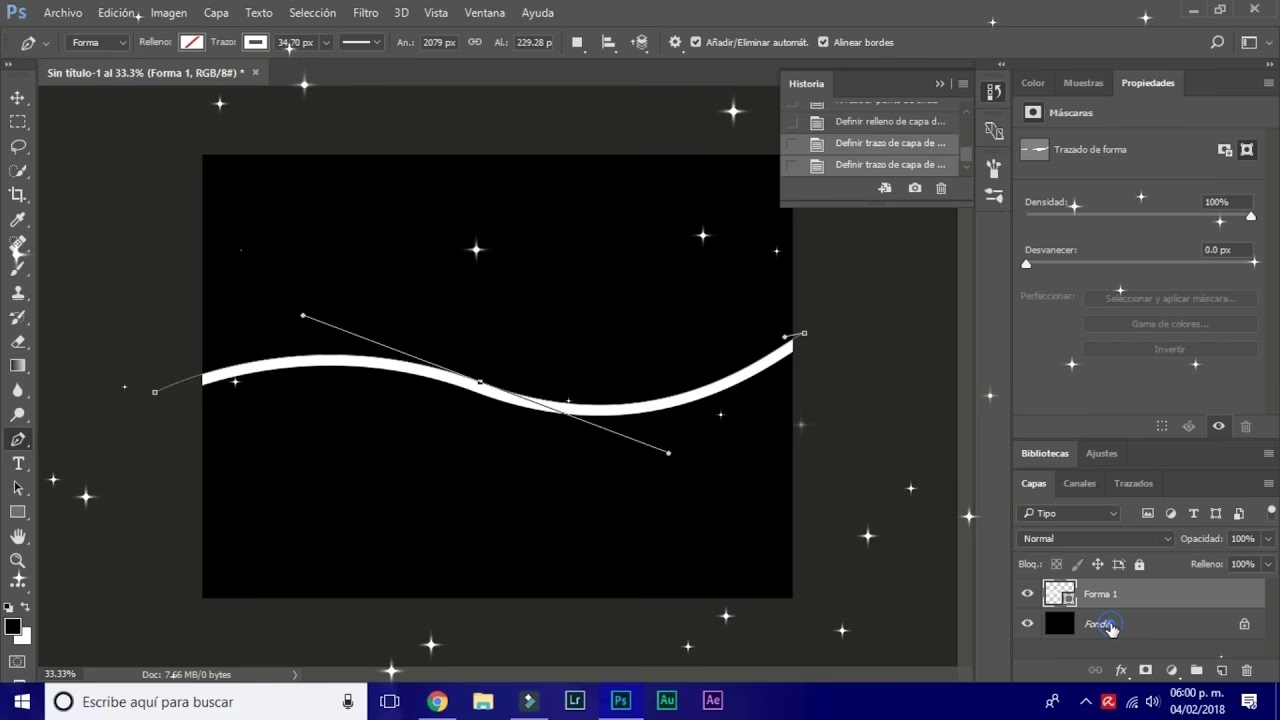

At tilføje former og præcise linjer til dine billeder er en fundamental færdighed i Photoshop. Uanset om du arbejder på grafisk design, web-layouts eller billedmanipulation, vil du ofte have brug for at skabe geometriske elementer som cirkler og ellipser. Disse cirkulære former er en specifik type kurvet linje, der kan tilføje struktur og visuel interesse til dit projekt. Heldigvis gør Photoshop det nemt at tegne dem med stor præcision ved hjælp af dedikerede værktøjer.
Forstå Ellipseværktøjet
Det primære værktøj til at tegne cirkulære linjer, altså ellipser og cirkler, i Photoshop er Ellipseværktøjet (Ellipse Tool). Dette værktøj er typisk grupperet sammen med andre formværktøjer som Rektangelværktøjet og Linjeværktøjet i værktøjslinjen. Når du vælger Ellipseværktøjet, ændres indstillingslinjen øverst på skærmen for at give dig kontrol over, hvordan formen tegnes, og hvilke egenskaber den får.
Før du begynder at tegne, er det vigtigt at bemærke indstillingen 'Tilstand' (Mode) i indstillingslinjen. Her kan du typisk vælge mellem:
- Form (Shape): Dette er den mest almindelige indstilling, når du vil have en skalerbar, redigerbar vektorform på sit eget lag. Formen får en fyldfarve og/eller en kontur.
- Bane (Path): Dette tegner en bane (path) uden pixel- eller fyldinformation. Baner er nyttige til udvælgelser eller til at styre tekst eller penselstrøg.
- Pixels: Dette tegner formen direkte som pixels på det valgte lag, ligesom et penselstrøg. Formen er ikke længere en redigerbar vektor.
For de fleste formål, hvor du vil have en ren, redigerbar cirkulær linje eller form, vil du bruge indstillingen Form.
Grundlæggende Tegning af Ellipser
Den mest ligetil måde at tegne en ellipse på er ved at bruge musen direkte på lærredet:
Du skal blot placere markøren, hvor du ønsker, at ellipsen skal starte (typisk et af hjørnerne af den tænkte boks omkring ellipsen). Klik og træk derefter med musen. Mens du trækker, vil du se en forhåndsvisning af ellipsen, der vokser. Slip museknappen, når ellipsen har den ønskede størrelse og proportioner.
Sådan laver du en Perfekt Cirkel
En cirkel er en speciel type ellipse, hvor bredden og højden er identiske. For at sikre, at din ellipse bliver en perfekt cirkel, skal du holde Shift-tasten nede, mens du trækker med musen. Hold Shift nede fra det øjeblik, du begynder at trække, indtil du slipper museknappen. Dette begrænser proportionerne og tvinger formen til at forblive en cirkel, uanset hvordan du bevæger musen.
Tegn fra Midten
Nogle gange er det mere praktisk at tegne en cirkulær form ud fra dens centrum i stedet for fra et hjørne. Dette er især nyttigt, hvis du vil centrere formen omkring et bestemt punkt på lærredet eller i forhold til et andet element.
For at tegne fra midten skal du klikke på det punkt, hvor du vil have cirklens eller ellipsens centrum til at være. Hold derefter Alt (på Windows) eller Option (på Mac) tasten nede, *mens* du trækker musen udad. Formens størrelse vil nu blive bestemt af afstanden fra det oprindelige klikpunkt, og formen vil vokse symmetrisk omkring dette centrum.
Det er vigtigt at bemærke rækkefølgen, når du slipper tasterne og musen:
- Klik og begynd at trække.
- Hold Alt (Win) / Option (Mac) nede.
- Træk for at justere størrelsen.
- Slip *først* museknappen.
- Slip derefter Alt (Win) / Option (Mac) tasten.
At slippe museknappen før tasten sikrer, at Photoshop registrerer, at du er færdig med at tegne formen fra midten. Hvis du slipper tasten først, kan formen 'hoppe' og ændre proportioner eller position.
Indtast Præcise Mål
Hvis du har brug for en cirkulær form med helt specifikke dimensioner, kan du indtaste dem direkte. I stedet for at klikke og trække på lærredet, skal du blot klikke én gang på lærredet med Ellipseværktøjet valgt.
Dette åbner en lille dialogboks, hvor du kan indtaste den ønskede Bredde (Width) og Højde (Height) i pixels, centimeter, millimeter eller andre enheder, afhængigt af dine indstillinger og dokumentets enheder. Hvis du vil tegne en perfekt cirkel med præcise mål, skal du blot indtaste den samme værdi for både Bredde og Højde.
Efter at have indtastet værdierne og klikket på 'OK', vil Photoshop automatisk tegne formen med de angivne dimensioner, placeret med sit øverste venstre hjørne (eller centrum, hvis 'Fra Midten' er valgt i dialogboksen) der, hvor du klikkede.
Farve og Kontur for Din Form
Når du tegner en form med Form-indstillingen, får den automatisk en fyldfarve og potentielt en Kontur (Stroke) baseret på de indstillinger, der er valgt i indstillingslinjen eller panelet Egenskaber (Properties). Du kan definere disse indstillinger før eller efter, du tegner formen (så længe formlaget er valgt).
- Fyld (Fill): Bestemmer farven eller mønsteret indeni formen. Du kan vælge ingen fyld (en streg over farveprøven), en ensfarvet farve, et forløb (gradient) eller et mønster (pattern).
- Kontur (Stroke): Bestemmer udseendet af linjen omkring formen. Du kan indstille konturfarven, tykkelsen (Vægt/Weight), typen af linje (fuld, stiplet, prikket) og justeringen (udenfor, centreret, indenfor formens kant).
Hvis du primært ønsker en 'kurvet linje' snarere end en fyldt form, skal du indstille Fyld til 'Ingen Fyld' og give formen en Kontur med den ønskede tykkelse og farve.
Sammenligning af Tegnemetoder
Her er en hurtig oversigt over de forskellige måder at tegne cirkulære former på:
| Metode | Resultat | Tastaturgenvej | Anvendelse |
|---|---|---|---|
| Klik og træk | Ellipse med frie proportioner | Ingen (kun mus) | Hurtig tegning, når præcise proportioner ikke er afgørende. |
| Shift + Træk | Perfekt cirkel | Hold Shift nede | Kræver en præcis cirkel. |
| Alt/Option + Træk | Form tegnet fra midten | Hold Alt (Win) / Option (Mac) nede | Centrering af formen omkring et specifikt punkt. |
| Klik og indtast værdier | Form med præcise dimensioner | Klik uden at trække | Når nøjagtige mål er påkrævet. |
Ofte Stillede Spørgsmål
Q: Jeg tegner, men der kommer ingen form frem. Hvad er galt?
A: Tjek i indstillingslinjen, at 'Tilstand' er indstillet til 'Form' (Shape) og ikke 'Bane' eller 'Pixels'. Tjek også, at din form har enten en Fyldfarve eller en Kontur (eller begge dele), da en form uden hverken fyld eller kontur vil være usynlig.
Q: Hvordan tegner jeg kun en cirkulær linje uden fyld?
A: Vælg Ellipseværktøjet, sæt 'Tilstand' til 'Form'. I indstillingslinjen skal du klikke på Fyld-farveprøven og vælge indstillingen 'Ingen Fyld' (den med den røde diagonale streg). Klik derefter på Kontur-indstillingerne og vælg en farve og en tykkelse (vægt) for linjen.
Q: Kan jeg ændre farven eller tykkelsen på linjen efter jeg har tegnet formen?
A: Ja, absolut. Sørg for, at formlaget er valgt i Lag-panelet. Brug derefter Flytteværktøjet (Move Tool) eller et af Form- eller Baneudvælgelsesværktøjerne (Path Selection Tool). Indstillingslinjen vil vise formens egenskaber (Fyld og Kontur), som du kan ændre direkte. Du kan også bruge panelet Egenskaber (Properties) for flere indstillinger.
At mestre Ellipseværktøjet giver dig mulighed for hurtigt og effektivt at tilføje perfekte cirkulære former og kurver til dine designs i Photoshop. Ved at kombinere de forskellige tegnemetoder med indstillinger for fyld og kontur kan du skabe alt fra simple cirkler til komplekse ringe og ovale elementer, der passer præcist til dine kreative behov.
Hvis du vil læse andre artikler, der ligner Tegn cirkulære former i Photoshop, kan du besøge kategorien Design.