

Animerede GIF'er er blevet en utrolig populær måde at udtrykke sig på online. De er små, lette at dele og kan fange essensen af et øjeblik eller en reaktion på en måde, som statiske billeder eller endda videoer undertiden ikke kan. Men hvordan skaber man egentlig disse bevægelige billeder? Heldigvis er processen ofte enklere, end man skulle tro, og der findes adskillige værktøjer til rådighed, både indbyggede i dit operativsystem, online og via dedikeret software.
https://www.youtube.com/watch?v=0gcJCdgAo7VqN5tD
En af de mest ligetil metoder til at skabe en GIF er ved at bruge skærmoptagelse. Både Windows og Mac operativsystemer leveres med indbyggede værktøjer, der giver dig mulighed for at optage din skærm. Dette er især nyttigt, hvis du vil fange en kort sekvens fra en video, en software demonstration eller noget andet, der vises på din skærm. Når du har optaget den ønskede del, har du en videofil, som derefter skal konverteres til GIF-formatet. Selvom skærmoptagelsesværktøjerne er gratis og let tilgængelige, genererer de en videofil, og selve konverteringen kræver et ekstra trin. Den primære fordel her er bekvemmeligheden ved at bruge indbyggede systemfunktioner til den første del af processen.
Brug af Online Værktøjer som Ezgif til GIF-Skabelse
Mens skærmoptagelse er en god start, er online platforme som Ezgif specielt designet til at gøre GIF-skabelse hurtig og smertefri. Ezgif er et fremragende eksempel på et webbaseret værktøj, der kan håndtere hele processen fra videofil til færdig GIF. Det, der gør onlineværktøjer som Ezgif særligt nyttige, er deres brede vifte af redigerings- og optimeringsmuligheder. Når du uploader din videofil (for eksempel en skærmoptagelse eller en anden videoklip), kan Ezgif hjælpe med at importere videobillederne som individuelle lag eller frames, hvilket er grundlaget for den animerede GIF.
Ezgif tilbyder en imponerende række funktioner til at finjustere din GIF. Du kan komprimere filstørrelsen, hvilket er afgørende for webbrug, justere frameraten (hastigheden, hvormed billederne skifter), ændre størrelsen på GIF'en, og optimere den for at opnå den bedst mulige kvalitet inden for en rimelig filstørrelse. En meget populær funktion er muligheden for at konvertere MP4-filer direkte til GIF. Dette er utrolig praktisk, da MP4 er et meget almindeligt videoformat.
Når du har uploadet din fil til Ezgif, vil platformen ofte foreslå forskellige redigeringsmuligheder, så du kan beskære videoen, tilføje tekst eller foretage andre justeringer, før du downloader den endelige GIF. En stor fordel ved Ezgif og lignende onlineværktøjer er, at der typisk ikke er nogen begrænsning på brugen. Du kan eksperimentere, oprette flere versioner og finjustere din animation, indtil du er helt tilfreds. Den færdige GIF kan derefter let deles på næsten enhver platform, fra blogs og hjemmesider til sociale medier, hvor de automatisk vil afspille og fange dine seeres opmærksomhed.
Sådan Laver Du en GIF fra en YouTube Video
At skabe en GIF direkte fra en YouTube-video kan umiddelbart virke ligetil – man kunne jo bare bruge skærmoptagelsesmetoden nævnt tidligere. Du kunne optage den del af videoen, du ønsker, og derefter konvertere optagelsen til en GIF ved hjælp af et værktøj som Ezgif. Men denne metode har sine ulemper, især hvis YouTube-videoen er lang. Det kan være besværligt at time optagelsen præcist, og annoncer, der afbryder videoen, kan ødelægge optagelsen. Dette gør skærmoptagelse mindre ideel til længere YouTube-klip.
Heldigvis findes der online værktøjer, der er designet specifikt til at håndtere YouTube-videoer. Disse værktøjer fungerer ofte ved at du indsætter YouTube-videoens URL, og derefter kan du vælge start- og sluttidspunkter for den del, du vil omdanne til en GIF. Dette eliminerer behovet for manuel skærmoptagelse og undgår problemet med annoncer. Hvis et specifikt YouTube-til-GIF-værktøj ikke fungerer for dig, kan en alternativ tilgang være først at downloade YouTube-videoen som en MP4-fil (ved hjælp af en legitim downloader, der respekterer ophavsret) og derefter bruge et værktøj som Ezgif eller et andet MP4-til-GIF-konverteringsværktøj til at skabe animationen fra den gemte videofil. Nogle platforme, såsom GIPHY, tilbyder også indbyggede værktøjer til at skabe GIF'er direkte fra YouTube-links, hvilket kan være en meget hurtig og nem løsning.
Oprettelse af GIF'er på iPhone
Smartphones er blevet vores primære værktøj til medieforbrug og -skabelse, og iPhone er ingen undtagelse. At skabe GIF'er direkte på din iPhone er fuldt ud muligt. Selvom online værktøjer som Ezgif er kompatible med mobile browsere på både iPhone og Android, kan du også starte processen ved at bruge iPhones indbyggede skærmoptagelsesfunktion. Dette er en bekvem måde at fange klip fra apps, spil eller videoer, du ser på din telefon.
For at bruge skærmoptagelse på din iPhone skal du først sikre dig, at funktionen er tilgængelig i dit Kontrolcenter. Du gør dette ved at gå til Indstillinger > Kontrolcenter > Tilpas betjeningsknapper og derefter tilføje 'Skærmoptagelse' til listen over inkluderede betjeningsknapper. Når dette er gjort, kan du nemt få adgang til skærmoptageren. Stryg ned fra øverste højre hjørne af skærmen (på iPhones med Face ID) eller stryg op fra bunden af skærmen (på iPhones med hjem-knap) for at åbne Kontrolcenter. Tryk på knappen for skærmoptagelse (en cirkel inden i en cirkel). Der vil være en kort nedtælling, før optagelsen starter. Du kan derefter navigere til det indhold, du ønsker at optage, og optage den ønskede sekvens. Når du er færdig, trykker du på den røde statuslinje øverst på skærmen eller trykker på skærmoptagelsesknappen igen i Kontrolcenter for at stoppe optagelsen. Videoen gemmes automatisk i din Fotos-app.

Den video, du har optaget, er nu klar til at blive konverteret til en GIF. Her kommer online værktøjer som Ezgif igen ind i billedet. Du kan uploade din skærmoptagelsesvideo direkte fra din iPhone's fotobibliotek til Ezgif's hjemmeside via din mobilbrowser. Derefter kan du bruge de samme redigerings- og konverteringsfunktioner, som er tilgængelige på desktop-versionen, til at trimme videoen, vælge den del, du vil lave til en GIF, og foretage eventuelle justeringer af størrelse eller hastighed, før du downloader den færdige animerede GIF direkte til din telefon.
Tips til Effektiv Brug af GIF'er
Når du skaber og bruger GIF'er, er der et par ting, du skal huske på for at sikre, at de fungerer bedst muligt, især i en online kontekst. Det vigtigste tip er at holde filstørrelsen så lille som muligt. GIF'er bruges primært på nettet, hvor hurtig indlæsning er afgørende. En stor GIF kan forsinke en webside eller gøre den langsom at indlæse i en chat eller på sociale medier. Størrelsen på din animation afhænger af flere faktorer, herunder dimensionerne (bredde og højde) på GIF'en, antallet af frames (længden af animationen) og kompleksiteten af billederne (antallet af farver og detaljer). En optagelse fra et digitalkamera vil typisk give en større fil end en optagelse af komprimeret videoindhold.
At reducere filstørrelsen indebærer ofte at beskære unødvendige dele af animationen, reducere dimensionerne, sænke frameraten (hvis det er passende for indholdet) og bruge optimeringsværktøjer. Mange online GIF-værktøjer, herunder Ezgif, tilbyder specifikke optimeringsfunktioner, der kan reducere filstørrelsen betydeligt uden mærkbart tab af kvalitet. Det er også vigtigt at huske, at du ikke behøver dyrt software for at redigere eller optimere dine GIF'er; mange gratis eller webbaserede værktøjer er mere end tilstrækkelige til de fleste behov.
Udover at skabe GIF'er, kan du også have behov for at konvertere dine GIF'er til andre filformater af forskellige årsager, f.eks. hvis du skal inkludere dem i en præsentation, et dokument eller et billede i et andet format. Der findes et bredt udvalg af værktøjer online, der kan udføre sådanne konverteringer. For eksempel er der online software, der kan omdanne dine GIF'er til formater som PPT, Word, Excel, JPG eller PDF. Hvis du nogensinde har brug for en sådan konvertering, kan du søge efter en passende online konverteringsservice, vælge den relevante værktøj på deres hjemmeside, uploade din GIF og starte konverteringsprocessen, ofte gratis.
Avanceret GIF-Skabelse med Adobe Photoshop
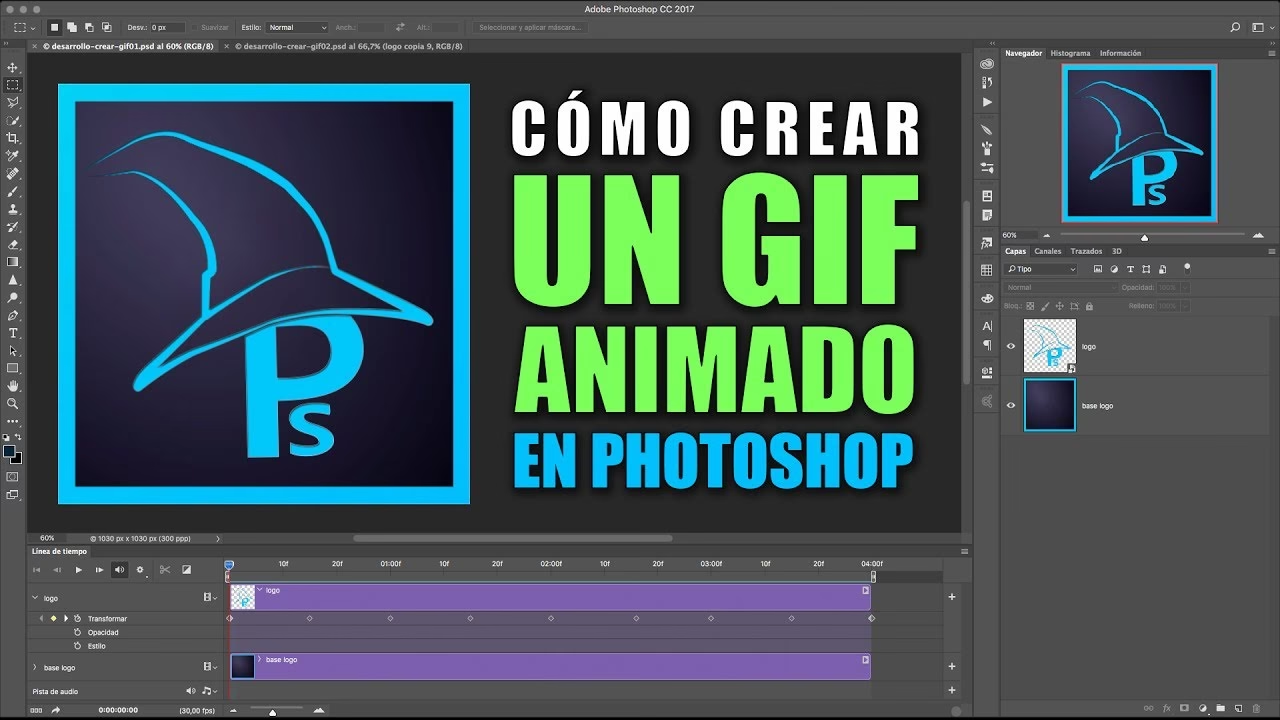
For dem, der søger mere kontrol over skabelsesprocessen eller ønsker at skabe GIF'er fra en serie af stillbilleder eller komplekse kompositioner, tilbyder professionel software som Adobe Photoshop avancerede funktioner. Photoshop er primært et billedredigeringsprogram, men det har også robuste funktioner til at arbejde med animationer, herunder oprettelse og redigering af animerede GIF'er. Processen i Photoshop indebærer at arbejde med lag og en tidslinje.
Her er de grundlæggende trin til at skabe eller redigere en animeret GIF ved hjælp af Adobe Photoshop, baseret på den angivne information:
- Forbered dine billeder/frames: Start med at have de billeder klar, som du vil bruge som individuelle frames i din animation. Disse kan være separate billedfiler eller forskellige lag inden for et enkelt Photoshop-dokument.
- Indlæs filer i stak: Hvis dine frames er separate billedfiler, kan du indlæse dem i et enkelt dokument ved at gå til 'Fil' > 'Scripts' > 'Indlæs filer i stak'. Vælg de filer, du vil bruge, og Photoshop vil placere hver fil på sit eget lag.
- Åbn Tidslinje-panelet: Gå til 'Vindue' > 'Tidslinje' for at åbne animations-tidslinjen.
- Opret rammeanimation: I Tidslinje-panelet skal du klikke på knappen 'Opret rammeanimation'. Dette vil initialisere tidslinjen til at arbejde med frames.
- Opret frames fra lag: I Tidslinje-panelets menu (klik på de små streger i øverste højre hjørne af panelet), vælg 'Opret rammer fra lag'. Dette vil automatisk konvertere hvert lag i dit dokument til en separat frame i animationen.
- Juster timingen og indstillingerne: Nu kan du se dine frames i Tidslinje-panelet. Du kan justere visningstiden for hver frame individuelt og indstille loop-indstillingerne (f.eks. om animationen skal afspilles én gang, tre gange eller for evigt).
- Rediger frames: Du kan vende tilbage til lagpanelet og redigere indholdet af hvert lag/frame efter behov. Ændringer foretaget på et lag vil kun påvirke den frame, som dette lag repræsenterer.
- Eksporter som GIF: Når du er tilfreds med din animation, skal du eksportere den som en GIF. Gå til 'Fil' > 'Eksporter' > 'Gem til Web (ældre)'. I dialogboksen 'Gem til Web' skal du vælge 'GIF' som filformat. Her kan du også finjustere indstillinger for farver, gennemsigtighed, størrelse og loop-indstillinger for at optimere filstørrelsen.
- Gem: Klik på 'Gem' for at gemme din animerede GIF.
Photoshop giver en meget detaljeret og kraftfuld kontrol over hver enkelt frame i animationen, hvilket gør det muligt at skabe mere komplekse effekter eller animationer fra bunden sammenlignet med enkle video-til-GIF-konverteringer. Det er et værktøj for dem, der har brug for mere end blot grundlæggende konvertering.
Sammenligning af Metoder til GIF-Skabelse
| Metode | Værktøjer | Kilde | Sværhedsgrad | Fleksibilitet |
|---|---|---|---|---|
| Skærmoptagelse (Indbygget) + Konvertering | Windows/Mac Skærmoptager, Online Konverter (f.eks. Ezgif) | Skærmindhold | Let (optagelse), Moderat (konvertering/redigering) | Lav (begrænset til hvad der kan optages, redigering sker i separat værktøj) |
| Online Værktøj (f.eks. Ezgif) | Webbrowser | Video Filer (MP4, etc.), Billeder, YouTube Link (afhængig af værktøj) | Let til Moderat | Høj (mange redigerings- og optimeringsmuligheder) |
| YouTube Specifikke Værktøjer / MP4 Download + Konvertering | Online YouTube til GIF værktøjer, YouTube Downloadere, Online Konvertere | YouTube Videoer | Moderat | Moderat (specifik til YouTube kilde, afhængig af værktøj) |
| iPhone Skærmoptagelse + Konvertering | iPhone Skærmoptager, Mobil Webbrowser + Online Konverter (f.eks. Ezgif) | iPhone Skærmindhold | Let (optagelse), Moderat (konvertering/redigering) | Lav (begrænset til iPhone skærmindhold) |
| Adobe Photoshop | Adobe Photoshop Software | Billeder, Video Filer, Tegninger/Kompositioner | Høj | Meget Høj (fuld kontrol over hver frame, avancerede effekter mulige) |
Hvis du vil læse andre artikler, der ligner Sådan Skaber Du Animerede GIF'er Let, kan du besøge kategorien Fotografi.