


Det sker for alle designere og fotografer. Du har arbejdet hårdt på et projekt, måske med perfekte stockfotos, og så modtager du pludselig billeder fra kunden, der slet ikke passer ind – amatøragtige, med forkerte farver, eller bare inkonsekvente. Men fortvivl ikke! Dette er blot en del af hverdagen. Med de rette værktøjer i Photoshop kan du nemt redde situationen. En af de mest effektive metoder er at lære, hvordan man ændrer farven på et objekt eller ensarter billeder, for eksempel ved at konvertere dem til sort/hvid. Nøglen er at bruge de rigtige teknikker for at sikre fleksibilitet og undgå permanente ændringer, der er svære at fortryde.
Photoshop tilbyder flere måder at justere farver på. Du kan anvende ændringer direkte på billedets pixelinformation, eller du kan bruge justeringslag. Mens direkte justeringer er hurtige, er de også destruktive – de sletter eller ændrer permanent de originale pixeldata. Dette betyder, at hvis du laver en fejl eller senere vil finjustere ændringen, kan det være umuligt uden at starte forfra. Justeringslag tilbyder derimod en ikke-destruktiv arbejdsgang. De fungerer som et gennemsigtigt lag oven på dit billede, der kun påvirker, hvordan de underliggende pixels vises, uden at ændre dem permanent. Dette giver dig fuld frihed til at redigere justeringen, slette den eller endda maskere den, så den kun påvirker specifikke dele af billedet. At mestre justeringslag er essentielt for en effektiv og stressfri redigeringsproces.
Sådan ændrer du farven på et objekt med Justeringslag
Den mest almindelige og fleksible metode til at ændre farven på et objekt i Photoshop er ved at bruge et Justeringslag. Specifikt er 'Farvetone/Mætning' (Hue/Saturation) og 'Farvebalance' (Color Balance) dine bedste venner her. Lad os dykke ned i processen med Farvetone/Mætning, da det ofte er det mest intuitive værktøj til at skifte en farve helt:
Trin-for-Trin Guide: Farvetone/Mætning
- Åbn dit billede: Start med at åbne billedet i Adobe Photoshop.
- Opret et Justeringslag: Gå til panelet 'Lag' (Layers). Nederst i panelet finder du et ikon, der ligner en halvt sort, halvt hvid cirkel. Klik på dette ikon for at 'Opret nyt fyld- eller justeringslag' (Create New Fill or Adjustment Layer).
- Vælg 'Farvetone/Mætning': Fra listen over justeringslag, der dukker op, vælg 'Farvetone/Mætning' (Hue/Saturation). Et nyt lag med navnet 'Hue/Saturation 1' (eller lignende) vil blive placeret øverst i dit lagpanel, og panelet 'Egenskaber' (Properties) vil åbne med indstillingerne for justeringslaget.
- Anvend justeringen: I panelet 'Egenskaber' ser du tre skydere: 'Hue' (Farvetone), 'Saturation' (Mætning) og 'Lightness' (Lysstyrke).
- Farvetone (Hue): Denne skyder ændrer selve farven. Træk i denne skyder til venstre eller højre for at cykle gennem farvespektret (rød, orange, gul, grøn, blå, lilla osv.). Du vil se, hvordan farverne i billedet ændrer sig i realtid.
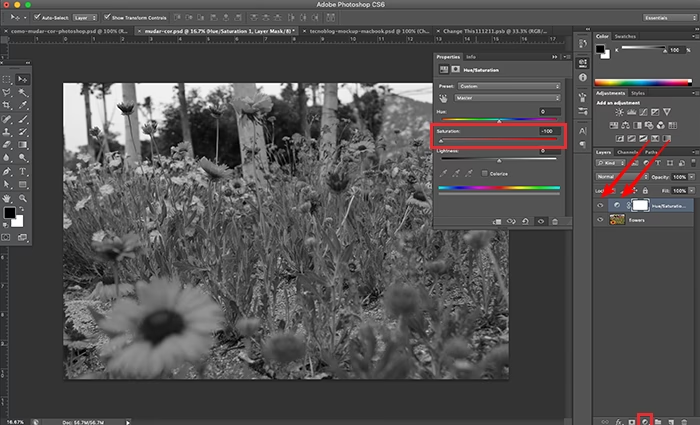
- Mætning (Saturation): Denne skyder justerer intensiteten af farven. Træk mod højre for at gøre farverne mere levende og intense. Træk mod venstre for at reducere farvernes intensitet, indtil -100, hvor farven forsvinder helt (billedet bliver gråtonet).
- Lysstyrke (Lightness): Denne skyder gør farven lysere eller mørkere. Træk mod højre for at gøre farven lysere (mod hvid) og mod venstre for at gøre den mørkere (mod sort).
- Fokuser på en specifik farve (valgfrit, men ofte nødvendigt): Hvis du kun vil ændre farven på ét specifikt objekt, der har en bestemt farve (f.eks. en rød bil), kan du bruge dropdown-menuen øverst i 'Egenskaber' panelet, der som standard står til 'Master'. Klik på den og vælg den farve, du vil justere (f.eks. 'Reds'). Du kan også bruge 'hånd'-værktøjet med pipette-ikoner til at klikke direkte på den farve i dit billede, du vil justere. Photoshop vil derefter isolere justeringen til denne farve. Du kan finjustere det farveområde, der påvirkes, ved at trække i skyderne under farvespektret i panelet 'Egenskaber'.
- Maskér justeringen til objektet: Da justeringslaget som standard påvirker hele billedet, skal du maskere det, så det kun påvirker det specifikke objekt, hvis det altså er et isoleret objekt, du vil ændre farven på (f.eks. et rektangel, en bil, en trøje). Hvert justeringslag oprettes automatisk med en hvid lagmaske. En hvid maske betyder, at justeringen er synlig overalt. En sort maske skjuler justeringen. Grå toner i masken giver delvis synlighed.
- Sådan maskerer du: Først skal du lave en markering af det objekt, hvis farve du vil ændre. Brug et passende markeringsværktøj (f.eks. 'Quick Selection Tool', 'Magic Wand Tool', 'Lasso Tool', 'Pen Tool', eller 'Select Subject' under menuen 'Select'). Når objektet er markeret (du ser de 'kravlende myrer'), skal du sikre dig, at justeringslagets maske er valgt i lagpanelet (klik på den hvide boks ved siden af justeringslagets ikon). Fyld nu markeringen med sort farve. Du kan gøre dette ved at vælge sort som forgrundsfarve og trykke 'Alt + Delete' (Windows) eller 'Option + Delete' (macOS), eller ved at bruge penselværktøjet (Brush Tool) med sort farve og male inde i markeringen. Den del af masken, der er sort, vil nu skjule justeringen, mens den hvide del (hvor dit objekt er) vil vise justeringen. En hurtigere metode er at have markeringen aktiv, *før* du opretter justeringslaget. Når du klikker på 'Create New Fill or Adjustment Layer' og vælger 'Hue/Saturation' (eller et andet justeringslag), vil Photoshop automatisk oprette en lagmaske baseret på din aktive markering.
- Finjuster og rediger: Fordi du har brugt et justeringslag, kan du til enhver tid redigere dine indstillinger. Dobbeltklik på justeringslagets ikon i lagpanelet (det venstre ikon, ikke masken) for at åbne 'Egenskaber' panelet igen og justere skyderne 'Hue', 'Saturation' eller 'Lightness'. Du kan også redigere masken for at inkludere eller ekskludere områder ved at male på den med sort, hvid eller grå.
- Fortryd eller skjul: Hvis du vil se billedet uden justeringen, kan du klikke på 'øje'-ikonet ved siden af justeringslaget i lagpanelet for at skjule det midlertidigt. For helt at fjerne justeringen, skal du bare slette justeringslaget ved at trække det til papirkurv-ikonet nederst i lagpanelet.
Udover 'Farvetone/Mætning' kan du også bruge 'Farvebalance' (Color Balance) justeringslaget, som lader dig justere balancen mellem cyan/rød, magenta/grøn og gul/blå i skygger, mellemtoner og højlys. Dette er ofte bedre til mere subtile farveændringer eller til at korrigere farvestik.
Sådan konverterer du farvede objekter til sort/hvid
At konvertere et farvet billede eller et objekt til sort/hvid er en anden almindelig justering. Igen er der flere måder at gøre det på, men justeringslag giver mest kontrol og fleksibilitet.
Metode 1: Farvetone/Mætning Justeringslag
Dette er en hurtig og nem ikke-destruktiv metode:
- Opret et Justeringslag: Klik på 'Create New Fill or Adjustment Layer' ikonet i lagpanelet.
- Vælg 'Farvetone/Mætning': Vælg 'Hue/Saturation' fra listen.
- Træk Mætning ned: I panelet 'Egenskaber' trækker du skyderen 'Saturation' (Mætning) helt ned til -100. Billedet eller objektet vil nu fremstå i gråtoner.
- Maskér (hvis nødvendigt): Hvis du kun vil gøre et specifikt objekt sort/hvidt, brug da lagmasken som beskrevet ovenfor til at isolere effekten til det ønskede område.
Metode 2: Sort/Hvid Justeringslag
Dette justeringslag er specifikt designet til sort/hvid konvertering og giver mere kontrol over, hvordan de originale farver oversættes til gråtoner:
- Opret et Justeringslag: Klik på 'Create New Fill or Adjustment Layer' ikonet.
- Vælg 'Sort/Hvid': Vælg 'Black & White' (Sort/Hvid) fra listen.
- Juster farvekanalerne: I panelet 'Egenskaber' ser du skydere for forskellige farver (Reds, Yellows, Greens, Cyans, Blues, Magentas). Ved at justere disse skydere kan du bestemme, hvor lyse eller mørke områder i billedet, der oprindeligt havde den pågældende farve, skal være i den sort/hvide version. For eksempel kan du gøre alle røde objekter lysere eller mørkere, uafhængigt af andre farver.
- Auto eller Presets: Du kan klikke på 'Auto' knappen for at lade Photoshop forsøge at finde den bedste konvertering automatisk, eller vælge fra de indbyggede forudindstillinger (Presets) i dropdown-menuen.
- Maskér (hvis nødvendigt): Igen, brug lagmasken til at begrænse effekten til et specifikt objekt, hvis det er det, du ønsker.
Metode 3: Gråtoner Tilstand (Destruktiv)
Denne metode er den hurtigste, men også den mest destruktive. Den sletter permanent al farveinformation fra billedet.
- Åbn billedet.
- Skift tilstand: Gå til menuen 'Image' (Billede) > 'Mode' (Tilstand) > 'Grayscale' (Gråtoner). Photoshop vil spørge, om du vil fjerne farveinformationen. Klik 'Discard' (Slet).
Vigtigt tip: Selvom 'Grayscale' tilstanden er hurtig, bør den som nævnt undgås til redigering, da den er irreversibel for farven. Brug altid 'Hue/Saturation' eller 'Black & White' justeringslag for sort/hvid konverteringer, da disse giver dig mulighed for at gå tilbage og redigere eller bevare den originale farveinformation i din fil.
Genvej til sort/hvid (Destruktiv)
En hurtig genvej, der svarer til at trække Mætning helt ned, men som *også* er destruktiv, er:
- Windows: Control + Shift + U
- macOS: Command + Shift + U
Denne genvej anvender en 'Desaturate' kommando direkte på det aktive lag, hvilket fjerner farven permanent. Brug derfor denne genvej med forsigtighed og helst kun på duplikerede lag, eller vælg altid justeringslag i stedet.
Justeringslag vs. Direkte Justeringer: En Sammenligning
Det er afgørende at forstå forskellen mellem at bruge justeringslag og at anvende justeringer direkte via menuen 'Image' (Billede) > 'Adjustments' (Justeringer). Her er en oversigt:
| Funktion | Justeringslag (f.eks. Hue/Saturation Layer) | Direkte Justering (f.eks. Image > Adjustments > Hue/Saturation) |
|---|---|---|
| Arbejdsgang | Ikke-destruktiv | Destruktiv |
| Redigerbarhed | Kan redigeres til enhver tid ved at dobbeltklikke på laget | Permanent, kan kun fortrydes med Historik (hvis ikke gemt/lukket) |
| Maskering | Leveres med en lagmaske, så effekten kan begrænses til specifikke områder | Påvirker hele laget, kan ikke maskeres (medmindre du laver en markering *før* og anvender justeringen) |
| Fleksibilitet | Meget høj. Kan nemt slås til/fra, duplikeres, blandes med andre lag, osv. | Lav. Ændrer pixeldata direkte. |
| Filstørrelse | Kan øge filstørrelsen lidt, da laginformation gemmes | Ændrer kun pixeldata, øger ikke filstørrelsen markant |
| Anbefalet til | Alle former for redigering, hvor fleksibilitet ønskes, og hvor du måske skal tilbage og justere senere. | Kun til simple, hurtige justeringer på kopier af billeder eller i situationer, hvor permanent ændring er acceptabel (sjældent i professionel workflow). |
Som tabellen tydeliggør, er justeringslag næsten altid den foretrukne metode i et professionelt workflow. De bevarer din originale billedinformation og giver dig uendelig fleksibilitet til at eksperimentere og tilpasse dine justeringer over tid.
Ofte Stillede Spørgsmål
Kan jeg kun ændre farven på ét specifikt objekt i et billede?
Ja, absolut! Den bedste måde at gøre dette på er ved at bruge et justeringslag sammen med en lagmaske. Først laver du en præcis markering af det objekt, hvis farve du vil ændre. Derefter opretter du et justeringslag (f.eks. Farvetone/Mætning). Photoshop vil automatisk oprette en lagmaske baseret på din markering, så justeringen kun påvirker det valgte objekt. Du kan derefter justere farven på justeringslaget, og kun objektet inden for masken vil blive påvirket.
Hvad er den bedste måde at gøre et billede sort/hvidt på i Photoshop?
Den mest fleksible og anbefalede metode er at bruge 'Sort/Hvid' (Black & White) justeringslaget. Dette lag giver dig den fineste kontrol over, hvordan de originale farver konverteres til gråtoner ved hjælp af skydere for hver farvekanal. 'Farvetone/Mætning' justeringslaget med Mætning sat til -100 er også en god ikke-destruktiv mulighed, men giver mindre kontrol over kontrasten i den sort/hvide konvertering. Undgå 'Image > Mode > Grayscale', da det er destruktivt.
Er justeringerne permanente, når jeg gemmer filen?
Hvis du bruger justeringslag og gemmer filen som en Photoshop-fil (.psd) eller en Large Document Format-fil (.psb), forbliver justeringslagene redigerbare. Du kan åbne filen senere og ændre justeringerne. Hvis du derimod flader billedet ('Flatten Image') eller gemmer det i et format som JPEG (.jpg), der ikke understøtter lag, vil justeringerne blive bagt ind i pixeldataene og blive permanente.
Hvilket justeringslag skal jeg bruge til farveændringer? Farvetone/Mætning eller Farvebalance?
'Farvetone/Mætning' er bedst, når du vil ændre en farve markant eller gøre den mere/mindre levende. Du kan skifte en rød farve til blå, gul eller grøn. 'Farvebalance' er bedre til mere subtile justeringer, såsom at fjerne farvestik, varme et billede op, eller køle det ned, ved at justere balancen mellem komplementærfarver (cyan/rød, magenta/grøn, gul/blå) i forskellige toneområder (skygger, mellemtoner, højlys).
Afsluttende tanker
At mestre farvejusteringer i Photoshop er en fundamental færdighed for enhver, der arbejder med billedredigering. Ved konsekvent at bruge justeringslag i stedet for direkte justeringer, sikrer du en ikke-destruktiv arbejdsgang, der giver maksimal fleksibilitet og kontrol over dine redigeringer. Uanset om du skal ændre farven på et rektangel, en hel himmel eller konvertere et billede til sort/hvid, er justeringslag vejen frem. De sparer dig tid, frustration og giver dig friheden til at eksperimentere, indtil du opnår det perfekte resultat.
Hvis du vil læse andre artikler, der ligner Skift farve på objekter i Photoshop, kan du besøge kategorien Fotografi.