

I den digitale verden måler vi ofte billeder i pixels, de små farvede prikker, der udgør et billede på en skærm. Men når vi skal printe et billede, designe et layout til en bestemt fysisk størrelse eller blot forstå de faktiske dimensioner af vores digitale kreation, bliver det nødvendigt at tænke i fysiske måleenheder som centimeter. Denne konvertering er ikke altid ligetil, da den afhænger af et afgørende element: opløsningen, ofte målt i PPI (Pixels Per Inch).
Hvorfor er konvertering fra Pixels til Centimeter nødvendig?
At forstå forholdet mellem pixels og centimeter er fundamentalt, især for fotografer, grafikere og enhver, der arbejder med digitale billeder, der skal have en fysisk manifestation eller vises korrekt på forskellige skærme.
Print og Fysiske Dimensioner
Når du sender et billede til print, skal printeren vide, hvor mange af de digitale pixels der skal presses ind på hver tomme eller centimeter af papiret. Dette bestemmes af billedets opløsning. Hvis et billede med mange pixels printes med lav opløsning, bliver det stort, men potentielt grynet. Printes det med høj opløsning, bliver det mindre, men skarpt. At konvertere pixels til centimeter hjælper dig med at forudsige den fysiske størrelse af dit print og sikre den ønskede kvalitet.
Webdesign og Skærmvisning
Selvom webdesign primært arbejder i pixels, er det nyttigt at have en fornemmelse af, hvordan elementer vil fremstå på skærme med forskellig tæthed af pixels (PPI). Selvom en pixel i sig selv ikke har en fast fysisk størrelse på en skærm (det afhænger af skærmens egen opløsning), giver forståelsen for konvertering en bedre intuition for dimensioner, især når man designer til print-lignende layouts online.
PPI (Pixels Per Inch): Nøglen til Konvertering
Forholdet mellem pixels og en fysisk enhed som centimeter er ikke fast. En pixel har kun en defineret fysisk størrelse, når den er tilknyttet en bestemt PPI-værdi. PPI står for Pixels Per Inch (pixels pr. tomme) og angiver, hvor mange pixels der er pakket ind på en lineær tomme i et billede eller på en skærm. Jo højere PPI, jo tættere sidder pixels, hvilket resulterer i et skarpere billede ved en given fysisk størrelse.
- Lav PPI (f.eks. 72 eller 96): Typisk brugt til web og skærmvisning. Kræver færre pixels for at dække et stort område, men egner sig ikke til print i høj kvalitet.
- Høj PPI (f.eks. 300 eller mere): Nødvendigt for print i høj kvalitet. Pakker mange pixels tæt sammen for at bevare detaljer og skarphed på printmediet.
Uden at kende PPI'en for dit billede eller den tilsigtede output-enhed (skærm eller printer), er det umuligt præcist at konvertere pixels til centimeter. Det er derfor, PPI er en afgørende faktor i konverteringsprocessen.
Formlen for Konvertering
Den grundlæggende formel til at konvertere pixels til centimeter involverer PPI og konverteringsfaktoren mellem tommer og centimeter (1 tomme = 2,54 cm):
Størrelse (cm) = (Størrelse i pixels / PPI) * 2,54
Lad os bryde formlen ned:
- Størrelse i pixels: Det antal pixels du ønsker at konvertere (f.eks. bredden eller højden af dit billede i pixels).
- PPI: Billedets opløsning i Pixels Per Inch.
- 2,54: Konverteringsfaktor fra tommer til centimeter. Da PPI er "pixels per tomme", dividerer vi med PPI for at få størrelsen i tommer, og ganger derefter med 2,54 for at konvertere til centimeter.
Eksempel: Hvis du har et billede, der er 1000 pixels bredt, og du vil printe det med en opløsning på 300 PPI, vil bredden i centimeter være:
Bredde (cm) = (1000 pixels / 300 PPI) * 2,54 = 3,33 tommer * 2,54 cm/tomme ≈ 8,47 cm
Dette stemmer overens med værdien i den medfølgende tabel for 1000 pixels ved 300 PPI.
Konvertering i Photoshop
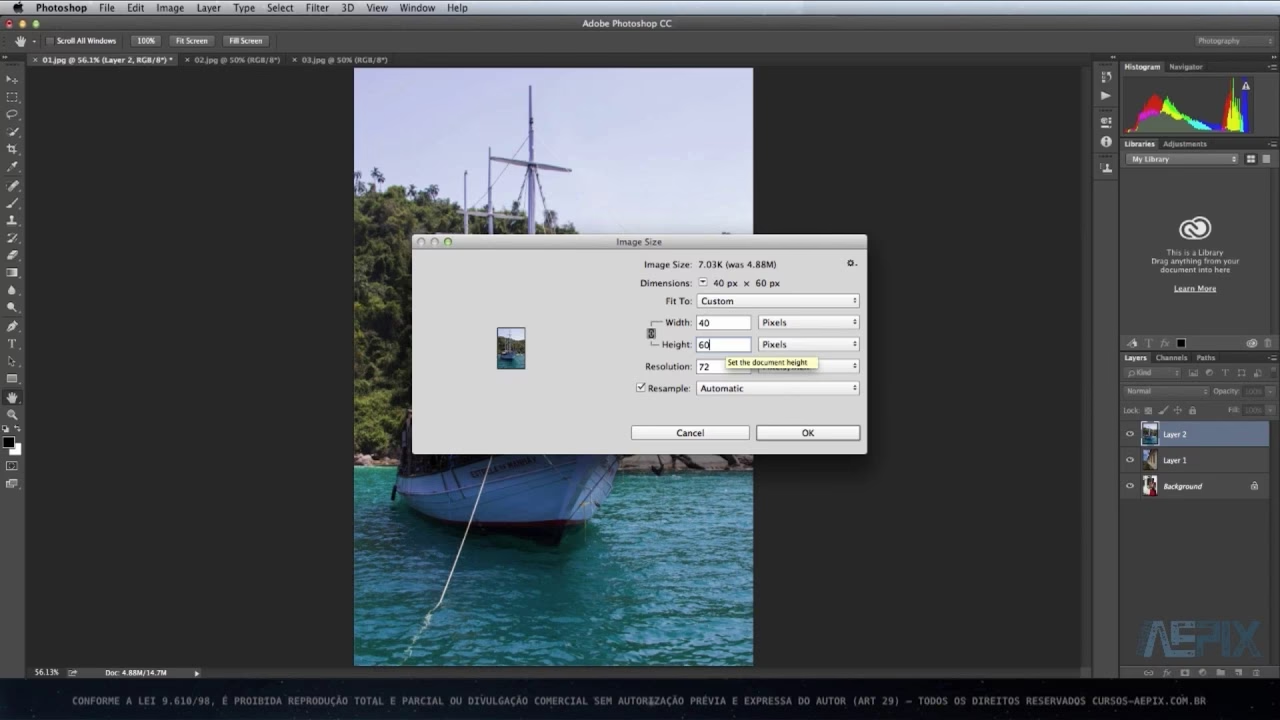
Adobe Photoshop gør denne konvertering meget intuitiv. Du behøver ikke selv at bruge formlen, da softwaren klarer det for dig, når du justerer billedets dimensioner.
Sådan gør du:
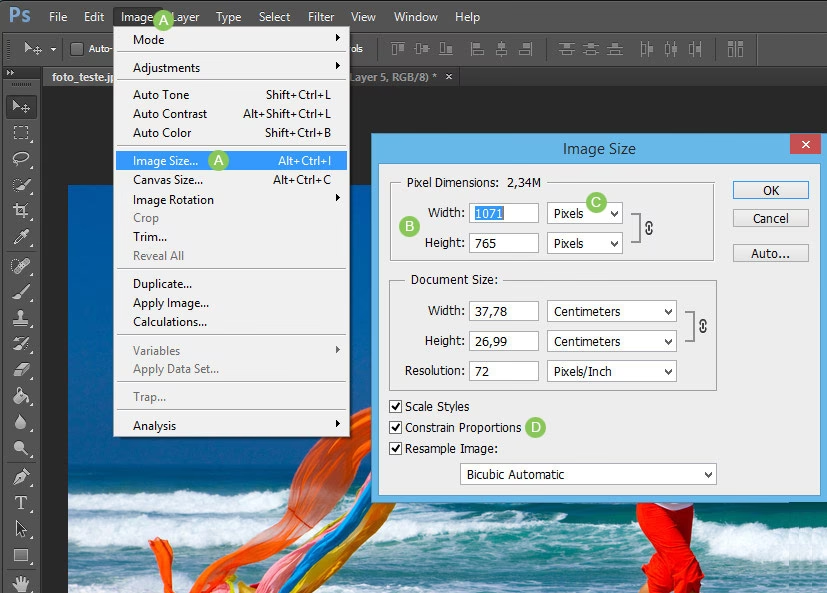
- Åbn dit billede i Photoshop.
- Gå til menuen
Billede(Image). - Vælg
Billedstørrelse...(Image Size...). Dette åbner et dialogvindue. - I dialogvinduet for billedstørrelse ser du de nuværende dimensioner i pixels. Du ser også feltet
Opløsning(Resolution), som angiver PPI'en. - Ønsker du at se eller ændre dimensionerne i centimeter, skal du ændre måleenheden for bredde og højde fra
PixelstilCentimeteri dropdown-menuen ved siden af dimensionerne. -
Vigtigt: I bunden af vinduet er der en mulighed kaldet
Genindfør billedopløsning(Resample Image). Denne boks er som standard markeret.- Hvis
Genindfør billedopløsninger markeret, vil Photoshop tilføje eller fjerne pixels, når du ændrer dimensionerne eller opløsningen. Dette kan påvirke billedkvaliteten (at tilføje pixels (opsampling) gør ofte billedet blødt, mens at fjerne pixels (nedsampling) kan reducere detaljer). Når du ændrer en dimension (f.eks. bredden i cm) eller opløsningen, vil Photoshop automatisk justere det samlede antal pixels. - Hvis
Genindfør billedopløsninger IKKE markeret, vil Photoshop ikke ændre antallet af pixels. I stedet vil en ændring i dimensionerne (f.eks. fra pixels til cm eller ved at ændre cm-værdien) eller opløsningen udelukkende ændre forholdet mellem pixels og den fysiske størrelse (PPI'en). Dette er den korrekte måde at se, hvor stort dit billede vil printe ved en bestemt opløsning uden at ændre pixeldataene.
- Hvis
- For blot at se billedets størrelse i cm ved en given PPI (uden at ændre billedet), skal du fjerne markeringen i
Genindfør billedopløsning. Indstil derefter den ønskede PPI, og se de tilsvarende centimeter-dimensioner. - Hvis du ønsker at ændre billedets fysiske størrelse til f.eks. 10x15 cm til print, og du ved, at printeren kræver 300 PPI, skal du markere
Genindfør billedopløsning, indstille måleenheden til Centimeter, indtaste 15 cm (hvis det er den længste side) og indstille opløsningen til 300 pixels/tomme. Photoshop vil derefter beregne det nødvendige antal pixels (og tilføje/fjerne dem) for at opnå denne størrelse ved den opløsning.
Vær altid opmærksom på, om Genindfør billedopløsning er markeret eller ej, da det har stor betydning for, om du blot ændrer visningen af størrelsen, eller om du rent faktisk ændrer billedets pixeldata.
Konverteringstabel fra Pixels til Centimeter
Den medfølgende tabel giver et hurtigt overblik over, hvordan et givent antal pixels oversættes til centimeter ved to almindelige PPI-værdier: 96 PPI (typisk for skærme/web) og 300 PPI (typisk for print i høj kvalitet).
| Pixels (px) | cm (96 PPI) | cm (300 PPI) |
|---|---|---|
| 100 | 2.65 | 0.85 |
| 200 | 5.29 | 1.69 |
| 300 | 7.94 | 2.54 |
| 400 | 10.58 | 3.39 |
| 500 | 13.23 | 4.23 |
| 600 | 15.87 | 5.08 |
| 700 | 18.52 | 5.93 |
| 800 | 21.17 | 6.78 |
| 900 | 23.81 | 7.62 |
| 1000 | 26.46 | 8.47 |
Forståelse af Tabellen
Tabellen illustrerer tydeligt PPI'ens effekt. Bemærk, hvordan 1000 pixels kun fylder 8,47 cm ved 300 PPI, men hele 26,46 cm ved 96 PPI. Dette skyldes, at der ved 300 PPI er langt flere pixels pr. centimeter, hvilket resulterer i en mindre fysisk størrelse, men med højere detaljegrad (velegnet til print). Ved 96 PPI er pixels spredt tyndere ud, hvilket giver en større fysisk størrelse, men med lavere detaljegrad (typisk tilstrækkeligt for skærmvisning, hvor skærmens egen opløsning også spiller ind).
Denne tabel er et godt referenceværktøj, men husk, at du kan beregne den præcise konvertering for ethvert antal pixels og enhver PPI ved hjælp af formlen eller ved at bruge et billedredigeringsprogram som Photoshop.
Ofte Stillede Spørgsmål om Pixels og Centimeter
Hvad er en pixel helt præcist?
En pixel (billedpunkt) er den mindste enkelte farveprøve eller punkt på en skærm eller i et digitalt billede. Digitale billeder er bygget op af et stort antal pixels arrangeret i et gitter.
Har en pixel en fast fysisk størrelse?
Nej, en pixel har ikke en fast fysisk størrelse i sig selv. Dens fysiske størrelse afhænger af den enhed, den vises på (skærmens PPI) eller den opløsning, den printes med (billedets PPI).
Hvilken PPI skal jeg bruge til print?
Til print i høj kvalitet, især til fotos og detaljerede billeder, anbefales typisk 300 PPI. For plakater eller billeder, der ses på afstand, kan en lavere PPI (f.eks. 150-200) være acceptabel.
Hvilken PPI bruges typisk til web?
Historisk set har 72 PPI været standard for web på Mac og 96 PPI på Windows, men med nutidens mange forskellige skærmopløsninger og "Retina"-skærme er PPI-værdien i billedfilen mindre relevant for webvisning, end billedets dimensioner i pixels. En 1000 pixels bredt billede vil fylde 1000 pixels på en skærm, uanset hvilken PPI der er angivet i filen, men hvordan 1000 pixels ser ud fysisk, afhænger af skærmens PPI.
Ændrer konvertering fra pixels til cm billedkvaliteten?
Selve konverteringen af måleenheden ændrer ikke billedkvaliteten. Men hvis du i processen ændrer antallet af pixels i billedet (f.eks. ved at bruge "Genindfør billedopløsning" i Photoshop), kan det påvirke kvaliteten. At reducere antallet af pixels (nedsampling) fjerner detaljer, mens at øge antallet af pixels (opsampling) kan føre til et blødt eller uskarpt resultat.
Kan jeg konvertere cm tilbage til px?
Ja, du kan konvertere centimeter tilbage til pixels, hvis du kender den ønskede PPI. Formlen er: Størrelse (pixels) = (Størrelse i cm / 2,54) * PPI.
Opsummering
At kunne konvertere pixels til centimeter er en grundlæggende færdighed for enhver, der arbejder seriøst med digitale billeder, især når de skal overføres til den fysiske verden via print. Forståelsen af PPI er essentiel, da den er bindeleddet mellem de digitale pixels og den fysiske størrelse. Ved at bruge formlen eller de indbyggede værktøjer i software som Photoshop kan du nemt administrere billedets dimensioner og sikre, at dine billeder fremstår præcis som ønsket, uanset om formålet er et knivskarpt print eller korrekt visning på en skærm.
Hvis du vil læse andre artikler, der ligner Pixels til Centimeter: Din Komplette Guide, kan du besøge kategorien Fotografi.