

Photoshops værktøjslinje er sandsynligvis det mest benyttede element i programmet. Denne lange, rektangulære bjælke viser ikoner for valg af funktioner, farver og visninger. At forstå og effektivt bruge værktøjslinjen er fundamentalt for enhver, der ønsker at arbejde med billedredigering i Photoshop. Den indeholder alle de instrumenter, du skal bruge for at skære, male, retouchere, vælge og manipulere dine billeder.
Ved standardindstillinger vises værktøjslinjen automatisk, når du starter Photoshop. Typisk finder du den placeret langs venstre side af programvinduet. Dens placering er dog ikke fastlåst. Du kan nemt flytte værktøjslinjen ved at klikke og trække i den øverste kant af bjælken, hvor der ofte er et par små linjer eller et håndtag. Dette giver dig fleksibilitet til at placere den et sted, der passer bedst til din arbejdsgang og skærmopsætning. Hvis værktøjslinjen mod forventning ikke er synlig, når du åbner Photoshop, skal du ikke gå i panik. Du kan altid få den frem igen ved at gå til menuen 'Vindue' (Window) øverst i programmet og vælge 'Værktøjer' (Tools). Et flueben ud for 'Værktøjer' indikerer, at den er synlig.
Forstå Værktøjslinjens Indhold
Værktøjslinjen er fyldt med ikoner, der hver repræsenterer et specifikt værktøj eller en gruppe af værktøjer. Nogle ikoner er meget intuitive; for eksempel ligner forstørrelsesglasset tydeligt et værktøj til at zoome ind og ud, og det store bogstav T genkendes nemt som tekstværktøjet (Type Tool). Andre ikoner kan virke mere kryptiske ved første øjekast.
For at finde ud af, hvad et ikon repræsenterer, skal du blot føre musemarkøren hen over ikonet og vente et øjeblik. En værktøjstip vil dukke op og vise værktøjets navn. Dette er en utrolig nyttig funktion, især for begyndere, der stadig lærer de forskellige ikoner at kende. Hvis værktøjstips ikke vises, skal du tjekke dine indstillinger. Gå til menuen 'Rediger' (Edit), vælg 'Indstillinger' (Preferences) og derefter 'Generelt' (General). Sørg for, at 'Vis værktøjstips' (Show Tool Tips) er markeret med et flueben.
Udover navnet viser værktøjstippet ofte også tastaturgenvejen for at vælge værktøjet. For eksempel, hvis du fører markøren over ikonet øverst til venstre, vil du sandsynligvis se 'Rectangular Marquee Tool' og et bogstav i parentes, som regel (M). Dette betyder, at du kan vælge dette værktøj ved blot at trykke på tasten M på dit tastatur.
Skjulte Værktøjer og Genveje
En vigtig ting at vide er, at mange af værktøjsikonerne indeholder flere, beslægtede værktøjer, der er 'skjult' under det primære ikon. Du kan genkende ikoner med skjulte værktøjer på den lille pil, der vises i nederste højre hjørne af ikonet. Hvis du klikker og holder museknappen nede på et ikon med en lille pil, vil en pop-up menu vises, der viser alle de skjulte variationer af værktøjet.
For eksempel, hvis du klikker og holder nede på 'Rectangular Marquee Tool' ikonet, vil du se muligheder som 'Elliptical Marquee Tool', 'Single Row Marquee Tool' og 'Single Column Marquee Tool'. Dette system organiserer værktøjslinjen og holder den kompakt, samtidig med at den giver adgang til et bredt udvalg af funktioner.
En sjov og effektiv genvej til at skifte mellem de skjulte værktøjer er at bruge tastaturgenvejen. Med et værktøj valgt, der har skjulte variationer (f.eks. Rectangular Marquee Tool, tastaturgenvej M), kan du holde SHIFT-tasten nede og trykke gentagne gange på den tilsvarende tast (M i dette tilfælde). Hver gang du trykker på tasten, mens du holder SHIFT nede, vil Photoshop skifte til det næste værktøj i gruppen. Dette er en hurtig måde at navigere mellem tæt beslægtede funktioner på.
Valgmulighedslinjen: Værktøjernes Kontrolpanel
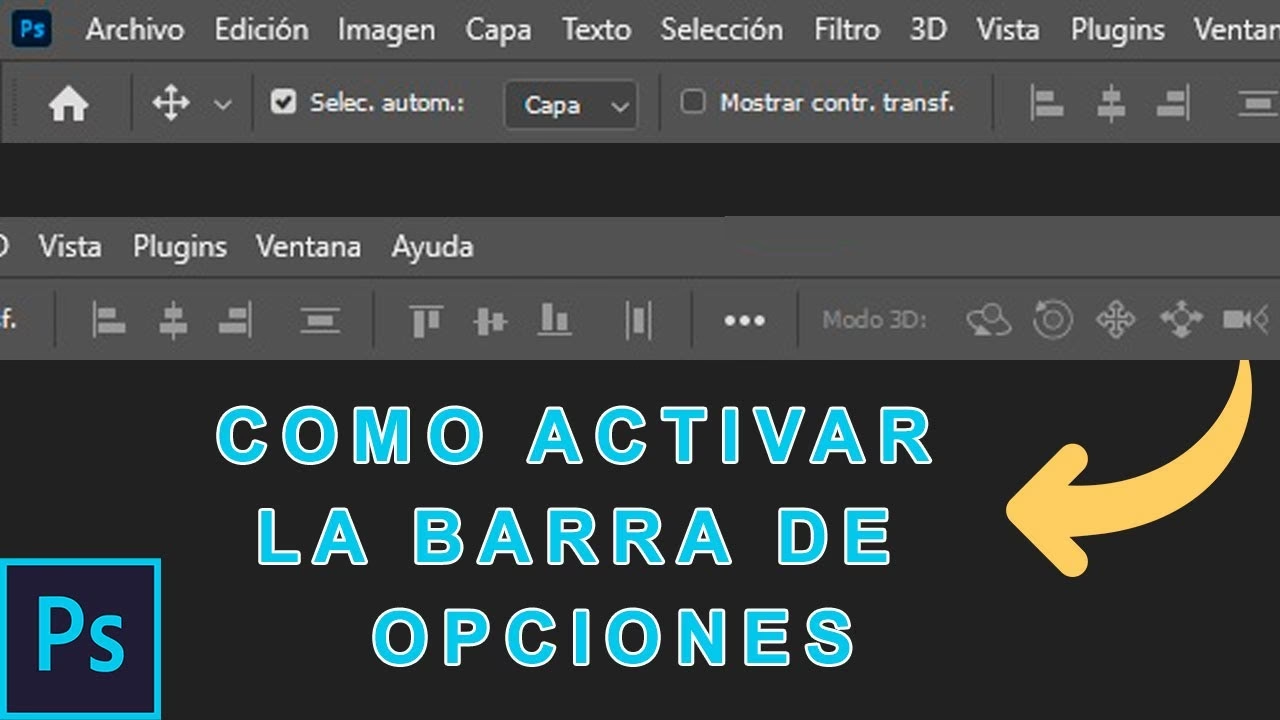
Ud over de skjulte variationer har de fleste værktøjer i Photoshop en kontekstafhængig valgmulighedslinje (Options bar). Dette er i bund og grund en vandret menu, der typisk vises øverst i Photoshop-vinduet, lige under menubjælken. Valgmulighedslinjen giver dig mulighed for at tilpasse indstillingerne for det værktøj, du har valgt. Dens indhold ændrer sig dynamisk afhængigt af hvilket værktøj der er aktivt.
Lad os se et eksempel. Hvis du vælger 'Rectangular Marquee Tool', vil valgmulighedslinjen vise indstillinger, der er relevante for dette værktøj, såsom valgets stil (Normal, Fixed Ratio, Fixed Size), fjer (Feathering) og justering (Align Edges). Hvis du derefter skifter til penselværktøjet (Brush Tool), vil valgmulighedslinjen ændre sig og vise indstillinger for penslen, såsom størrelse, hårdhed, dækkende evne (Opacity) og blandingstilstande (Blend Mode).
Ligesom værktøjslinjen kan valgmulighedslinjen også flyttes, hvis du ønsker det. Du kan typisk finde et område med dobbelte lodrette linjer i venstre side af linjen. Dobbeltklik på dette område for at 'frigøre' linjen, hvorefter du kan trække den til en ny placering. Du kan også dobbeltklikke på dette område igen for at 'docke' den tilbage til sin standardposition. Dobbeltklik på dette område kan også bruges til at minimere eller maksimere valgmulighedslinjen, hvis den skulle forsvinde.
At forstå og bruge valgmulighedslinjen er afgørende for at få mest muligt ud af hvert enkelt værktøj. Den giver dig finkornet kontrol over, hvordan værktøjet opfører sig, og hvordan det interagerer med dit billede.
Indstilling af Farver og Tilstande
Et fremtrædende element på værktøjslinjen er det store ikon, der bruges til at indstille forgrunds- og baggrundsfarverne. Som standard er forgrundsfarven sort og baggrundsfarven hvid, men du kan nemt ændre disse. Klik på den øverste firkant (forgrundsfarven) for at åbne farvevælgeren (Color Picker) og vælge en ny forgrundsfarve. Klik på den nederste firkant (baggrundsfarven) for at æbne farvevælgeren og vælge en ny baggrundsfarve.
I nederste venstre hjørne af dette farveikon er der et lille ikon med to små sorte og hvide firkanter. Et enkelt klik på dette ikon nulstiller forgrunds- og baggrundsfarverne til standardindstillingerne (sort forgrund, hvid baggrund). Øverst til højre på farveikonet er der en lille dobbeltpil. Klik på denne pil for hurtigt at bytte om på forgrunds- og baggrundsfarverne. Dette er nyttigt, hvis du f.eks. maler med forgrundsfarven og pludselig har brug for at bruge baggrundsfarven.
Direkte under farveikonet finder du værktøjer til indstilling af redigeringstilstande. For begyndere er standardtilstanden 'Standard Mode', repræsenteret ved et ikon med en hvid baggrund. Dette er den mest almindelige tilstand at arbejde i. Mere erfarne brugere, der er fortrolige med masker, kan bruge 'Quick Mask Mode', repræsenteret ved et ikon med en mørk baggrund. Quick Mask Mode giver en visuel måde at redigere masker på ved at male på billedet.
Skærmtilstande for Optimal Arbejdsplads
Nederst på værktøjslinjen finder du ikonerne for de forskellige skærmtilstande. Disse tilstande påvirker, hvordan Photoshop-vinduet og dine billeder vises, og de kan hjælpe med at optimere din arbejdsplads afhængigt af din opgave.
- Standard Screen Mode: Dette er standardvisningen, hvor Photoshop-vinduet opfører sig som et almindeligt programvindue i dit operativsystem. Du ser menubjælken, vinduesrammen, og du kan have flere billeder åbne i separate dokumentvinduer.
- Full Screen Mode With Menu Bar: Når du skifter til denne tilstand, fylder Photoshop-vinduet hele din skærm, men menubjælken forbliver synlig. Dette minimerer distraktioner fra andre programmer og giver mere plads til dit billede, samtidig med at du stadig har nem adgang til alle menukommandoer.
- Full Screen Mode (Without Menu Bar): Denne tilstand giver den maksimale arbejdsplads. Photoshop fylder hele skærmen, og både menubjælken og vinduesrammen skjules. Dette er ideelt, når du skal fokusere fuldt ud på billedet. For at få adgang til menukommandoer i denne tilstand skal du trykke på tasten ESC eller F.
Du kan skifte mellem disse skærmtilstande ved at klikke på ikonerne på værktøjslinjen eller ved at trykke på tasten F gentagne gange.
Oversigt over Skærmtilstande
| Tilstand | Beskrivelse | Menubjælke Synlig? | Vinduesramme Synlig? | Arbejdsplads |
|---|---|---|---|---|
| Standard | Normalt vindue | Ja | Ja | Standard |
| Fuldskærm m. Menu | Fyld skærmen, men behold menubjælken | Ja | Nej | Øget |
| Fuldskærm u. Menu | Fyld skærmen, skjul alt undtagen billedet | Nej | Nej | Maksimal |
Nederst på værktøjslinjen kan der i ældre versioner af Photoshop også være et ikon, der åbner Adobe ImageReady, et program designet til webgrafik. I nyere versioner er mange af ImageReadys funktioner blevet integreret direkte i Photoshop.
Ofte Stillede Spørgsmål om Værktøjslinjen
Q: Hvorfor kan jeg ikke se værktøjslinjen i Photoshop?
A: Gå til menuen 'Vindue' (Window) og sørg for, at 'Værktøjer' (Tools) er markeret med et flueben. Hvis den er markeret, men stadig ikke synlig, kan den være blevet flyttet uden for skærmen eller minimeret. Prøv at nulstille arbejdsrummet ved at gå til 'Vindue' > 'Arbejdsrum' (Workspace) > 'Nulstil [Navn på arbejdsrum]'.
Q: Hvordan skifter jeg mellem de skjulte værktøjer under et ikon?
A: Klik og hold museknappen nede på ikonet med den lille pil i hjørnet for at se en liste over skjulte værktøjer, og klik derefter på det ønskede værktøj. Alternativt kan du holde SHIFT-tasten nede og trykke på tastaturgenvejen for det primære værktøj (f.eks. M for Marquee Tool) for at skifte mellem værktøjerne i gruppen.
Q: Hvad er Valgmulighedslinjen, og hvorfor ændrer den sig?
A: Valgmulighedslinjen (Options bar) er en bjælke, der typisk er placeret øverst i vinduet, og som viser indstillinger for det aktuelt valgte værktøj. Den er 'kontekstafhængig', hvilket betyder, at dens indhold automatisk ændrer sig for at vise de relevante indstillinger for det værktøj, du bruger. Dette giver dig kontrol over f.eks. størrelse, hårdhed, blandingstilstande osv., alt efter værktøjet.
Q: Hvordan ændrer jeg forgrunds- og baggrundsfarverne?
A: Klik på den øverste farvefirkant på værktøjslinjen for at ændre forgrundsfarven, og klik på den nederste farvefirkant for at ændre baggrundsfarven. Dette åbner farvevælgeren. Du kan bytte om på farverne ved at klikke på den lille dobbeltpil over farvefirkanterne, og nulstille til sort/hvid ved at klikke på det lille sort/hvide ikon i nederste venstre hjørne af farveområdet.
Konklusion
Værktøjslinjen er rygraden i Photoshop. Ved at tage dig tid til at udforske hvert ikon, forstå de skjulte værktøjer, mestre brugen af valgmulighedslinjen og udnytte de forskellige skærmtilstande, vil du markant forbedre din effektivitet og kreativitet i programmet. Øvelse gør mester, så vælg et værktøj, og begynd at eksperimentere med dets indstillinger på valgmulighedslinjen. Jo mere fortrolig du bliver med disse grundlæggende elementer, jo nemmere bliver det at realisere din vision for dine billeder.
Hvis du vil læse andre artikler, der ligner Mestr Photoshop's Værktøjslinje, kan du besøge kategorien Fotografi.