
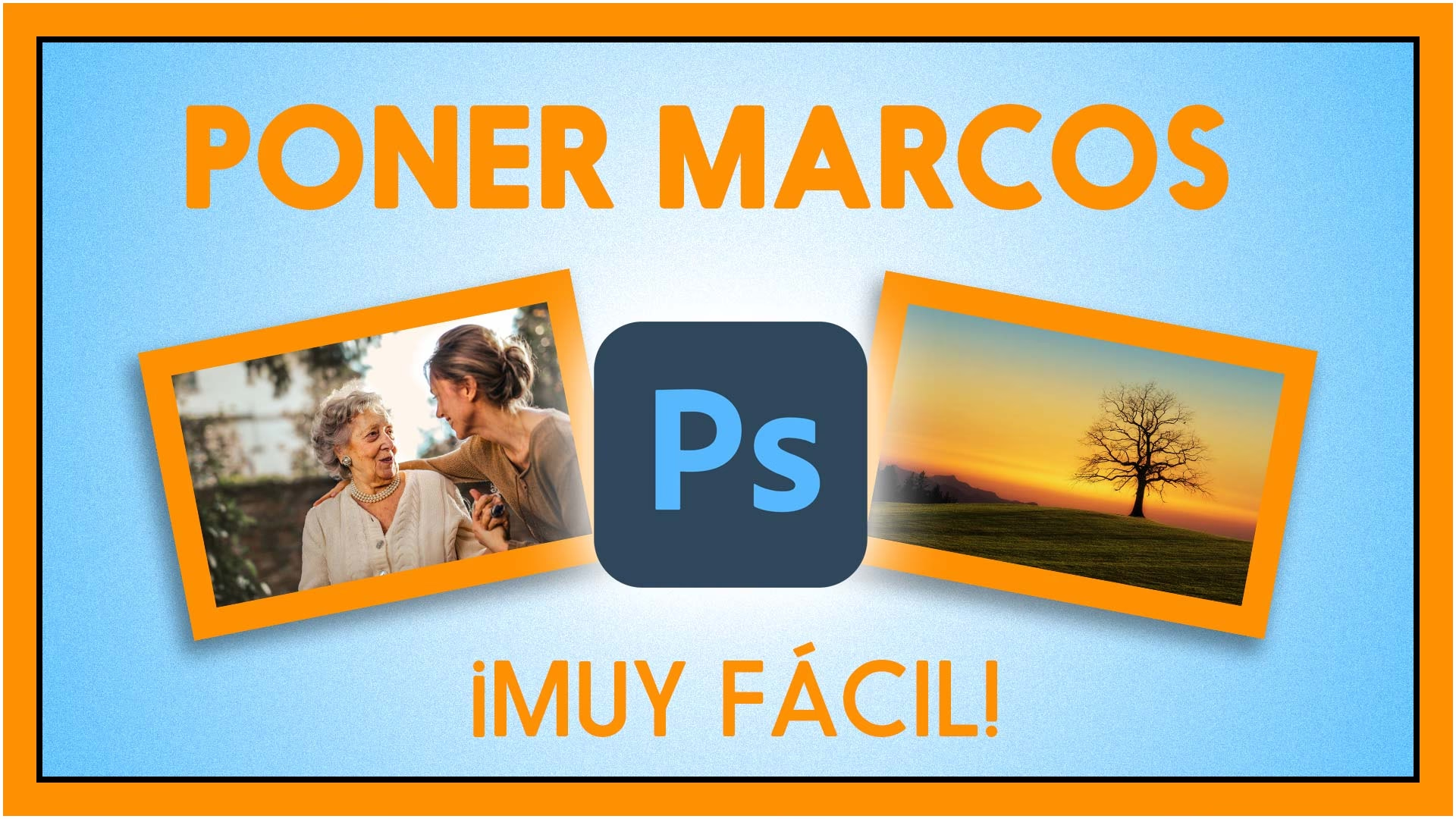

Rammer og kanter har længe været en integreret del af præsentationen af fotografier. Fra de traditionelle passepartouts omkring printede billeder til de digitale grænser, vi ser online, tjener en ramme mange formål. Den kan definere billedets afslutning, skabe separation fra baggrunden, tilføje et æstetisk element, eller endda guide beskuerens øje mod motivet. At mestre kunsten at tilføje den rette kant eller ramme kan virkelig løfte dine billeder fra gode til fremragende.
I denne guide vil vi udforske forskellige metoder til at tilføje rammer og kanter til dine digitale billeder ved hjælp af forskellige værktøjer. Vi vil se på alt fra simple streger til mere komplekse design, og hvordan du vælger den stil, der bedst komplementerer dit billede og dit budskab.
- Hvorfor Tilføje en Ramme eller Kant?
- Forskellige Typer af Kanter og Rammer
- Sådan Tilføjer du Kanter og Rammer i Billedredigeringssoftware
- Tilføj Rammer med Online Værktøjer og Mobile Apps
- Valg af den Rette Ramme
- Fjernelse af Kanter og Effekter
- Sammenligning af Metoder
- Ofte Stillede Spørgsmål (FAQ)
- Konklusion
Hvorfor Tilføje en Ramme eller Kant?
Der er flere gode grunde til at overveje at tilføje en ramme til dine fotografier:
- Fokus og Separation: En kant kan hjælpe med at isolere billedet fra den omgivende hjemmeside, dokument eller galleri, hvilket skaber en klar grænse og trækker øjet ind mod selve billedet.
- Æstetik og Stil: Rammer kan tilføje et dekorativt element, der passer til billedets stemning eller din personlige stil. En tynd sort streg giver et minimalistisk look, mens en tekstureret ramme kan tilføje dybde og karakter.
- Afslutning: En ramme kan give billedet en følelse af at være 'færdigt', især hvis billedet har områder, der fader ud mod kanterne eller har en urolig baggrund.
- Branding: For fotografer, der deler deres arbejde online, kan en konsistent rammestil blive en del af deres visuelle identitet.
- Forbedret Visuel Præsentation: På platforme eller i layout, hvor billeder støder op mod hinanden, kan en ramme forhindre, at de flyder sammen.
Forskellige Typer af Kanter og Rammer
Mulighederne er næsten uendelige, men her er nogle almindelige typer:
- Simpel Streg/Kant: En ensfarvet linje omkring billedet. Tykkelse og farve kan varieres for at opnå forskellige effekter.
- Passepartout-stil: En bred, ensfarvet 'måtte' omkring billedet, ofte hvid eller off-white, der efterligner den traditionelle indramning af print.
- Indre Kant/Skygge: En effekt, der får billedet til at se ud som om, det er forsænket eller har en dybdeeffekt (f.eks. via drop shadow eller inner shadow effekter).
- Kunstneriske Rammer: Rammer med teksturer, mønstre, eller brush strokes, der kan give billedet et malerisk eller håndlavet udseende.
- Polariod-stil: En ramme med en bredere kant i bunden, der efterligner udseendet af et klassisk Polaroid-foto, ofte med plads til tekst.
Sådan Tilføjer du Kanter og Rammer i Billedredigeringssoftware
Den mest fleksible og kraftfulde måde at tilføje rammer på er ved hjælp af billedredigeringsprogrammer som Adobe Photoshop, GIMP, Affinity Photo eller lignende. Processen kan variere lidt mellem programmerne, men principperne er ofte de samme.
Simple Kanter (Streg/Outline)
Dette er den mest grundlæggende form for kant.
- Åbn dit billede: Start med at åbne billedet i dit foretrukne redigeringsprogram.
- Tilføj plads (Canvas Size): For at tilføje en ydre kant, skal du ofte udvide billedets lærred (canvas size). Gå til billedets menu og find funktionen 'Lærredsstørrelse' eller 'Canvas Size'. Vælg at udvide lærredet med en bestemt mængde pixels eller procent i alle retninger (eller kun i visse retninger for asymmetriske kanter). Vælg en farve til den nyoprettede plads – dette bliver din kantfarve. Hvid og sort er klassiske valg, men du kan bruge enhver farve.
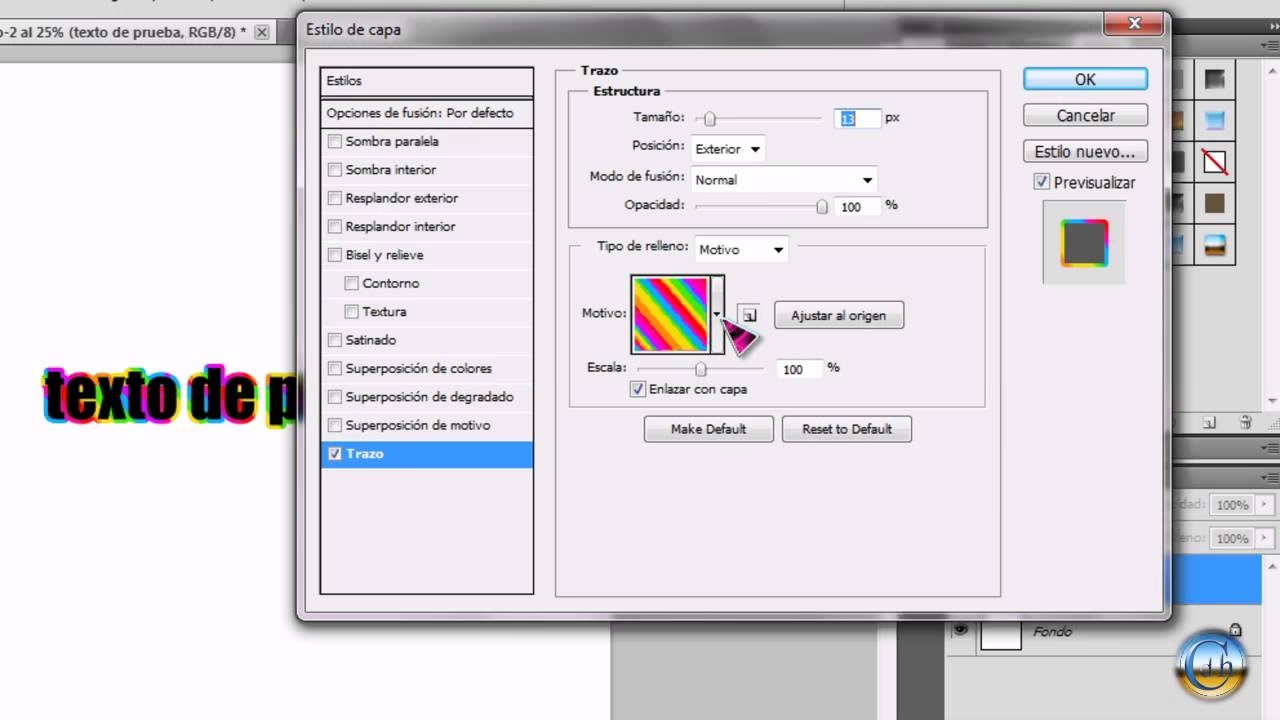
- Tilføj Streg (Stroke): Nogle programmer tillader dig at tilføje en streg direkte til billedlaget eller via en lagstil (layer style). I Photoshop kan du højreklikke på billedlaget, vælge 'Blandingsindstillinger' (Blending Options) og derefter 'Streg' (Stroke). Her kan du definere stregens tykkelse, farve og placering (Indvendig, Centreret, Udvendig). En streg via lagstil tilføjes *oven på* billedet eller lærredet, afhængigt af placeringen. Hvis du har udvidet lærredet som i trin 2, har du allerede en 'kant' i lærredets farve. Hvis du vil have en streg *indenfor* denne farve, kan du tilføje stregen til billedlaget sat til 'Udvendig' eller 'Centreret' og justere tykkelsen.
- Gem Billedet: Gem dit billede i det ønskede format (f.eks. JPEG for web eller TIFF/PNG for kvalitet/gennemsigtighed).
Avancerede Rammer og Effekter
For mere komplekse rammer kan du bruge lagstile eller oprette rammen på et separat lag.
- Lagstile (Layer Styles): Programmer som Photoshop tilbyder et væld af lagstile, der kan simulere rammeeffekter. Udover 'Streg' kan du bruge 'Skygge' (Drop Shadow eller Inner Shadow) for at give billedet dybde, 'Fas og Relief' (Bevel and Emboss) for at skabe en skrå eller hævet kant, eller 'Farveoverlejring' (Color Overlay) kombineret med masker for kreative effekter. Disse stile er ikke-destruktive og kan nemt justeres eller fjernes.
- Oprettelse på Separat Lag: En anden metode er at oprette et nyt, tomt lag under dit billedlag (hvis baggrunden er gennemsigtig) eller over dit billedlag. På dette lag kan du tegne rektangler, bruge teksturer, eller anvende filtre til at skabe en unik ramme. Du kan bruge markeringsværktøjer til at definere området for rammen og derefter fylde det med farve, mønster eller tekstur. Hvis du opretter rammen over billedet, skal du sørge for at 'klippe' hul til billedet ved hjælp af masker eller sletning.
- Brug af Rammeværktøjer: Nogle programmer, inklusive nyere versioner af Photoshop, har specifikke rammeværktøjer (Frame Tool), som nævnt i den information du gav. Dette værktøj lader dig tegne en pladsholder (ramme), hvor du derefter nemt kan trække og slippe et billede ind. Billedet skaleres og placeres automatisk inden for rammen. Dette er ideelt, hvis du designer layouts med flere billeder.
Når du arbejder med lagstile eller separate lag, har du stor kontrol over udseendet. Du kan justere opacitet, blending modes og kombinere effekter for at skabe præcis det look, du ønsker. For eksempel kan en kombination af en indre skygge og en ydre streg give et billede, der ser ud som om, det sidder i en dyb ramme.
Eksempel: Passepartout i Photoshop
At skabe en hvid 'passepartout' er meget populært. Sådan gør du det i Photoshop:
- Åbn dit billede.
- Gå til menuen 'Billede' (Image) > 'Lærredsstørrelse' (Canvas Size).
- Sørg for, at 'Relativ' (Relative) er markeret, hvis du vil tilføje plads.
- Vælg den ønskede 'Ankerpunkt' (Anchor Point) – typisk midten.
- Indtast, hvor meget bredde og højde du vil tilføje. For en ensartet kant på 50 pixels, skriv 100 pixels i både Bredde og Højde (da det tilføjes til begge sider).
- Vælg 'Lærredsudvidelsesfarve' (Canvas extension color) til Hvid.
- Klik OK. Dit billede har nu en hvid kant.
Tilføj Rammer med Online Værktøjer og Mobile Apps
Hvis du ikke har adgang til desktop-software, eller du har brug for en hurtig løsning, findes der mange online værktøjer og mobile apps, der kan tilføje rammer. Disse er ofte nemmere at bruge, men tilbyder færre tilpasningsmuligheder.
- Online Værktøjer: Hjemmesider som Fotor, Canva, Pixlr og mange andre har indbyggede ramme-funktioner. Du uploader dit billede, vælger en ramme fra et galleri, justerer evt. tykkelse og farve, og downloader billedet. De er gode til hurtige, standardrammer.
- Mobile Apps: Apps som Snapseed, VSCO, Adobe Express (tidligere Spark) og diverse Instagram-editorer tilbyder også ramme-muligheder. De er praktiske til redigering direkte på din telefon eller tablet, men udvalget og kontrollen er typisk begrænset sammenlignet med desktop-programmer.
Disse værktøjer er fantastiske til sociale medier eller hurtige delinger, men hvis du har brug for pixelpræcision eller meget specifikke, kreative rammer, er desktop-software vejen frem.
Valg af den Rette Ramme
At vælge den rigtige ramme handler om mere end bare at tilføje noget dekorativt. Overvej følgende:
- Billedets Indhold: Passer rammen til motivets stemning? En rustik ramme til et landskabsbillede, en minimalistisk kant til et portræt.
- Farve: Skal rammen matche farver i billedet, eller skal den skabe kontrast? En sort eller hvid ramme er ofte neutral og lader billedet tale for sig selv. En farvet ramme kan enten komplementere eller kollidere med billedets farver.
- Tykkelse: En tynd streg er diskret, mens en tyk ramme eller passepartout kan give billedet mere vægt og tiltrække mere opmærksomhed.
- Formål: Skal billedet printes, deles online, eller bruges i et design? Dette kan påvirke valg af rammetype og filformat.
Fjernelse af Kanter og Effekter
Ligesom du kan tilføje rammer og effekter, kan du også fjerne dem. Den information du gav, beskriver netop dette for nogle programmer. Hvis en ramme er tilføjet som en simpel kant eller et omrids, kan der være en indstilling som 'Uden omrids' (Sin contorno på spansk, 'No Outline' på engelsk) i en liste over kantindstillinger. Hvis rammen er en effekt som en skygge eller en facet, skal du gå til listen over 'Billed effekter' (Efectos de imagen på spansk, 'Picture Effects' på engelsk) og vælge den specifikke effekt (f.eks. 'Skygge' / 'Shadow') og derefter vælge 'Uden effekt' (Sin efecto / 'No Effect') eller 'Ingen skygge' (Sin sombra / 'No Shadow'). I lagbaseret software som Photoshop kan du simpelthen slå lagstilen fra, slette laget med rammen, eller fortryde handlingen.

Sammenligning af Metoder
| Metode | Fordele | Ulemper |
|---|---|---|
| Desktop Software (f.eks. Photoshop, GIMP) | Mest fleksibel, fuld kontrol over design, høj kvalitet, avancerede effekter, ikke-destruktiv redigering mulig | Kan kræve køb (for betalt software), kræver indlæring, mere kompleks for simple opgaver |
| Online Værktøjer | Nem adgang, ofte gratis, hurtig til simple rammer, intet behov for installation | Begrænset udvalg af rammer og tilpasning, afhængig af internetforbindelse, databeskyttelse kan være en bekymring |
| Mobile Apps | Praktisk til mobil redigering og deling, ofte intuitive, gode til sociale medier | Begrænset funktionalitet, mindre præcis kontrol, skærmstørrelse kan være en begrænsning |
Ofte Stillede Spørgsmål (FAQ)
Kan en ramme forbedre billedets kvalitet?
Nej, en ramme ændrer ikke den oprindelige billedkvalitet (opløsning, skarphed, farver). Men den kan forbedre den *visuelle præsentation* af billedet og hvordan det opfattes af beskueren.
Hvilken farve ramme skal jeg vælge?
Sort og hvid er sikre og klassiske valg, der passer til de fleste billeder. En sort ramme kan give billedet tyngde og fokus, mens en hvid ramme ofte giver et lyst og rent udseende. Farvede rammer bør vælges med omhu, så de komplementerer farverne i billedet uden at distrahere.
Påvirker rammen filstørrelsen?
Ja, at tilføje en ramme udvider billedets dimensioner (medmindre det er en indre rammeeffekt), hvilket resulterer i flere pixels og dermed en større filstørrelse, især hvis du gemmer i formater som PNG eller TIFF. For JPEG kan komprimeringen dog mindske den relative stigning.
Kan jeg tilføje tekst på rammen?
Ja, i de fleste billedredigeringsprogrammer kan du tilføje tekst på lærredet omkring billedet, især hvis du har tilføjet en passepartout-lignende kant. Dette er populært for at tilføje signaturer, datoer eller titler i bunden af billedet (som i Polaroid-stilen).
Er det bedst at tilføje rammen før eller efter anden redigering?
Det er typisk bedst at udføre de fleste billedjusteringer (farve, lys, beskæring) *før* du tilføjer rammen. Rammen bør være et af de sidste trin i din redigeringsproces, da ændringer i billedets dimensioner eller indhold efterfølgende kan kræve justering af rammen.
Konklusion
At tilføje rammer og kanter til dine billeder er en enkel, men effektiv måde at forbedre deres præsentation på. Uanset om du vælger en minimalistisk streg, en elegant passepartout eller en kreativ effekt, kan den rette indramning hjælpe med at definere dit billede, forbedre dets æstetik og fange beskuerens opmærksomhed. Eksperimenter med forskellige stilarter og værktøjer for at finde ud af, hvad der virker bedst for dig og dine billeder. Rammer og kanter er mere end bare dekoration; de er et designværktøj i billedredigering, der kan forstærke æstetikken i dit fotografi.
Hvis du vil læse andre artikler, der ligner Rammer og Kanter: Giv Dine Fotos Et Pift, kan du besøge kategorien Fotografi.