

Velkommen til en dybdegående guide om Artboards i Adobe Photoshop. Hvis du arbejder med design til forskellige enheder, laver udkast til animationer, eller simpelthen ønsker at holde flere relaterede designs organiseret i én fil, så er Artboards en funktion, du absolut skal mestre. Glem alt om at have utallige PSD-filer åbne – Artboards tilbyder en smartere og mere effektiv måde at arbejde på.
Artboards, eller 'arbejdsflader' som de nogle gange kaldes på dansk, er virtuelle lærreder inden for et enkelt Photoshop-dokument. Forestil dig, at du har flere tomme skitselærreder liggende side om side på dit skrivebord. Artboards fungerer på samme måde, men digitalt og inden for den samme fil.
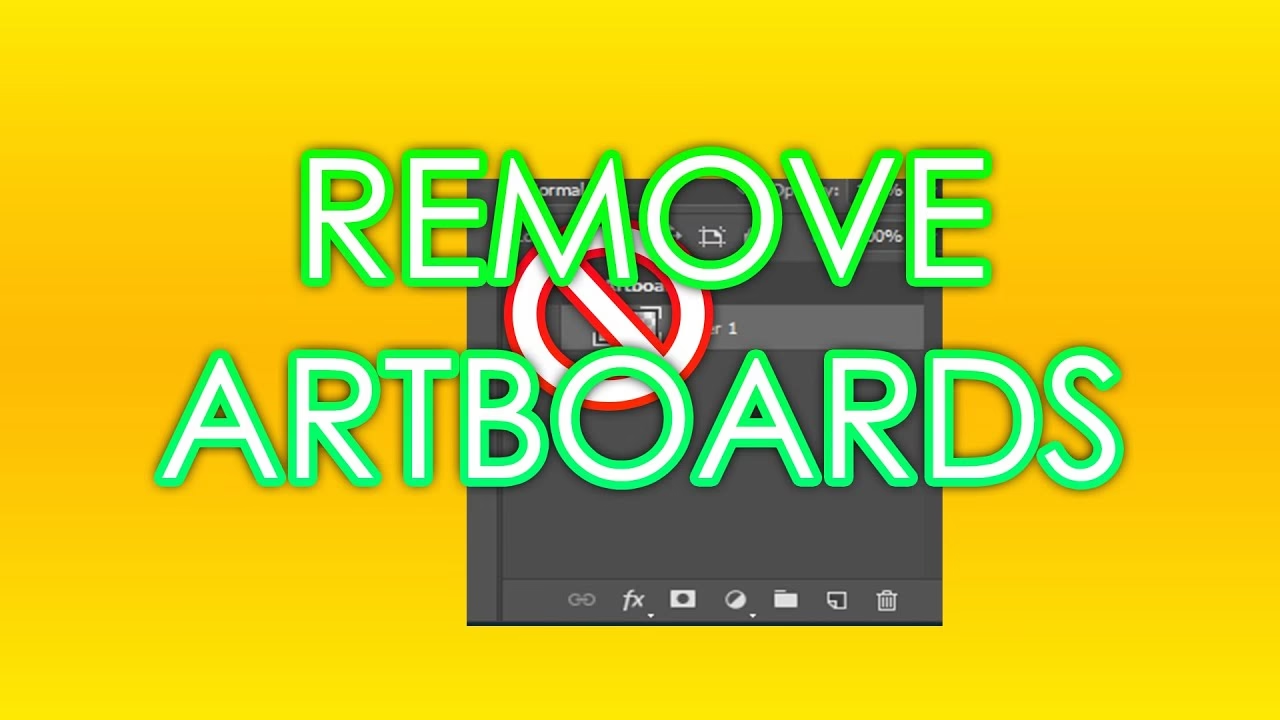
Hvad er Artboards, og hvorfor bruge dem?
I de tidlige dage af Photoshop arbejdede man altid på ét enkelt lærred med en fast størrelse. Hvis man skulle designe en hjemmeside til både desktop og mobil, eller skabe forskellige bannere, måtte man enten have separate filer eller arbejde med forskellige lag og beskære sit dokument gentagne gange ved eksport.
Introduktionen af Artboards ændrede dette radikalt. Nu kan du have flere 'lærreder' – Artboards – inden for det samme dokument. Hvert Artboard fungerer som en selvstændig beholder med sine egne lag, lag-grupper, tekst, Smart Objects og andre designelementer. Dette gør Artboards utroligt nyttige til:
- Design til forskellige skærmstørrelser og enheder (responsivt design).
- Udarbejdelse af flere udkast eller versioner af et design.
- Planlægning af animationer eller sekvenser (storyboards).
- Organisering af relaterede grafiske elementer i én fil.
Den primære forskel mellem et Artboard og et traditionelt lærred er netop muligheden for at have flere af dem i et enkelt dokument. Dette muliggør en mere strømlinet arbejdsgang, især når du arbejder på projekter med forskellige output-krav.
Sådan opretter du Artboards i Photoshop
At komme i gang med Artboards er ligetil. Du kan oprette et dokument med Artboards fra starten, eller du kan konvertere et eksisterende dokument til at bruge Artboards.
Opret nyt dokument med Artboards
Når du opretter et nyt dokument (Filer > Ny... eller Ctrl+N / Cmd+N), vil du se en dialogboks med forskellige indstillinger. For at oprette et Artboard-baseret dokument skal du blot afkrydse boksen mærket 'Artboards' ('Arbejdsflader') under 'Forudindstillede detaljer' ('Preset Details') panelet til højre. Du indstiller stadig din ønskede bredde, højde, opløsning og farvetilstand (RGB er standard og anbefalet til skærmdesign), men nu vil dit dokument blive oprettet med ét enkelt Artboard i den angivne størrelse.
Konverter eksisterende dokument til Artboards
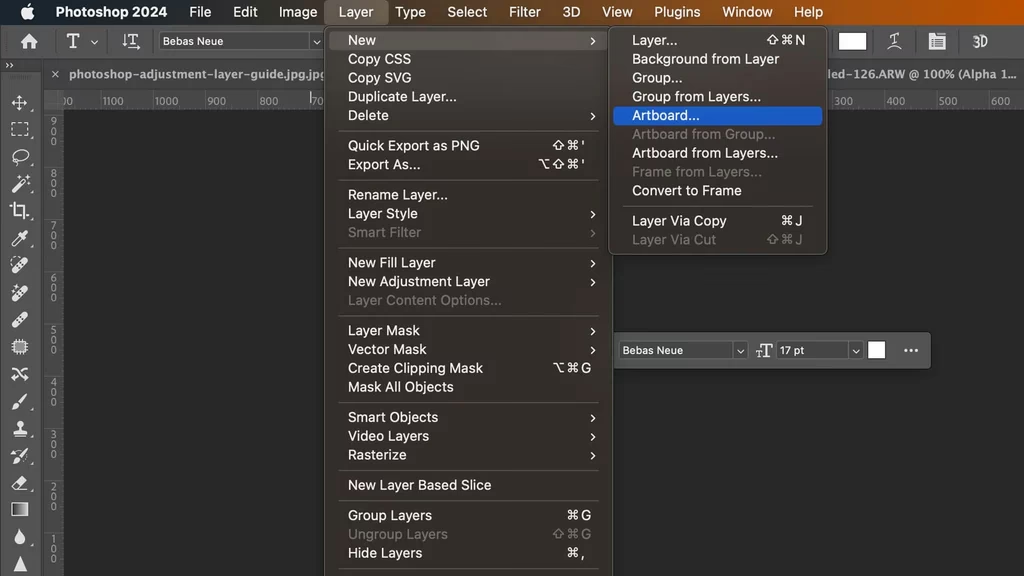
Hvis du allerede har et dokument, du ønsker at konvertere til Artboards, kan du gøre det ved at højreklikke på baggrundslaget i Lag-panelet ('Layers panel') og vælge 'Artboard fra lag' ('Artboard from Layers') eller 'Artboard fra grupper' ('Artboard from Groups'), afhængigt af din lagstruktur. Du kan også vælge Lag > Ny > Artboard... for at oprette et nyt Artboard baseret på det aktive lag eller en markering.
Administration af Artboards i Photoshop
Når du har oprettet dit første Artboard, vil du typisk have brug for at tilføje flere, ændre deres størrelse, flytte dem eller omdøbe dem. Artboard-værktøjet og Lag-panelet er dine primære redskaber her.
Artboard-værktøjet
Artboard-værktøjet (findes under Flyt-værktøjet i værktøjspanelet, genvej V og derefter Shift+V for at skifte) er designet specifikt til at arbejde med Artboards. Når du har Artboard-værktøjet aktivt, ser du dine Artboards med en markering omkring dem. Du vil også se små '+' ikoner omkring kanterne af det valgte Artboard.
- Tilføj nye Artboards: Klik på et af '+' ikonerne for hurtigt at tilføje et nyt Artboard i samme størrelse ved siden af det valgte. Du kan også klikke og trække med Artboard-værktøjet for at tegne et Artboard i en brugerdefineret størrelse.
- Flyt Artboards: Med Artboard-værktøjet aktivt, kan du klikke på Artboardets navn (som vises lige over det) og trække for at flytte hele Artboardet og dets indhold rundt i dokumentet. Du kan også bruge Flyt-værktøjet (V) og trække Artboardets navn i Lag-panelet for at flytte det. Aktivering af 'Fastgør' ('Snap') under menuen 'Vis' ('View') kan hjælpe med at justere Artboards pænt.
- Ændr størrelse på Artboards: Vælg et Artboard med Artboard-værktøjet. Du vil se håndtag ved kanterne og hjørnerne, som du kan trække i for at ændre størrelsen. Du kan også indtaste præcise mål i indstillingslinjen øverst på skærmen, når Artboard-værktøjet er aktivt.
- Omdøb Artboards: I Photoshop omdøber du Artboards direkte i Lag-panelet. Dobbeltklik på navnet på Artboard-gruppen i Lag-panelet og skriv det nye navn. Dette navn er vigtigt, da det ofte bruges som filnavn, når du eksporterer.
Lag-panelet
I Photoshop vises Artboards som specielle grupper i Lag-panelet. Alle lag og grupper, der hører til et bestemt Artboard, er indlejret inden for dets Artboard-gruppe i panelet. Dette giver en klar struktur og gør det nemt at se, hvilke elementer der hører til hvilket Artboard. Du kan udvide og skjule Artboard-grupperne ligesom almindelige grupper.
- Organiser lag: Træk og slip lag ind i Artboard-grupperne for at tilføje dem til et Artboard.
- Dupliker Artboards: Vælg Artboard-gruppen i Lag-panelet og tryk
Ctrl+J / Cmd+Jfor at duplikere Artboardet med alt dets indhold. Alternativt kan du højreklikke på Artboard-gruppen og vælge 'Dupliker Artboard' ('Duplicate Artboard'). - Slet Artboards: Vælg Artboard-gruppen i Lag-panelet og tryk
Delete, eller klik på skraldespandsikonet nederst i panelet.
I modsætning til Adobe Illustrator har Photoshop desværre ikke en indbygget funktion til automatisk at arrangere dine Artboards i et pænt gitter efter oprettelsen. Du skal selv flytte dem manuelt, men fastgørelsesindstillingerne hjælper med at opnå en vis præcision.
Arbejde med elementer på tværs af Artboards
Når du arbejder med flere Artboards, vil du ofte have brug for at flytte eller duplikere elementer mellem dem. Photoshop har indstillinger, der påvirker, hvordan lag opfører sig, når de flyttes mellem Artboards.
Med Flyt-værktøjet (V) aktivt, findes der en indstilling under Artboard-værktøjets indstillinger (det lille tandhjulsikon) kaldet 'Auto-indlejr lag' ('Auto Nest Layers'). Hvis denne er markeret, vil lag automatisk blive tilføjet til det Artboard, du trækker dem ind i. Hvis den ikke er markeret, kan lag ende uden for Artboards, hvilket sjældent er ønskeligt.
En anden relateret indstilling er 'Bevar relativ position under omlejring af lag' ('Keep relative position during layer reordering'). Hvis denne er markeret, vil et lag beholde sin position i forhold til det Artboard, det flyttes til, selvom du bare trækker det op eller ned i Lag-panelet mellem Artboard-grupper. Dette er utroligt nyttigt og bør som regel være aktiveret.
Smart Objects er særligt værdifulde, når du arbejder med Artboards, da de bevarer deres redigerbarhed og skalerbarhed. Hvis du bruger et element på flere Artboards, kan det være en god idé at gøre det til et Smart Object. En ændring i Smart Objectet vil derefter opdatere alle forekomster på tværs af dine Artboards.
En bemærkelsesværdig opførsel (nogle vil kalde det en fejl) i Photoshop er, hvordan visse lagstilarter eller fyld (som gradueringer) kan opføre sig i Artboard-dokumenter. Nogle gange vil en graduering, der er indstillet til at fylde et Artboard, i stedet strække sig over hele dokumentets samlede Artboard-område. En løsning på dette er at konvertere laget til et Smart Object og derefter justere lærredsstørrelsen inde i Smart Objectet, så det matcher det enkelte Artboards dimensioner.

Eksport af Artboards
En af de største fordele ved at bruge Artboards er den nemme eksport af flere designs på én gang. Photoshop tilbyder flere eksportmuligheder:
- Eksportér som: (
Filer > Eksportér > Eksportér som...) Dette åbner en dialogboks, hvor du kan forhåndsvise dine Artboards og vælge format (PNG, JPG, GIF, SVG), kvalitet, størrelse og skalering for hvert enkelt Artboard. Du kan vælge flere Artboards ved at holdeShiftnede i listen til venstre for at redigere deres indstillinger samlet. Klik 'Eksportér alle' for at gemme dem. Filnavnene vil som standard være baseret på Artboardets navn i Lag-panelet. Bemærk, at gennemsigtighed indstillinger for Artboard-baggrunden i Photoshop (hvid, sort, gennemsigtig, brugerdefineret farve) kun er visuelle præferencer i programmet og ikke påvirker eksporten; baggrunden vil enten være gennemsigtig (ved PNG) eller baseret på et fyldt lag inden i Artboardet. - Artboards til Filer: (
Filer > Eksportér > Artboards til Filer...) Denne mulighed er simplere og eksporterer hvert Artboard som en separat fil i en valgt mappe. Du kan vælge filformat (JPEG, PNG-24, PSD, TIFF, PDF), indstille kvalitet/komprimering og tilføje et præfiks til filnavnene.
At navngive dine Artboards korrekt i Lag-panelet er afgørende, da disse navne bruges til at generere filnavnene ved eksport. Dette holder dine eksporterede filer organiserede.
Arbejdsområde og Grids/Guides
Udover Artboards er der også spørgsmål om det generelle arbejdsområde og visuelle hjælpemidler som grids og guides.
Arbejdsområde Layout
I moderne versioner af Photoshop er paneler (som Lag, Egenskaber, Værktøjer osv.) som standard 'dockede', hvilket betyder, at de er fastgjort til kanterne af programvinduet eller hinanden. Dette skaber et organiseret arbejdsområde omkring dit dokument. I ældre versioner var panelerne frit flydende. Nogle brugere foretrækker måske det ældre udseende. På en Mac kan du slå 'Programramme' ('Application Frame') fra under menuen 'Vindue' ('Window') for at lade dokumentvinduer og paneler flyde frit. Dette ændrer dog ikke ved selve Artboard-funktionen eller området omkring dine Artboards, som stadig er det 'lærred', hvor Artboards kan placeres.
Grids, Guides og Rulers
Linealer ('Rulers'), grids ('gitre') og guides ('hjælpelinjer') er visuelle hjælpemidler, der hjælper dig med at placere elementer præcist i dit design. Linealer vises langs toppen og venstre side af dit dokument og kan aktiveres/deaktiveres via Vis > Linealer (Ctrl+R / Cmd+R).
Grids er et netværk af linjer, der dækker dit lærred, og guides er individuelle linjer, du kan trække fra linealerne. Begge kan slås til og fra via menuen Vis > Vis > Gitter (Ctrl+' / Cmd+' for gitter) og Vis > Vis > Hjælpelinjer (Ctrl+; / Cmd+; for guides). Du kan også slå 'Fastgør til Gitter' ('Snap to Grid') eller 'Fastgør til Hjælpelinjer' ('Snap to Guides') til under menuen Vis for at få objekter til at 'klikke' på plads langs disse hjælpemidler.
I et Artboard-dokument vil nulpunktet (0,0) på linealerne som standard være øverste venstre hjørne af det *aktive* Artboard. Hvis du klikker på et andet Artboard (f.eks. i Lag-panelet eller med Artboard-værktøjet), vil linealerne opdatere sig til at vise det nye Artboards nulpunkt.
Så for at besvare spørgsmålet om at fjerne 'cuadriculado' (gitter), skal du blot gå til menuen Vis og deaktivere 'Gitter' eller 'Hjælpelinjer' under 'Vis'.
Ofte Stillede Spørgsmål
Her er svar på nogle almindelige spørgsmål vedrørende Artboards i Photoshop:
Hvad er forskellen på et Artboard og et almindeligt lærred?
Et Artboard er en beholder inden for et dokument, der kan indeholde lag, ligesom et lærred. Den primære forskel er, at et Artboard-dokument kan indeholde flere Artboards, mens et traditionelt dokument kun har ét fast lærred.
Hvordan sletter jeg et Artboard i Photoshop?
Du kan slette et Artboard ved at vælge dets gruppe i Lag-panelet og trykke Delete, eller klikke på skraldespandsikonet nederst i Lag-panelet. Du kan også vælge Artboard-værktøjet, klikke på det Artboard, du vil slette, og trykke Delete.
Hvordan fjerner jeg gitterlinjerne ('cuadriculado') i Photoshop?
Gå til menuen Vis, derefter Vis, og fjern markeringen ved 'Gitter' eller 'Hjælpelinjer'.
Hvordan vælger jeg et Artboard, eller 'deselekterer' et?
Du vælger/aktiverer et Artboard ved at klikke på dets gruppe i Lag-panelet, eller ved at bruge Artboard-værktøjet og klikke på selve Artboardet eller dets navn. For at 'deselektere' et Artboard i den forstand at du ikke længere arbejder med Artboard-specifikke indstillinger, skal du blot vælge et andet værktøj (f.eks. Flyt-værktøjet) eller klikke på et lag inden i et Artboard.
Hvorfor har min Photoshop en 'mesa de trabajo' (Artboard)?
Artboards er en moderne funktion i Photoshop, der er designet til at gøre det nemmere at arbejde med flere designs til forskellige formål (f.eks. web, mobil, animation) inden for et enkelt, organiseret dokument.
Kan jeg automatisk arrangere Artboards i Photoshop som i Illustrator?
Nej, desværre har Photoshop ikke en automatisk 'Arranger alle' funktion for Artboards, i modsætning til Illustrator. Du skal flytte og arrangere dine Artboards manuelt.
| Funktion | Photoshop Artboards | Illustrator Artboards |
|---|---|---|
| Oprettelse af flere Artboards fra start | Nej (starter med én, tilføj manuelt) | Ja (kan angive antal ved oprettelse) |
| Visning i Lag-panel | Ja (som grupper) | Nej (separat Artboards-panel) |
| Automatisk arrangement | Nej | Ja ('Arranger alle' funktion) |
| Flytning af indhold med Artboard | Standard (med mulighed for at slå fra via indstilling) | Standard (med mulighed for at slå fra via indstilling) |
| Omdøbning | Dobbeltklik i Lag-panel | Dobbeltklik i Egenskaber-panel eller Artboards-panel |
| Objekter uden for Artboard | Vises ikke/eksporteres ikke (typisk) | Vises, men kun indhold inden for Artboard eksporteres |
| Eksportnavngivning | Baseret på navn i Lag-panel | Baseret på navn i Artboards-panel |
Konklusion
Artboards er en kraftfuld og uundværlig funktion i moderne Photoshop-workflows, især for digitale designere. Ved at udnytte muligheden for at have flere lærreder i et enkelt dokument kan du forbedre din organisation, strømline din arbejdsgang og gøre eksportprocessen markant nemmere. Selvom der er små forskelle i håndteringen sammenlignet med Illustrator, er Artboards i Photoshop et fantastisk værktøj til at håndtere komplekse projekter med flere output-krav. Øv dig i at bruge Artboard-værktøjet og Lag-panelet sammen, og du vil hurtigt opdage fordelene ved denne fleksible funktion.
Hvis du vil læse andre artikler, der ligner Mester Artboards i Photoshop: Din Guide, kan du besøge kategorien Fotografi.