
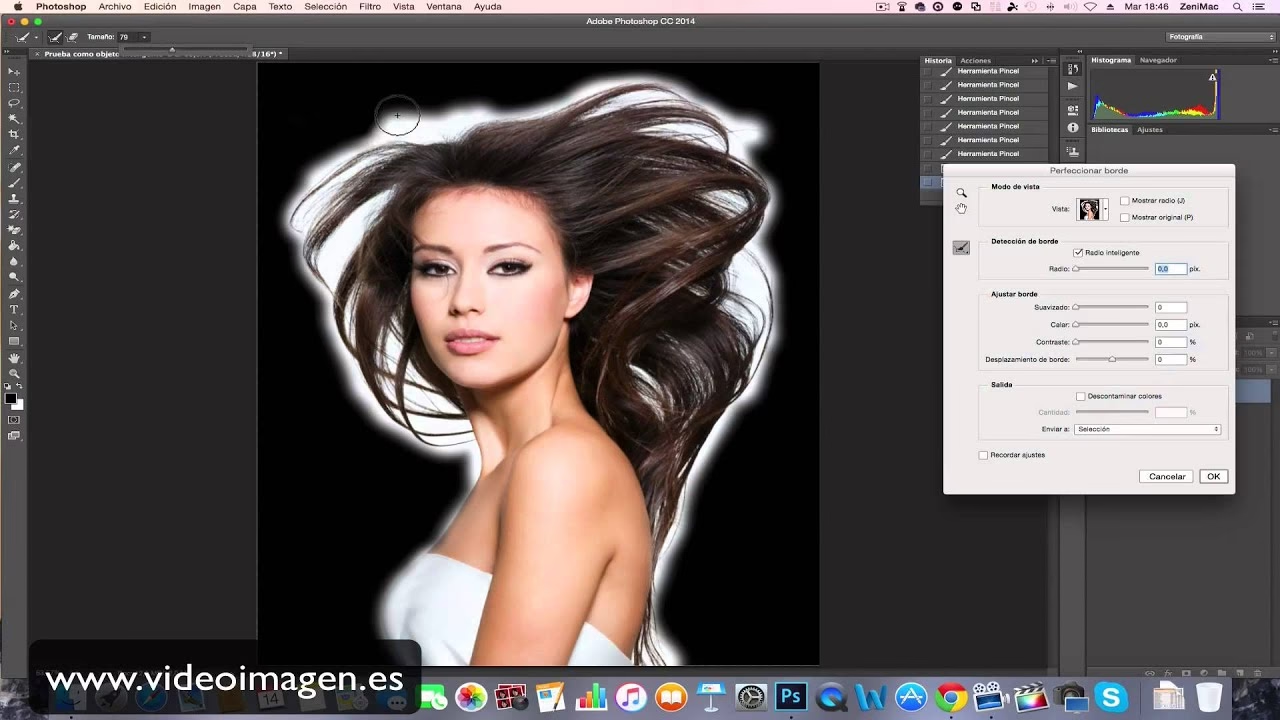

Photoshop er bredt anerkendt som et af de mest kraftfulde redigeringsprogrammer til billeder, og dets alsidighed strækker sig langt ud over simple justeringer af lys og farve. En af de grundlæggende handlinger, du ofte vil udføre, er at ændre billedets størrelse eller fjerne uønskede dele. Dette kaldes typisk beskæring (cropping), men i Photoshop kan det også indebære mere selektiv fjernelse af indhold ved hjælp af præcise udvælgelsesværktøjer.
At forstå, hvordan man effektivt beskærer eller udvælger dele af et billede i Photoshop, er afgørende for at opnå den ønskede komposition eller fjerne distraktioner. Selvom det primære beskæringsværktøj ændrer lærredets størrelse, giver Photoshop dig også mulighed for at 'skære' eller udvælge specifikke områder ved hjælp af en række forskellige værktøjer, hver især egnet til forskellige opgaver og typer af indhold.
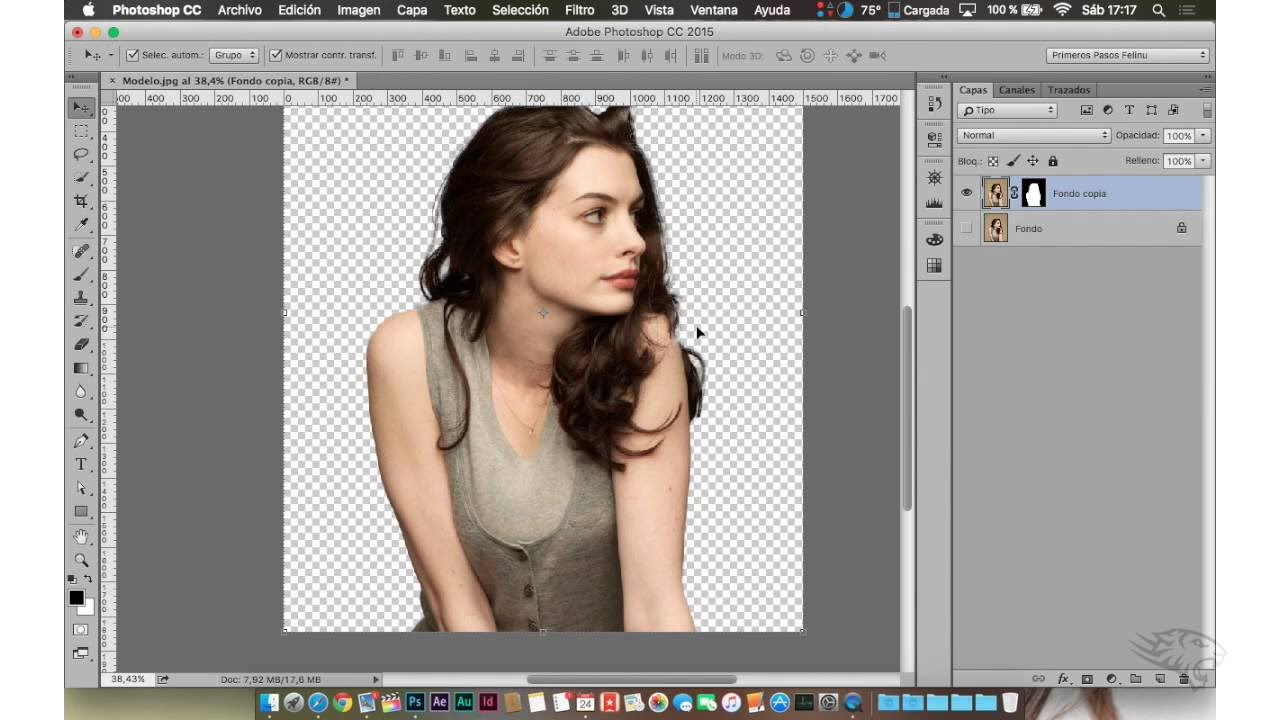
I denne artikel vil vi dykke ned i, hvordan du navigerer i Photoshops verden af udvælgelse og fjernelse af indhold. Vi vil se på de værktøjer, der gør dig i stand til at isolere og manipulere dele af dine billeder, og hvordan du bruger dem effektivt til at opnå dine kreative mål. Uanset om du vil fjerne en lille genstand eller skifte en hel baggrund, har Photoshop værktøjet til jobbet.
- Det Primære Beskæringsværktøj i Photoshop
- Selektiv Udskæring: Udvælgelsesværktøjerne
- Hvad gør du efter Udskæring?
- Valg af det Rette Værktøj
-
Ofte Stillede Spørgsmål om Udskæring i Photoshop
- Hvordan fjerner jeg en udvælgelse, jeg har lavet?
- Hvad er forskellen på at bruge beskæringsværktøjet og udvælgelsesværktøjerne til at 'skære' en del væk?
- Kan jeg fortryde en udskæring eller sletning?
- Hvordan udvælger jeg flere områder på én gang?
- Hvordan fjerner jeg dele af en udvælgelse?
- Hvornår skal jeg bruge Tryllestaven i stedet for Hurtigmarkeringen?
- Konklusion
Det Primære Beskæringsværktøj i Photoshop
Før vi dykker ned i de mere avancerede udvælgelsesværktøjer, er det vigtigt at nævne det standard beskæringsværktøj, som primært bruges til at ændre billedets overordnede dimensioner og komposition. Du finder dette værktøj i værktøjslinjen, ofte repræsenteret af et ikon, der ligner to overlappende vinkler.
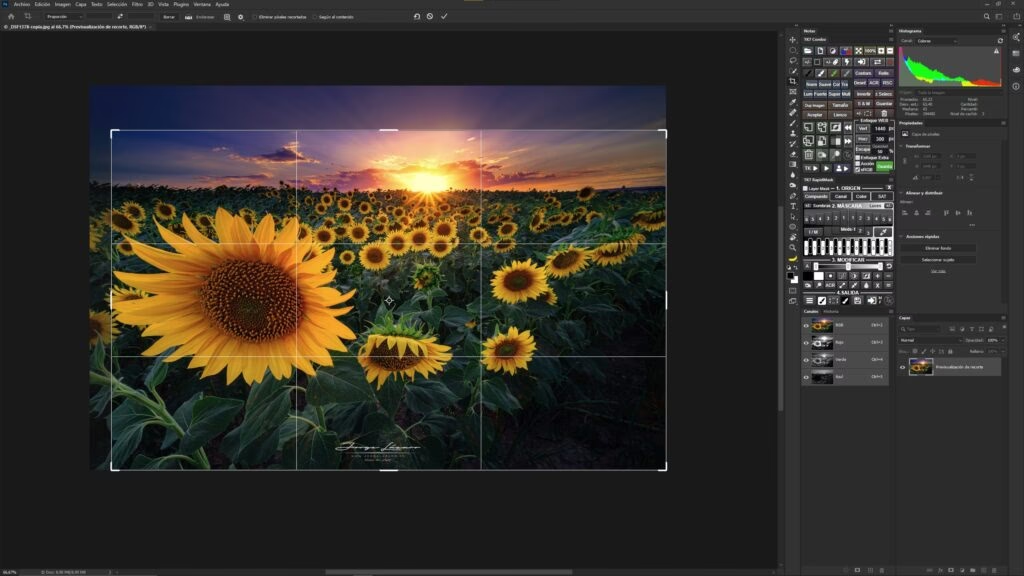
Når du vælger beskæringsværktøjet, vises en ramme omkring billedet. Du kan trække i håndtagene på denne ramme for at definere det område, du vil beholde. Alt uden for rammen vil blive fjernet, når du bekræfter beskæringen (ved at trykke Enter eller klikke på fluebenet i indstillingslinjen).
Indstillingslinjen øverst på skærmen er afgørende, når du bruger beskæringsværktøjet. Her kan du tilpasse indstillingerne for værktøjet. Du kan for eksempel indstille et bestemt formatforhold (f.eks. 1:1 for et kvadratisk billede, 16:9 for widescreen) eller angive præcise værdier for bredde og højde i pixels, centimeter eller andre enheder. Dette sikrer, at din beskæring har de præcise dimensioner, du har brug for, hvilket er vigtigt for print eller specifikke onlineformater.
Ud over formatforhold giver indstillingslinjen dig også mulighed for at vælge forskellige overlejringer, som f.eks. reglen om tredjedele eller et gyldent snit, for at hjælpe dig med at komponere dit billede mere effektivt inden beskæringen. Du kan også vælge at slette de beskårede pixels permanent eller beholde dem uden for lærredet, hvis du eventuelt vil justere beskæringen senere.
Mens det primære beskæringsværktøj ændrer lærredets grænser, fokuserer resten af de værktøjer, vi vil dække, på at udvælge og fjerne *dele* af billedet inden for dets eksisterende grænser.
Selektiv Udskæring: Udvælgelsesværktøjerne
Photoshop tilbyder en række udvælgelsesværktøjer, der lader dig isolere specifikke dele af dit billede. Når en del er udvalgt, kan du derefter slette den, flytte den, kopiere den eller anvende justeringer kun på dette område. Dette er den metode, du bruger, når du vil fjerne en uønsket genstand eller en del af baggrunden.
Der findes flere kategorier af udvælgelsesværktøjer, som hver især er bedst egnet til forskellige typer af former og indhold:
- Formmarkeringer (Marquee Tools): Til at udvælge definerede, geometriske former.
- Lasso-værktøjerne: Til at udvælge frit formede områder.
- Hurtigmarkering (Quick Selection) og Tryllestav (Magic Wand): Til nemt at udvælge større områder baseret på farve og tone.
Lad os se nærmere på, hvordan du bruger disse værktøjer til at 'skære' dele af dit billede væk.
1. Udskæring med Formmarkeringer
Formmarkeringerne er de mest grundlæggende udvælgelsesværktøjer og er ideelle, når den del af billedet, du vil fjerne, har en klar geometrisk form, eller kan opdeles i sådanne former. De mest almindelige er det rektangulære markeringværktøj og det elliptiske markeringværktøj.
For at bruge disse værktøjer skal du blot vælge det passende værktøj fra værktøjslinjen (husk at du kan højreklikke på et værktøjsikon for at se underkategorierne, hvis de er gemt). Træk derefter med musen over det område af billedet, du vil udvælge. En stiplet linje, ofte kaldet en 'marcherende myrer'-linje, vil omkranse din udvælgelse.
Hvis du vil udvælge en perfekt cirkel eller et perfekt kvadrat, skal du holde Shift-tasten nede, mens du trækker. Du kan også holde Alt-tasten nede (Option på Mac) for at trække formen ud fra midten.
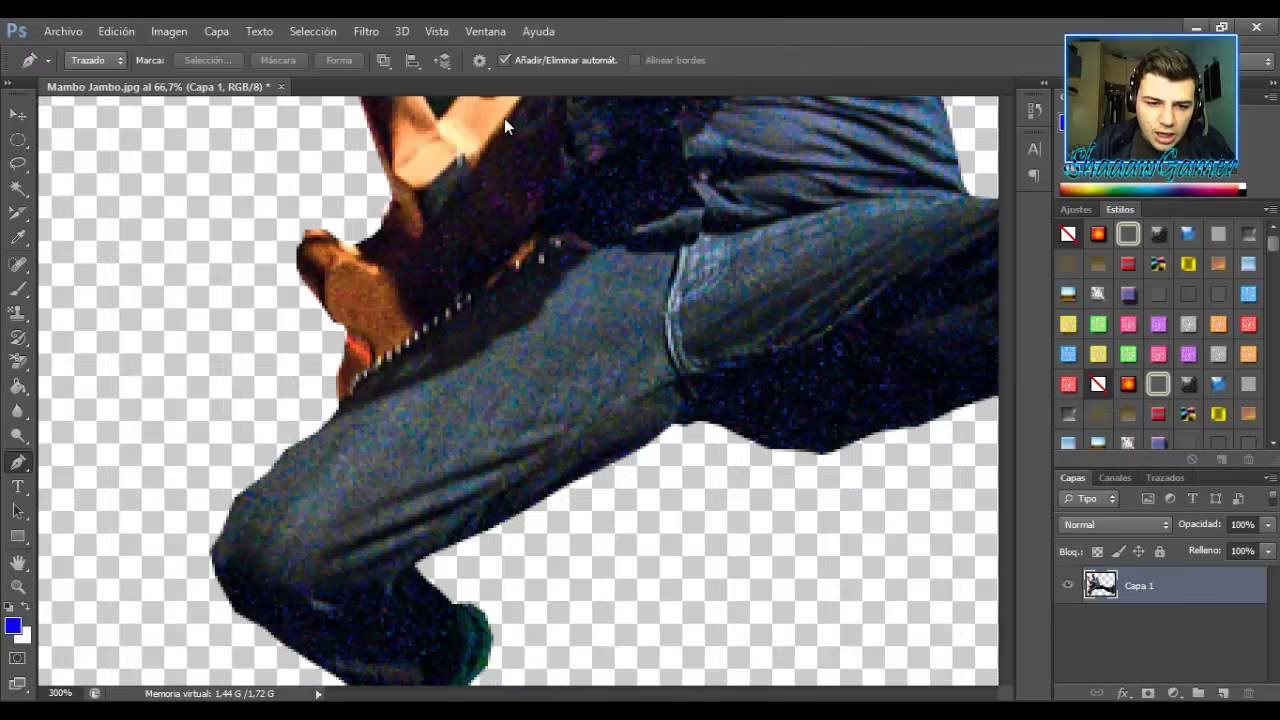
Når du er tilfreds med din udvælgelse, kan du trykke på tasten Delete (Slet) på dit tastatur for at fjerne det udvalgte område. Afhængigt af dit lag og indstillingerne kan området blive fyldt med baggrundsfarven, hvidt, eller blive gennemsigtigt.
Det er en simpel proces, og hvis den del, du vil fjerne, passer til en af disse former, er dette den hurtigste metode.
2. Nem Udskæring med Lasso-værktøjerne
Lasso-værktøjerne er perfekte, når det område, du vil udskære, ikke har en defineret geometrisk form. De giver dig mulighed for at tegne en udvælgelse mere frit omkring objekter.
Der er tre typer af Lasso-værktøjer:
- Lasso-værktøjet: Til frihåndsudvælgelse.
- Polygonal Lasso-værktøjet: Til udvælgelse i lige linjer.
- Magnetisk Lasso-værktøjet: Til automatisk at følge en defineret kant.
Måden, du opretter en udvælgelse på, varierer lidt for hvert værktøj:
- Lasso-værktøjet: Klik og hold museknappen nede, mens du tegner din udvælgelse. Forestil dig, at du tegner med en blyant. Når du slipper museknappen, lukkes udvælgelsen automatisk ved at forbinde start- og slutpunktet med en lige linje. Dette er en af de mest intuitive måder at lave en hurtig, grov udvælgelse på.
- Polygonal Lasso-værktøjet: Dette værktøj er ideelt til objekter med mange lige kanter, som f.eks. bygninger eller kasser. Klik én gang for at starte udvælgelsen. Slip museknappen, og flyt markøren til næste punkt, hvor en linje skal ende. Klik igen for at oprette et linjesegment og starte det næste. Fortsæt med at klikke langs objektets kanter. For at lukke udvælgelsen skal du klikke på det oprindelige startpunkt (en lille cirkel vises ved siden af markøren). Alternativt kan du dobbeltklikke, hvilket automatisk lukker udvælgelsen ved at tegne en lige linje fra dit sidste punkt til startpunktet.
- Magnetisk Lasso-værktøjet: Dette er et smart værktøj, der forsøger at 'klæbe' sig til kanterne af objekter, når du bevæger musen langs dem. Klik én gang for at starte udvælgelsen og slip museknappen. Flyt nu musen langs den kant, du vil følge. Værktøjet vil automatisk placere ankerpunkter langs kanten. Du behøver ikke klikke konstant, bare styr musen. Hvis værktøjet tager fejl, kan du trykke Delete for at fjerne det sidste ankerpunkt. For at lukke udvælgelsen skal du klikke på startpunktet eller dobbeltklikke. Dette værktøj er særligt nyttigt, når der er en klar kontrast mellem objektet og dets baggrund.
Når du har lavet din udvælgelse med et af Lasso-værktøjerne, kan du igen trykke på Delete for at fjerne det udvalgte område eller bruge udvælgelsen til andre formål.
3. Udskæring med Hurtigmarkering og Tryllestav
Hvor Lasso-værktøjerne er gode til kanter, er Hurtigmarkering og Tryllestav fremragende til at udvælge større områder baseret på farve og tone. De er særligt effektive til at udvælge himmel, græsarealer eller andre ensfarvede områder.
- Hurtigmarkeringsværktøjet: Dette værktøj fungerer som en 'malerpensel', der automatisk udvider udvælgelsen til nærliggende pixels med lignende farver eller teksturer, når du trækker med musen. Vælg værktøjet, juster størrelsen på penslen i indstillingslinjen, og træk derefter over det område, du vil udvælge. Photoshop vil forsøge at finde kanterne automatisk. Hvis udvælgelsen går for langt, kan du holde Alt-tasten nede (Option på Mac), hvilket midlertidigt skifter værktøjet til at *fjerne* fra udvælgelsen, og trække over de områder, du vil fjerne igen. Dette værktøj er meget intuitivt og hurtigt til mange scenarier, især når objektet har nogenlunde ensartet farve/tekstur, men er omgivet af en anden farve/tekstur.
- Tryllestavsværktøjet: Dette er et ældre, men stadig nyttigt værktøj, især til helt ensfarvede områder. Klik blot på en pixel i det område, du vil udvælge. Tryllestaven vil derefter udvælge alle tilstødende pixels, der ligger inden for et bestemt farve- eller toneområde. Dette område defineres af indstillingen 'Tolerans' i indstillingslinjen.
Tolerans-indstillingen for Tryllestaven er meget vigtig. En lav tolerans (f.eks. 10-20) vil kun udvælge pixels, der er meget tæt på den farve, du klikkede på. En høj tolerans (f.eks. 50-100) vil udvælge et bredere spektrum af farver og toner. Hvis du f.eks. klikker på en blå himmel med lav tolerans, udvælges måske kun de helt rene blå områder. Med højere tolerans kan den også inkludere lysere eller mørkere nuancer af blå, eller endda grålige skyer, hvis de ligger tæt nok på i tone.
Du kan tilføje flere områder til din udvælgelse ved at holde Shift-tasten nede, mens du klikker med Tryllestaven eller trækker med Hurtigmarkeringen. Hold Alt-tasten nede (Option på Mac) for at fjerne områder fra udvælgelsen.
Når du har udvalgt et område med Hurtigmarkering eller Tryllestaven, kan du igen trykke på Delete for at fjerne det. Dette er især effektivt til hurtigt at fjerne en kedelig himmel eller en ensartet baggrund.
Hvad gør du efter Udskæring?
Den mest almindelige handling efter at have udvalgt en del af billedet med et af disse værktøjer (formmarkering, lasso, hurtigmarkering, tryllestav) er at fjerne det udvalgte område ved at trykke på Delete-tasten. Dette 'klipper' effektivt den del væk.
Alternativt kan du bruge udvælgelsen til at isolere den del, du *vil* beholde. Når et område er udvalgt, kan du kopiere det (Ctrl+C eller Cmd+C) og indsætte det på et nyt lag eller i et andet dokument (Ctrl+V eller Cmd+V). Du kan også trække det udvalgte område med 'Move Tool' (V-tasten) for at flytte det inden for det samme billede eller til et andet faneblad i Photoshop.
Udvælgelser er grundlæggende for mange avancerede redigeringsteknikker i Photoshop. De lader dig arbejde med specifikke dele af dit billede uden at påvirke resten.
Valg af det Rette Værktøj
Valget af værktøj afhænger stærkt af det indhold, du vil udvælge eller fjerne:
| Værktøj | Bedst til | Metode |
|---|---|---|
| Formmarkeringer | Geometriske former (kvadrater, cirkler) | Træk for at tegne formen |
| Lasso-værktøjet | Frit formede, uregelmæssige områder (håndtegning) | Klik og træk frit |
| Polygonal Lasso | Objekter med mange lige kanter | Klik for at oprette hjørner/linjer |
| Magnetisk Lasso | Objekter med veldefinerede kanter mod en kontrastrig baggrund | Træk langs kanten (værktøjet 'klæber') |
| Hurtigmarkering | Større områder med lignende farve/tekstur, selv med komplekse kanter | 'Mal' over området |
| Tryllestav | Ensfarvede områder (f.eks. himmel, ensfarvet baggrund) | Klik på en farve (juster tolerans) |
Ofte vil du bruge en kombination af disse værktøjer til at opnå en præcis udvælgelse. Du kan for eksempel starte med Hurtigmarkering for at få det meste af et objekt udvalgt og derefter skifte til Lasso-værktøjet eller Tryllestaven for at finjustere kanterne ved at tilføje eller fjerne områder fra udvælgelsen (husk Shift og Alt/Option tasterne).
Ofte Stillede Spørgsmål om Udskæring i Photoshop
Her er svar på nogle almindelige spørgsmål vedrørende udvælgelse og fjernelse af dele i Photoshop:
Hvordan fjerner jeg en udvælgelse, jeg har lavet?
Hvis du har lavet en udvælgelse, men ikke længere har brug for den, kan du fjerne den ved at gå til menuen 'Vælg' > 'Fravælg' (Select > Deselect) eller ved at bruge tastaturgenvejen Ctrl+D (Cmd+D på Mac).
Hvad er forskellen på at bruge beskæringsværktøjet og udvælgelsesværktøjerne til at 'skære' en del væk?
Beskæringsværktøjet ændrer selve lærredets grænser og fjerner alt uden for den definerede ramme, hvilket ændrer billedets samlede dimensioner og komposition. Udvælgelsesværktøjerne lader dig isolere og fjerne indhold *inden for* de eksisterende lærredsgrænser, uden nødvendigvis at ændre billedets samlede størrelse (medmindre du sletter store områder).
Kan jeg fortryde en udskæring eller sletning?
Ja, ligesom de fleste handlinger i Photoshop kan du fortryde en sletning eller beskæring ved at gå til menuen 'Rediger' > 'Fortryd' (Edit > Undo) eller ved at bruge tastaturgenvejen Ctrl+Z (Cmd+Z på Mac). Du kan også bruge Historik-panelet til at springe tilbage til tidligere trin i din redigeringsproces.
Hvordan udvælger jeg flere områder på én gang?
Efter at have lavet din første udvælgelse med et værktøj, kan du tilføje flere områder til den eksisterende udvælgelse ved at holde Shift-tasten nede, mens du laver den næste udvælgelse. En lille '+' vises ved siden af markøren. Områderne vil blive lagt sammen til én samlet udvælgelse.
Hvordan fjerner jeg dele af en udvælgelse?
Hvis du har udvalgt for meget, kan du fjerne områder fra din udvælgelse ved at holde Alt-tasten nede (Option på Mac), mens du bruger udvælgelsesværktøjet. En lille '-' vises ved siden af markøren. Træk eller klik over de områder, du vil fjerne fra udvælgelsen.
Hvornår skal jeg bruge Tryllestaven i stedet for Hurtigmarkeringen?
Tryllestaven er bedst til helt ensfarvede områder uden variationer, som f.eks. en ren, blå himmel eller en hvid baggrund. Hurtigmarkeringen er mere avanceret og bedre til områder, der har variationer i farve eller tekstur, men som stadig er relativt ensartede og har tydelige kanter mod omgivelserne.
Konklusion
At mestre udvælgelses- og beskæringsværktøjerne er et grundlæggende skridt i at blive dygtig til Photoshop. Uanset om du bruger det primære beskæringsværktøj til at omdefinere din komposition eller de forskellige udvælgelsesværktøjer til at isolere og fjerne specifikke elementer, giver Photoshop dig den kontrol, du skal bruge.
Ved at forstå, hvornår og hvordan man bruger formmarkeringerne, Lasso-værktøjerne, Hurtigmarkeringen og Tryllestaven, kan du effektivt fjerne uønskede distraktioner, ændre billedets dimensioner eller forberede specifikke områder til yderligere redigering. Øvelse gør mester, så prøv at eksperimentere med de forskellige værktøjer på dine egne billeder for at se, hvilket der fungerer bedst i forskellige situationer.
Nu hvor du er blevet introduceret til disse kraftfulde værktøjer, er du godt rustet til at tage kontrol over indholdet i dine billeder og forme dem præcis, som du forestiller dig.
Hvis du vil læse andre artikler, der ligner Billedebeskæring i Photoshop, kan du besøge kategorien Fotografi.