
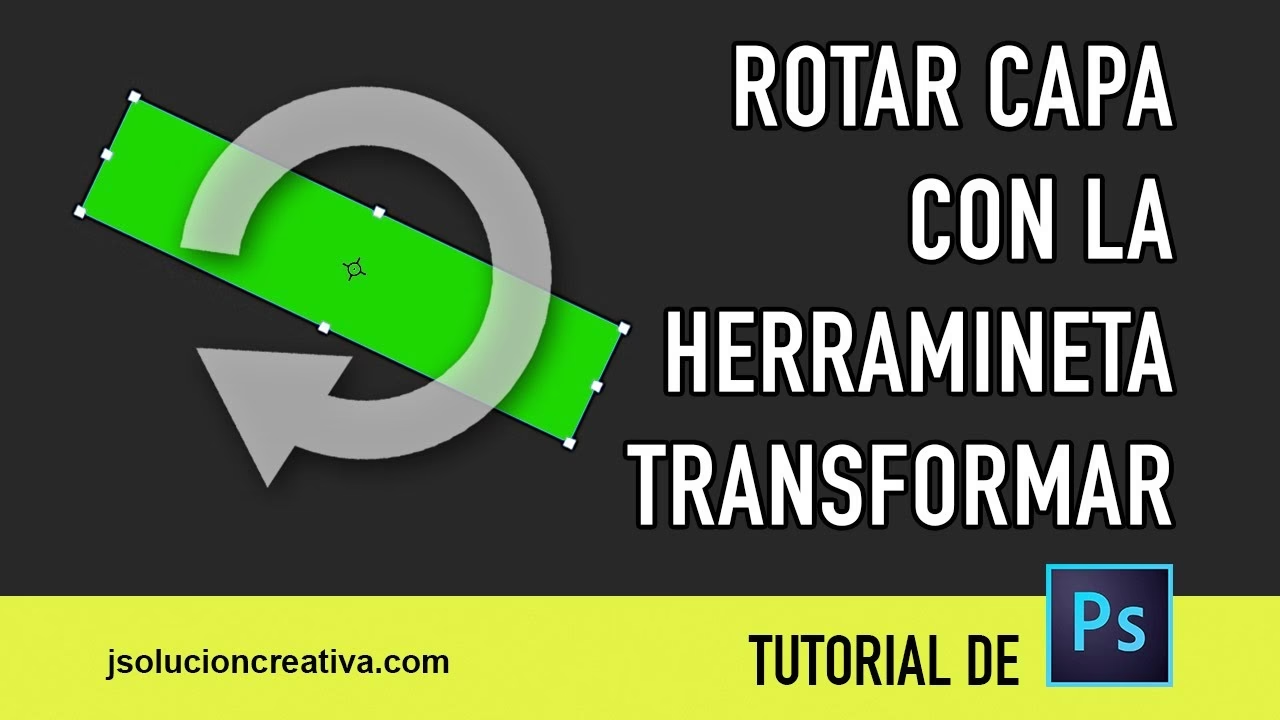

At arbejde med former og linjer i Photoshop kan virke ligetil, indtil man støder på specifikke opgaver som at rotere et element. Især når du bruger linjeværktøjet til at oprette pile, kan det virke frustrerende, når du nemt kan flytte pilen, men rotationen ikke opfører sig som forventet. Mange oplever, at selvom de kan trække pilen til en ny placering, er det sværere at ændre dens retning uden at ødelægge formen eller størrelsen. Denne guide vil dykke ned i præcis, hvordan du mest effektivt roterer en pil i Photoshop, baseret på din observation og de standardværktøjer programmet tilbyder.
Du har korrekt identificeret, at du kan flytte pilen ved at bruge Stivalgsværktøjet (den sorte pil) og trække den. Den meddelelse, du får om at konvertere en 'live shape' til en 'regular path', er vigtig. Når du tegner en linje med en pilspids ved hjælp af Linjeværktøjet, opretter Photoshop som standard en såkaldt 'Live Shape'. Dette er en vektorbetinget form, hvor egenskaber som tykkelse, farve og pilspidsens størrelse/type kan redigeres dynamisk via Egenskaber-panelet. Når du bruger Stivalgsværktøjet og trækker, manipulerer du direkte de underliggende stier (vektorpunkterne), hvilket kan føre til, at den mister sine 'live' egenskaber. Mens dette lader dig flytte stien, er det ikke den mest intuitive måde at rotere hele formen på.
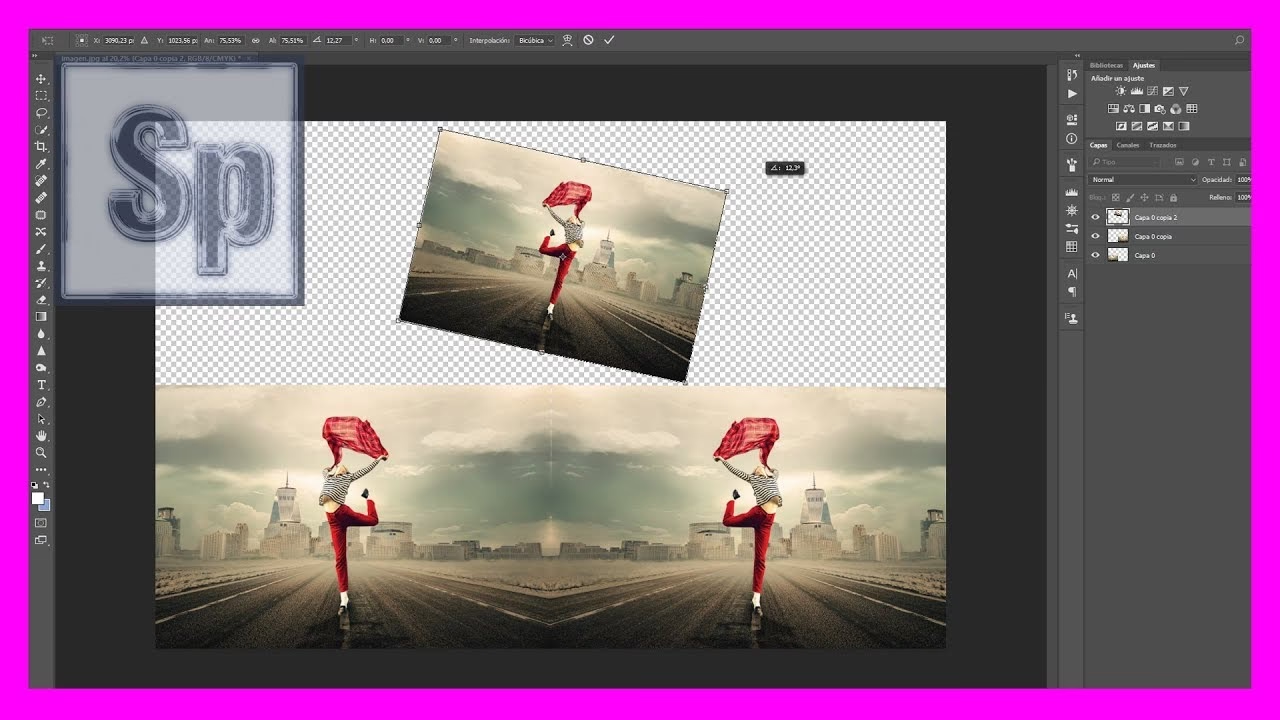
Nøglen til nem og præcis rotation af en pil, som af mange betragtes som standardmetoden for transformation af lagindhold i Photoshop, ligger i brugen af Fri Transformering.
Forstå Forskellen: Lag vs. Sti
Før vi dykker ned i rotationen, er det vigtigt at forstå forskellen på at arbejde med et lag og arbejde med en sti i Photoshop. Når du tegner din pil med Linjeværktøjet, oprettes der et nyt vektorlag i dit Lag-panel. Dette lag indeholder den visuelle repræsentation af din pil. Selve pilens form er defineret af en sti, som du kan se og redigere i Sti-panelet eller ved hjælp af Stivalgsværktøjet (sort pil) og Direkte Valgværktøj (hvid pil).
Dit forsøg på at flytte pilen med Stivalgsværktøjet var en manipulation af selve stien. Mens du kan transformere en sti isoleret, er den mest almindelige og ofte letteste måde at transformere (flytte, skalere, rotere osv.) et grafisk element i Photoshop at transformere hele det lag, som elementet ligger på. Fri Transformering er designet til netop dette formål – at transformere indholdet på et eller flere valgte lag.
Den Effektive Metode: Brug Fri Transformering
Den mest pålidelige og alsidige måde at rotere din pil på i Photoshop er ved at bruge funktionen Fri Transformering. Denne funktion lader dig skalere, rotere, skævvride, forvrænge og perspektivtransformere indholdet på et eller flere valgte lag.
Trin-for-Trin Guide til Rotation af en Pil
Følg disse trin for at rotere din pil præcist:
- Vælg det Korrekte Lag: Gå til Lag-panelet (typisk F7 eller Vindu > Lag). Find og klik på det lag, der indeholder den pil, du vil rotere. Det er vigtigt, at du har selve laget valgt, ikke kun stien. Hvis du lige har tegnet pilen, er det sandsynligvis det øverste lag i panelet.
- Aktivér Fri Transformering: Gå til menuen Rediger > Fri Transformering (Edit > Free Transform). Alternativt, og meget hurtigere, kan du bruge tastaturgenvejen Ctrl+T (på Windows) eller Cmd+T (på macOS).
- Observer Transformeringsrammen: Når Fri Transformering er aktiv, vil du se en ramme med håndtag omkring din pil. Der vil også være et referencepunkt, typisk i midten af pilen.
- Roter Pilen: Flyt din musemarkør lige uden for et af hjørnehåndtagene på transformeringsrammen. Markøren vil ændre sig til en buet dobbeltpil. Klik og træk med musen for at rotere pilen frit omkring referencepunktet. Mens du trækker, kan du se den aktuelle rotationsvinkel enten ved siden af markøren eller i indstillingslinjen øverst på skærmen.
- Præcis Rotation (Valgfrit): Hvis du har brug for at rotere pilen med en specifik vinkel (f.eks. 45 eller 90 grader), kan du holde Skift-tasten nede, mens du roterer. Dette 'snapper' rotationen til intervaller, typisk på 15 grader. Endnu mere præcist er at bruge indstillingslinjen øverst. Når Fri Transformering er aktiv, vises et felt med et rotationsikon (en cirkel med en pil). Klik i dette felt og indtast den ønskede vinkel i grader.
- Justering af Referencepunkt (Valgfrit): Standard-referencepunktet er i midten. Hvis du vil rotere pilen omkring et andet punkt (f.eks. spidsen eller enden), kan du klikke og trække referencepunktikonet (en lille cirkel med et kryds) til den ønskede placering.
- Afslut Transformeringen: Når du er tilfreds med pilens rotation, skal du bekræfte transformeringen. Du kan gøre dette ved at trykke på Enter (på Windows) eller Return (på macOS), klikke på flueben-ikonet i indstillingslinjen, eller dobbeltklikke inde i transformeringsrammen. Hvis du vil annullere, tryk på Esc.
Ved at følge disse trin roterer du hele indholdet på laget, hvilket sikrer, at både linjen og pilspidsen roteres samlet og bevarer deres proportioner, præcis som du ønskede.
Hvorfor Virkede Flytning Men Ikke Rotation Med Din Metode?
Din observation om, at du nemt kunne flytte pilen med Stivalgsværktøjet, men ikke rotere den på samme intuitive måde, skyldes den grundlæggende forskel på at flytte stier og transformere lagindhold. Når du vælger en sti med Stivalgsværktøjet (den sorte pil) og trækker, flytter du simpelthen de valgte vektorankerpunkter og segmenter til en ny position. Dette er en direkte manipulation af stiens geometri. Photoshop er designet til at lade dig flytte disse punkter let.
Rotation, derimod, er en mere kompleks geometrisk transformation, især når det handler om at rotere et helt objekt (som en pil) omkring et specifikt punkt og bevare dets form og størrelse. Selvom du *kan* bruge Fri Transformering på en *valgt sti* (vælg stien med Stivalgsværktøjet, tryk så Ctrl/Cmd+T), er den visuelle feedback og håndteringen ofte mindre intuitiv end at transformere hele laget, især for sammensatte former som en linje med en pilspids, der er genereret af Linjeværktøjet.
Den metode du brugte til at flytte pilen – ved at vælge stien med Stivalgsværktøjet – er helt valid for at flytte selve stien. Men når det kommer til at rotere, er den standardiserede og mest effektive tilgang at tænke på pilen som et objekt på et lag og transformere dette lag ved hjælp af Fri Transformering (Ctrl/Cmd+T).
Yderligere Tips til Arbejde Med Pile
- Redigering af Pilspidsen: Husk, at hvis din pil stadig er en 'Live Shape' (før du eventuelt konverterede den til en sti), kan du redigere pilspidsens størrelse, bredde og konkavitet i Egenskaber-panelet. Disse indstillinger er typisk ikke tilgængelige, hvis den er blevet konverteret til en almindelig sti.
- Duplikering Før Transformering: Hvis du er usikker, eller vil have mulighed for at vende tilbage, kan du duplikere laget med pilen (højreklik på laget > Duplikér Lag, eller træk laget ned til ikonet for nyt lag) før du transformerer den.
- Transformering af Flere Pile: Hvis du har flere pile på separate lag, du vil rotere samlet, kan du markere flere lag i Lag-panelet (hold Ctrl/Cmd nede og klik på hvert lag, eller Shift for at vælge en række) og derefter aktivere Fri Transformering. De vil så rotere sammen som en gruppe.
Sammenligning: Metoder til at Flytte og Roterer
Her er en simpel sammenligning af de metoder, vi har diskuteret:
| Handling | Værktøj / Metode | Anvendt På | Resultat | Egnet til Rotation? |
|---|---|---|---|---|
| Flytning (Brugerens metode) | Stivalgsværktøj (Sort Pil) + Træk | Stien | Flytter stiens placering; Kan konvertere 'live shape' til almindelig sti. | Nej (ikke intuitivt for hel form) |
| Rotation (Anbefalet metode) | Vælg Lag + Fri Transformering (Ctrl/Cmd+T) + Roteringshåndtag/Vinkel | Hele Laget | Roterer alt indhold på laget omkring et referencepunkt; Bevarer form og proportioner. | Ja (Standard & Præcist) |
| Transformering af Sti | Stivalgsværktøj (Sort Pil) + Vælg Sti + Fri Transformering (Ctrl/Cmd+T) | Stien | Transformerer kun den valgte sti; Mindre intuitivt for komplekse former/live shapes. | Ja (men mindre standard) |
Ofte Stillede Spørgsmål
Hvorfor kan jeg flytte pilen, men ikke rotere den nemt med Stivalgsværktøjet?
Stivalgsværktøjet bruges primært til at vælge og flytte eller kopiere stikomponenter. Rotation af et helt objekt gøres mest effektivt ved at transformere det lag, objektet ligger på, ved hjælp af Fri Transformering (Ctrl+T).
Ændrer rotationen størrelsen eller formen på pilen?
Nej, når du bruger rotationsfunktionen i Fri Transformering, ændrer det kun pilens orientering. Pilens størrelse og form forbliver uændret, medmindre du samtidig skalerer, skævvrier eller forvrænger transformeringsrammen.
Kan jeg rotere en pil præcist X grader?
Ja, absolut. Når du er i Fri Transformering (Ctrl+T), vises en indstillingslinje øverst på skærmen. Her finder du et felt med et rotationsikon, hvor du kan indtaste en præcis vinkel i grader (f.eks. 90 for en kvart omgang).
Hvad er forskellen på en 'live shape' og en 'regular path'?
En 'live shape' er en vektorbetinget form (som din pil tegnet med Linjeværktøjet), hvis egenskaber (som tykkelse, farve, pilspidsdetaljer) nemt kan redigeres via Egenskaber-panelet. En 'regular path' er blot en serie af vektorankerpunkter og segmenter; dens visuelle egenskaber styres primært af lagets fyld- og strømindstillinger, og de specifikke formindstillinger (som pilspidsdetaljer) er ikke længere dynamisk redigerbare på samme måde.
Kan jeg rotere pilen omkring en anden ende end midten?
Ja, når Fri Transformering er aktiv, vises et referencepunkt (en lille cirkel med et kryds) inde i transformeringsrammen, som standard i midten. Du kan klikke og trække dette punkt til enhver placering (f.eks. en af pilens ender), og pilen vil rotere omkring dette nye referencepunkt.
Konklusion
Selvom det kan virke forvirrende, at flytning af en sti er anderledes end rotation af et objekt, er det en del af Photoshops lag- og stibaserede workflow. Den mest effektive og standardiserede metode til at rotere din pil i Photoshop er ved at vælge det lag, pilen ligger på, og derefter bruge Fri Transformering (Ctrl/Cmd+T). Dette værktøj giver dig fuld kontrol over rotationen, herunder præcis vinkelindtastning og justering af rotationspunktet. Med denne simple genvej og forståelse af lag-transformering, vil du hurtigt kunne dreje dine pile i enhver retning, du ønsker, og forbedre dine diagrammer, illustrationer og andre designprojekter markant.
Glem besværet med at manipulere stien direkte for rotation – omfavn kraften i lag-transformering. Øvelse gør mester, og snart vil Ctrl+T/Cmd+T være en naturlig del af dit workflow, når du skal justere elementer som pile.
Hvis du vil læse andre artikler, der ligner Sådan Roterer Du Pile i Photoshop, kan du besøge kategorien Software.