

Fotografi handler ikke kun om at fange virkeligheden, men også om at skabe den. Med digitale værktøjer som Adobe Photoshop kan vi overskride grænserne for, hvad der er muligt, og manifestere vores vildeste fantasier i billedform. En af de mest spændende teknikker til dette formål er at skabe kompositbilleder – billeder, der er sammensat af flere forskellige elementer fra forskellige kilder.
At lave et kompositbillede kan virke skræmmende ved første øjekast, især hvis du er ny i Photoshop. Der findes mange komplekse metoder, der kræver stor ekspertise. Men frygt ikke! Denne guide er designet til at være tilgængelig og vise dig en ligetil proces til at skabe dine egne fascinerende kompositbilleder. Vi vil udforske, hvordan selv enkle trin kan føre til magiske og surrealistiske resultater, ligesom eksemplet 'Rainy Days', der inspirerede til denne tilgang.

- Hvorfor Kompositbilleder Fanger Fantasien
- Hvad Er Et Kompositbillede?
-
Sådan Skaber Du Et Kompositbillede i Photoshop: En Trin-for-Trin Guide
- Trin 1: Vælg et Koncept
- Trin 2: Find Billeder til Brug
- Trin 3: Opret Mapper til Kompositbilledet
- Trin 4: Tag et Foto af Motivet/Modellen
- Trin 5: Fjern Motivet fra Baggrunden i Photoshop
- Trin 6: Klargøring af Baggrundsbilledet
- Trin 7: Kombiner Billeder til et Groft Udkast
- Trin 8: Forbedring af Detaljerne i Kompositbilledet
- Trin 9: Endelig Redigering af Kompositbilledet og Kreative Tilføjelser
- Forstå Forskellen: Lag og Kanaler i Photoshop
- Ofte Stillede Spørgsmål om Kompositbilleder
Hvorfor Kompositbilleder Fanger Fantasien
Som kunstnere søger vi konstant nye måder at udtrykke os på. For mig, som fotograf, ligger skønheden ofte i at blande det virkelige med det uvirkelige. Kompositfotografi giver en utrolig frihed til at fortælle historier, der ikke kan fanges i et enkelt skud. Det giver mulighed for at skabe drømmelandskaber og bringe fantasifulde ideer til live, uanset om det er inspireret af naturen, en følelse, eller et barns forestillingsevne.
Min egen fascination af kompositbilleder startede med de kreative muligheder, det tilbyder. Men det var også en praktisk løsning på udfordringer som naturlysfotograf – dårligt vejr, uinspirerende lokationer eller motiver, der ikke kan posere præcist som forestillet. Ved at kombinere elementer fra forskellige billeder kan jeg skabe den perfekte scene, uanset de oprindelige optagelsesforhold.
Der er ingen rigtig eller forkert måde at lave et kompositbillede på. Du kan bruge dine egne fotos, stockfotos købt online, eller en kombination. For mig er Photoshop-kompositbilleder en form for kunst, og kunst er subjektiv. Den eneste virkelige begrænsning er din egen fantasi. Det er en proces, der kan være utrolig sjov og følelsesmæssigt givende, fordi den tillader dig at realisere dine indre visioner. Som man siger: Hvis du kan forestille dig det, kan du skabe det.
Hvad Er Et Kompositbillede?
Et kompositbillede er et fotografi, der er skabt ved at flette flere separate billeder eller stockfotos sammen til en enkelt, samlet komposition. Tænk på det som et digitalt puslespil, hvor du bruger forskellige brikker (billeder) til at bygge et nyt, komplet billede. Dette kan bruges til at skabe alt fra realistiske scener, der ellers ville være umulige at fotografere (f.eks. en person, der står på toppen af et bjerg, fotograferet i et studie), til helt fantastiske og surrealistiske verdener.
Populariteten af kompositbilleder vokser, da de tilbyder en unik måde at udtrykke kreativitet på. Dog er det vigtigt at bemærke, at de generelt kræver betydeligt mere arbejde ved computeren end et almindeligt portræt. Processen kan være tidskrævende. Derfor bør du overveje at opkræve en højere pris for kompositbilleder, hvis du tilbyder dem professionelt, for at afspejle den ekstra indsats.
Men selv hvis du ikke planlægger at sælge kompositbilleder, opfordrer jeg dig til at udforske denne teknik personligt. Det er en fantastisk måde at udvikle dine Photoshop-færdigheder og nyde den digitale kreative proces.
Sådan Skaber Du Et Kompositbillede i Photoshop: En Trin-for-Trin Guide
At skabe et kompositbillede involverer typisk en række forberedende trin for at strømline processen. Her er en detaljeret gennemgang af de trin, jeg følger:
Trin 1: Vælg et Koncept
Alt starter med en idé. Søg inspiration overalt – i bøger, film, citater, naturen eller endda et barns tegning. Engager dig i kreativ brainstorming. Det kan være nyttigt at skitsere dine ideer på papir først. Dette hjælper med at visualisere kompositionen og de elementer, du skal bruge. Tænk stort og stræb efter det ekstraordinære, for mulighederne er uendelige.
Inspirationen til mit 'Rainy Days' kompositbillede kom for eksempel fra et citat, jeg fandt online. Citatet gav mig en følelse og en scene, jeg ønskede at genskabe visuelt.
Trin 2: Find Billeder til Brug
Nu bliver det sjovt! Identificer de billeder, du skal bruge til at realisere dit koncept. Disse billeder kan stamme fra dine egne optagelser. Måske har du allerede det perfekte billede af en model eller en bestemt baggrund. Hvis ikke, skal dine fotografiske evner ikke begrænse din fantasi.
Stockbilleder er en uvurderlig ressource, hvis du mangler specifikke elementer. Der findes et stort udvalg af stockfotos online, både til køb og gratis download fra forskellige hjemmesider og fotografer. Vælg billeder, der passer til stemningen, lyset og perspektivet i dit koncept.
Trin 3: Opret Mapper til Kompositbilledet
Organisation er nøglen til en effektiv arbejdsgang. Inden du begynder at arbejde i Photoshop, opret en dedikeret mappe til dit kompositbillede. Inden i denne hovedmappe kan du oprette undermapper til at gemme dine originale fotos, stockbilleder og eventuelle udklippede elementer. Dette giver hurtig og nem adgang til alle de nødvendige filer.
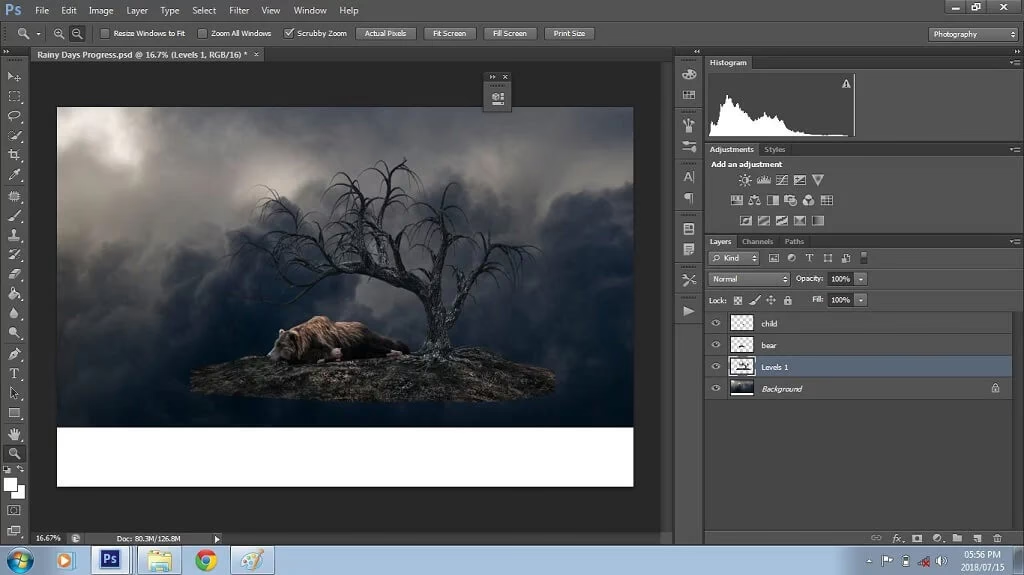
For eksempel kan du have mapper som 'Originaler', 'Stockfotos', 'Udklippede Elementer'. For 'Rainy Days' havde jeg stockbilleder af en bjørn, mørke, dystre skyer og et bladløst træ.
Trin 4: Tag et Foto af Motivet/Modellen
Hvis dit koncept inkluderer en person eller et dyr, skal du tage et foto af dem, der passer til din vision. Når du har valgt dit koncept og fundet de andre billeder, kan du posere og klæde din model, så de passer ind i scenen. Jeg elsker at bruge mine egne fotos af børn til at tilføje et personligt præg, men det er ikke et krav. Du kan sagtens skabe fantastiske kompositbilleder uden din egen model ved at kombinere forskellige elementer fra stockbilleder.
For 'Rainy Days' fotograferede jeg mit motiv i en sovende position, der passede til den rolige, men melankolske stemning.
Trin 5: Fjern Motivet fra Baggrunden i Photoshop
Dette trin er nødvendigt, hvis dine billeder indeholder baggrunde, du ikke vil have med i dit kompositbillede. Nogle stockbilleder er allerede 'udklippede' og leveres som PNG-filer med gennemsigtig baggrund, hvilket sparer dig dette skridt. For 'Rainy Days' skulle både bjørnen og barnet fjernes fra deres oprindelige baggrunde.
Åbn billedet af dit motiv i Photoshop. Vælg et passende værktøj til at markere motivet – Værktøjet Hurtig Markering (Quick Selection Tool) eller Objektvalgsværktøjet (Object Selection Tool) er ofte gode udgangspunkter. Når du har en grov markering, skal den forfines.
I nyere versioner af Photoshop kan du højreklikke på markeringen og vælge 'Vælg og Masker' (Select and Mask) eller klikke på knappen 'Vælg og Masker' i indstillingslinjen øverst. Dette åbner et dedikeret arbejdsområde til at forfine din markering. Her kan du justere indstillinger som 'Radius' for at fange fine detaljer som hår eller pels, 'Udglat' (Smooth) for at jævne kanterne, og 'Skift Kant' (Shift Edge) for at trække markeringen lidt ind eller ud. Brug også 'Forfin Kant'-penslen (Refine Edge Brush) direkte på billedet for at male over områder, der skal inkluderes eller ekskluderes mere præcist.
Selv med omhyggelig forfinelse vil din markering sjældent være 100% perfekt, og det er helt okay. Når du er tilfreds med resultatet i 'Vælg og Masker'-dialogboksen, vælg outputindstillingen 'Ny Maskeret Lag' (New Layer with Layer Mask) eller 'Lag via Klip' (Layer via Cut) for at placere dit udklippede motiv på et nyt lag med en gennemsigtig baggrund.
Nu har du motivet på sit eget lag. Giv laget et beskrivende navn for at holde styr på dine elementer. For yderligere at rydde op omkring kanterne kan du tilføje en lagmaske (Layer Mask) til laget (hvis du ikke valgte 'Maskeret Lag' i forrige trin) og bruge penselværktøjet. Mal med sort på masken for at skjule uønskede områder og med hvid for at afsløre områder igen. Husk: sort skjuler, hvid afslører. Når du er færdig, gem dit udklippede motiv som en PSD-fil (Photoshop-fil) og eventuelt en PNG-fil, hvis du har brug for den gennemsigtige baggrund til fremtidig brug.
Trin 6: Klargøring af Baggrundsbilledet
Nu er det tid til at forberede baggrunden for dit kompositbillede. Åbn dit valgte baggrundsbillede i Photoshop. Ofte skal baggrunden justeres for at passe til stemningen og lyset i dit koncept. For 'Rainy Days' ønskede jeg en dyster, sløret baggrund med skyer. Dupliker baggrundslaget (Cmd/Ctrl + J) og anvend sløring, f.eks. 'Gausisk sløring' (Gaussian Blur), for at reducere detaljer og skabe dybde. Juster sløringsradius efter ønske.
Derudover kan det være nødvendigt at foretage farve- og tonejusteringer. Brug justeringslag (Adjustment Layers) som 'Kurver' (Curves) eller 'Niveauer' (Levels) til at lysne, mørkne eller ændre kontrasten i baggrunden. Disse justeringer kan ændre sig, efterhånden som du tilføjer flere elementer, så vær forberedt på at revidere dem.
Hvis du planlægger at tilføje effekter, der kræver ekstra plads (f.eks. en vandreflektion), skal du udvide lærredet. Brug 'Beskæringsværktøjet' (Crop Tool) til at trække kanterne ud, hvor du har brug for mere plads. Eventuelle tomme områder fyldes typisk med hvidt eller sort, men dette forsvinder, når du tilføjer dine effekter.
Trin 7: Kombiner Billeder til et Groft Udkast
Dette trin er som at samle puslespillets brikker for første gang. Åbn din klargjorte baggrund i Photoshop. Træk eller placer nu alle dine udklippede elementer (motivet, stockbilleder osv.) ind i det samme dokument som separate lag over baggrundslaget. Nu kan du flytte lagene rundt, ændre størrelse på dem (Brug 'Fri Transformering' - Free Transform: Cmd/Ctrl + T) og placere dem der, hvor de passer bedst ind i din komposition.
Dette indledende layout vil sandsynligvis se lidt rodet ud, og det er helt normalt. Formålet er at få alle elementerne ind i scenen og på plads i en grov komposition. For 'Rainy Days' placerede jeg træet centralt som platform for bjørnen og barnet for at undgå for meget negativ plads.
Trin 8: Forbedring af Detaljerne i Kompositbilledet
Nu begynder det virkelige sammensmeltningsarbejde. Dette er ofte den mest komplekse del, da det afhænger meget af de specifikke billeder, du arbejder med. Et kritisk aspekt er at sikre, at lys og skygger stemmer overens på tværs af alle elementer.
Start med at identificere lyskilden i din komposition. Hvor kommer lyset fra? Når du ved dette, kan du begynde at tilføje realistiske skygger. Der er flere metoder til at skabe skygger (f.eks. ved hjælp af justeringslag eller at male dem), men en effektiv metode er at duplikere det lag, der skal kaste en skygge (f.eks. bjørnen), mørkne duplikatet betydeligt (f.eks. med et 'Niveauer' justeringslag, hvor du trækker den sorte skyder helt til højre for at skabe en silhuet), og derefter sløre det mørknede lag med 'Gausisk sløring'. Placer dette skyggelag bag det originale lag og flyt det, så det simulerer en skygge, der falder væk fra lyskilden. Juster lagets opacitet for at gøre skyggen mere eller mindre intens. Gentag processen for alle elementer, der skal kaste en skygge.
Brug lagmasker på skyggelagene til at fjerne skygger, hvor de ikke skal være, eller til at blødgøre overgange. For at få elementerne til at blande sig bedre med baggrunden kan du bruge 'Sløringsværktøjet' (Blur Tool) med lav opacitet på kanterne af dine udklippede elementer for at blødgøre dem lidt, især hvis baggrunden er sløret. Dette hjælper med at undgå skarpe, udklippede kanter, der ser unaturlige ud.
For 'Rainy Days' var næste skridt at tilføje vandreflektionen ved hjælp af et 'Flood' plugin. Disse plugins simulerer vand og refleksioner. Hvis du bruger et sådant plugin, skal du typisk forberede baggrundslaget ved at udvide lærredet nedad, som nævnt i trin 6. Plugin'et vil derefter oprette en vandoverflade og en refleksion af billedet ovenfor. Juster plugin'ets indstillinger for at kontrollere vandets udseende, bølger, sløring og perspektiv. Når du er tilfreds, flet laget med vandreflektionen ind i din komposition.
Trin 9: Endelig Redigering af Kompositbilledet og Kreative Tilføjelser
Nu er det tid til at give dit kompositbillede det sidste pift og tilføje kreative effekter for at binde det hele sammen. Brug justeringslag som 'Kurver' og 'Niveauer' til at justere den overordnede lysstyrke, kontrast og farvetoner. Ofte kan det være effektivt at lysne motivet en smule og mørkne omgivelserne for at skabe et fokuspunkt og en subtil vignettering.
Overvej at forstærke lyskilder i billedet. Hvis lyset kommer fra ét bestemt område, kan du bruge penselværktøjet med lav opacitet og en lys farve på et nyt lag med en blandingsindstilling som 'Blød lys' (Soft Light) eller 'Overlejring' (Overlay) til at male lysstråler eller glød.
For at tilføje ekstra atmosfære kan du bruge overlejringer (overlays) eller Photoshop handlinger (Actions). Handlinger er optagelser af redigeringstrin, som du kan afspille automatisk for at anvende komplekse effekter hurtigt. Der findes mange pakker med handlinger og overlejringer online, f.eks. til at tilføje regn, tåge, sne, bobler eller lysudslip.
Installationen af handlinger er typisk enkel: Dobbeltklik på .atn-filen, og de vises i panelet 'Handlinger' (Actions) under menuen 'Vindue' (Window). For at anvende en handling skal du blot vælge den i panelet og trykke på 'Afspil' (Play)-knappen. Hvis handlingen bruger en overlejring, bliver du bedt om at vælge filen fra din computer.
Når overlejringer som regn eller tåge er anvendt, ligger de ofte som et nyt lag. Brug en lagmaske på dette lag og penselværktøjet med sort for at fjerne effekten fra de områder, hvor den ikke skal være, f.eks. for at fjerne regn fra motivets ansigt. Juster opaciteten på effektlaget for at kontrollere intensiteten.
Gem dit arbejde ofte som en PSD-fil for at bevare alle lagene, så du kan vende tilbage og foretage ændringer. Når du er helt færdig, kan du gemme en flad version som en JPG-fil til deling eller print.
Forstå Forskellen: Lag og Kanaler i Photoshop
En grundlæggende forståelse af lag er afgørende, når du arbejder med kompositbilleder. Lag er en af Photoshops mest kraftfulde funktioner og det, der gør programmet så unikt. De giver dig mulighed for at isolere og redigere specifikke elementer i et billede uafhængigt af resten af indholdet.
Tænk på lag som stakke af gennemsigtige ark (acetat). Forestil dig et trykt billede på et bord. Hvis du lægger et gennemsigtigt ark ovenpå og tegner en bil på arket, kan du flytte bilen ved blot at flytte arket, uden at det trykte billede nedenunder påvirkes. Hvis du derimod tegnede bilen direkte på det trykte billede, ville du ikke kunne flytte den uden at ændre det originale billede.
Dette princip gælder for lag i Photoshop. Hvert element i dit kompositbillede – baggrunden, motivet, skygger, effekter – bør ideelt set placeres på sit eget separate lag. Dette giver dig fuld kontrol til at redigere, flytte, transformere eller justere opaciteten for hvert element individuelt uden at påvirke de andre. Hvis du malede direkte på baggrundslaget, ville den maling blive en permanent del af baggrunden og ikke kunne flyttes uafhængigt.
Ud over lag findes der også kanaler (Channels) i Photoshop. Hvor lag primært handler om at organisere billedets indhold i stakke, handler kanaler om farveinformation eller udvalg. I et standard RGB-billede har du en rød, en grøn og en blå kanal, der tilsammen udgør farvebilledet. Kanaler bruges typisk til mere tekniske opgaver relateret til farve separation, udvalg eller lagring af alfastof (gennemsigtighedsinformation), og de fungerer anderledes end lag.
Ofte Stillede Spørgsmål om Kompositbilleder
Q: Er det svært at lære at lave kompositbilleder?
A: Det kræver øvelse, men med tålmodighed og ved at følge trinene kan selv begyndere opnå imponerende resultater. Start med simple kompositioner og arbejd dig op.
Q: Hvor lang tid tager det at lave et kompositbillede?
A: Tiden varierer meget afhængigt af kompleksiteten af kompositionen, antallet af elementer og din erfaring. Et simpelt kompositbillede kan tage et par timer, mens komplekse værker kan tage mange dage.
Q: Skal jeg bruge stockbilleder, eller kan jeg kun bruge mine egne fotos?
A: Du kan bruge en kombination af begge dele. Stockbilleder er nyttige til at tilføje elementer, du ikke selv kan fotografere, mens dine egne billeder kan tilføje et personligt præg.
Q: Hvor vigtigt er lyset, når man kombinerer billeder?
A: Lyset er ekstremt vigtigt for at få kompositbilledet til at se realistisk ud. Alle elementer skal have samme lysretning og lyskvalitet. Hvis lyset ikke stemmer overens, vil kompositionen virke unaturlig.
Q: Hvad er det vigtigste at huske, når man laver et kompositbillede?
A: Planlægning, tålmodighed og opmærksomhed på detaljer (især kanter, lys og skygger) er nøglen. Og vigtigst af alt: Hav det sjovt med processen!
At skabe kompositbilleder i Photoshop er en rejse ind i en verden af ubegrænset kreativitet. Ved at mestre teknikkerne til at kombinere og blande billeder kan du bringe dine mest fantastiske drømme og visioner til live. Tag det første skridt i dag og begynd at skabe din egen visuelle magi!
Hvis du vil læse andre artikler, der ligner Skab Magiske Kompositbilleder i Photoshop, kan du besøge kategorien Fotografi.