


Når du arbejder med grafik og design, er det ofte nødvendigt at ændre størrelse på forskellige elementer som former, billeder eller tekstbokse. En af de mest almindelige udfordringer er at undgå, at disse elementer bliver strukket eller mast, så de mister deres oprindelige udseende og proportioner. Dette kan hurtigt få et design til at se uprofessionelt ud. Heldigvis findes der et simpelt værktøj, der kan hjælpe dig med netop dette: funktionen "Behold Proportioner".
- Hvad Betyder "Behold Proportioner"?
- Hvorfor er Det Vigtigt at Beholde Proportioner?
- Sådan Bruger Du Funktionen "Behold Proportioner"
- Tastaturgenveje og Alternative Metoder
- Hvornår Skal Du Bruge "Behold Proportioner"?
- "Behold Proportioner" vs. Frit Skalering
- Ofte Stillede Spørgsmål
- Afsluttende Tanker
Hvad Betyder "Behold Proportioner"?
"Behold Proportioner", ofte fundet under navne som "Constrain Proportions" eller "Maintain Aspect Ratio" i engelsk software, er en indstilling, der sikrer, at forholdet mellem bredden og højden på et element forbliver konstant, når du ændrer dets størrelse. Med andre ord, hvis din form oprindeligt er et perfekt kvadrat (bredde = højde), vil den forblive et perfekt kvadrat, uanset hvor stor eller lille du gør den, så længe "Behold Proportioner" er aktiveret. Hvis det er en rektangulær form med et bestemt bredde-højde-forhold (f.eks. 16:9 eller 4:3), vil dette forhold blive opretholdt under skalering.
Uden denne funktion aktiveret kan du frit trække i formens håndtag for at ændre bredden og højden uafhængigt af hinanden. Dette er nyttigt, hvis du specifikt ønsker at strække eller komprimere en form, men det er katastrofalt, hvis du blot ønsker at gøre formen større eller mindre uden at forvrænge den. At beholde proportionerne er afgørende for visuel integritet.
Hvorfor er Det Vigtigt at Beholde Proportioner?
Der er flere gode grunde til altid at overveje at bruge "Behold Proportioner", når du skalere elementer i dine designs:
- Visuel Præcision: For at et design skal se professionelt og gennemtænkt ud, skal elementerne fremstå, som de var tiltænkt. Et logo, der er strukket for bredt, eller et ikon, der er mast for fladt, mister sin genkendelighed og æstetiske værdi.
- Konsistens: Især når du arbejder med branding eller gentagne elementer, er det vitalt, at de ser ens ud, uanset hvor de placeres, eller hvilken størrelse de har. At bevare proportionerne sikrer denne konsistens.
- Kvalitet: Forvrængning kan i nogle tilfælde påvirke den opfattede kvalitet af grafikken. En perfekt cirkel, der bliver en ellipse, eller et kvadrat, der bliver et rektangel, kan se ud som en fejl.
- Effektivitet: Ved at aktivere "Behold Proportioner" behøver du kun at trække i ét håndtag (typisk et hjørne) for at skalere elementet korrekt i begge dimensioner samtidigt. Dette sparer tid og sikrer præcision.
At ignorere denne funktion kan føre til forvrængning, hvilket underminerer designets samlede udtryk.
Sådan Bruger Du Funktionen "Behold Proportioner"
Metoden til at aktivere "Behold Proportioner" kan variere lidt afhængigt af den specifikke software, du bruger (f.eks. grafikprogrammer, layoutprogrammer, præsentationssoftware), men den grundlæggende fremgangsmåde er ofte ens:
- Vælg elementet: Klik på den form, det billede eller det objekt, hvis størrelse du vil ændre. Du kan ofte vælge flere elementer samtidigt, hvis du ønsker at skalere dem proportionelt sammen.
- Find indstillingerne: Se efter et panel eller en fane i din software, der handler om formategenskaber, layout eller arrangering. Dette kan hedde noget i retning af "Format", "Arranger", "Layout" eller "Egenskaber". Dette panel er typisk placeret i højre eller venstre side af skærmen, eller tilgængeligt via en menu.
- Find "Behold Proportioner": Inden for dette panel skal du lede efter en indstilling med navnet "Behold Proportioner", "Lås Proportioner", "Constrain Proportions" eller lignende. Det er ofte en afkrydsningsfelt. Nogle gange er det repræsenteret ved et ikon, der ligner en kæde eller en lænke mellem felterne for bredde (Width) og højde (Height).
- Aktiver indstillingen: Sæt et flueben i afkrydsningsfeltet, eller klik på kædeikonet, så det ser "lukket" eller "aktiveret" ud.
Når indstillingen er aktiveret, kan du nu trække i et af elementets hjørnehåndtag for at ændre størrelsen. Du vil bemærke, at både bredden og højden ændrer sig i takt, og formen bevarer sin oprindelige facon. Hvis du trækker i et af håndtagene på siderne (midten af toppen, bunden, venstre eller højre side), vil det ikke fungere som forventet, hvis "Behold Proportioner" er aktiveret via afkrydsningsfeltet; disse håndtag er designet til at strække kun i én retning, og funktionen tilsidesætter dette for at tvinge proportional skalering, men det er bedst praksis at bruge hjørnehåndtagene.
Det er vigtigt at bemærke, at i mange programmer er "Behold Proportioner" ikke aktiveret som standard. Du skal typisk slå det til for hvert enkelt element eller for en gruppe af elementer, du vil skalere proportionelt. Dette giver dig fleksibilitet til bevidst at strække elementer, når det er nødvendigt.

Tastaturgenveje og Alternative Metoder
Ud over den permanente indstilling via et formatpanel findes der ofte alternative måder at opnå proportional skalering på, især ved hjælp af tastaturgenveje.
- Shift-tasten: I mange design- og redigeringsprogrammer fungerer det at holde Shift-tasten nede, mens du trækker i et af elementets hjørnehåndtag, som en midlertidig aktivering af "Behold Proportioner". Så længe du holder Shift nede, vil skaleringen være proportional, selvom afkrydsningsfeltet i formatpanelet ikke er markeret. Når du slipper Shift, vender skaleringen tilbage til frit format. Dette er en meget almindelig og hurtig metode for mange brugere.
- Kæde-ikonet/Lænkefunktionen: Som nævnt tidligere, i stedet for et afkrydsningsfelt, kan du se to inputfelter for bredde og højde ved siden af hinanden, forbundet af et kæde-ikon. Hvis kæden er "lukket" (sammenhængende), er proportioner låst. Hvis kæden er "åben", kan du ændre bredde og højde uafhængigt. At klikke på ikonet skifter mellem disse tilstande. Dette er i bund og grund en anden brugerflade for den samme "Behold Proportioner"-indstilling.
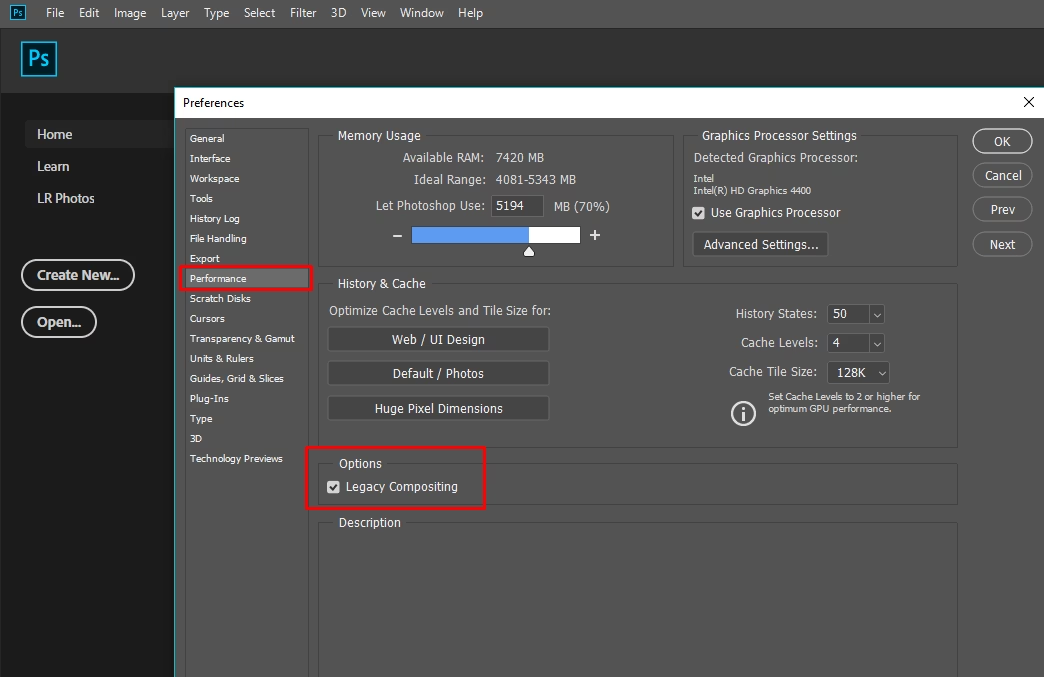
- Software-specifikke Indstillinger: Nogle programmer har mere dybdegående indstillinger for, hvordan skalering fungerer. For eksempel kan der være "ældre" eller "legacy" indstillinger for transformation (som brugeren nævnte). Disse indstillinger kan påvirke, om standardadfærd er at skalere frit, eller om Shift-tasten gør det ene eller det andet, og om midterhåndtagene overhovedet kan bruges til proportional skalering, selv med en genvej. Hvis du oplever, at Shift-tasten ikke fungerer som forventet, eller at midterhåndtagene ikke respekterer proportional skalering, selv når du holder Shift nede, kan det skyldes en specifik indstilling i din software. I sådanne tilfælde er den mest pålidelige metode ofte at bruge det permanente afkrydsningsfelt eller kæde-ikonet i formatindstillingerne.
Det er vigtigt at forstå, at selvom Shift-tasten er en udbredt genvej, kan den præcise opførsel variere baseret på softwareversion, brugerindstillinger og hvilken type håndtag (hjørne vs. midte) du trækker i. For garanteret proportional skalering er den visuelle indstilling i formatpanelet (afkrydsningsfeltet eller kæde-ikonet) den sikreste vej.
Hvornår Skal Du Bruge "Behold Proportioner"?
Denne funktion er nyttig i et utal af situationer:
- Skalering af Billeder: Når du indsætter et foto i dit design, vil du næsten altid skalere det proportionelt for at undgå, at folk på billedet ser strukkede eller sammentrykte ud.
- Arbejde med Logoer: Et logo er designet med meget specifikke proportioner. At ændre dem vil beskadige brandets identitet. Skaler altid logoer med "Behold Proportioner" aktiveret.
- Geometriske Former: Hvis du har tegnet en perfekt cirkel eller et kvadrat, vil du sandsynligvis bevare denne form, når du ændrer størrelse på den.
- Ikoner: Ligesom logoer er ikoner ofte designet med præcise proportioner.
- Layout: Når du justerer størrelsen på elementer i et layout, f.eks. bokse eller bannere, kan proportional skalering hjælpe med at opretholde et rent og organiseret udseende, selvom du måske nogle gange bevidst vil strække for at passe til et specifikt rum.
"Behold Proportioner" vs. Frit Skalering
Det er vigtigt at huske, at frit skalering, hvor bredde og højde ændres uafhængigt, også har sine anvendelser. Hvis du f.eks. ønsker at skabe en lang, tynd rektangulær knap ud fra et kvadrat, eller hvis du vil strække et simpelt baggrundselement for at fylde et bestemt område, er frit skalering nødvendigt. "Behold Proportioner" er et værktøj, ikke en regel uden undtagelser. Valget afhænger af dit designmål.
Ofte Stillede Spørgsmål
- Er "Behold Proportioner" det samme som at låse bredde/højde?
- Nej. At låse bredde eller højde betyder, at dimensionen slet ikke kan ændres. "Behold Proportioner" lader dig ændre størrelsen, men sikrer, at forholdet mellem bredde og højde forbliver det samme.
- Skal jeg aktivere det for hver form?
- I de fleste programmer ja. Indstillingen er typisk knyttet til det specifikke element eller den specifikke gruppe af elementer, du har valgt. Den er sjældent en global standardindstilling for alle nye former, du tegner.
- Virker det også på billeder?
- Ja, funktionen er lige så relevant og vigtig for billeder som for vektorbakser og former. At skalere billeder proportionelt er standardpraksis for at undgå forvrængning af motivet.
- Hvorfor fungerer Shift-tasten ikke altid?
- Adskellige faktorer kan spille ind, herunder softwareversion, specifikke brugerindstillinger (som f.eks. "Legacy Free Transform" i nogle programmer) og hvilken type håndtag (hjørne vs. midte) du bruger. Midterhåndtag er generelt designet til at strække i én retning, og deres interaktion med Shift kan variere. Brug af afkrydsningsfeltet eller kæde-ikonet i formatindstillingerne er den mest pålidelige metode.
- Kan jeg bruge det på grupper af elementer?
- Ja, du kan ofte gruppere flere former eller objekter og derefter anvende "Behold Proportioner" på hele gruppen. Når du ændrer størrelse på gruppen, vil alle elementer indeni skalere proportionalt sammen.
Afsluttende Tanker
Funktionen "Behold Proportioner" er et fundamentalt værktøj inden for digitalt design og grafikredigering. Ved at mestre brugen af denne indstilling sikrer du, at dine grafiske elementer altid fremstår skarpe, korrekte og professionelle, fri for uønsket strækning eller komprimering. Uanset om du bruger afkrydsningsfeltet, kæde-ikonet eller en tastaturgenvej, er målet det samme: at bevare den visuelle integritet af dine former og billeder under skalering. Gør det til en vane at overveje denne funktion, hver gang du ændrer størrelse på noget i dit designarbejde.
Hvis du vil læse andre artikler, der ligner Behold Proportioner: Skalering Uden Forvrængning, kan du besøge kategorien Grafik.