


I en verden hvor billeder taler højere end ord, er evnen til at redigere og forfine dine fotos afgørende. Ofte støder vi på uønskede elementer i vores billeder – en forbipasserende i baggrunden, et skilt, der forstyrrer kompositionen, eller i dette specifikke tilfælde, rustne stolper, der ødelægger udsigten. Tidligere krævede fjernelse af objekter i Photoshop omhyggeligt arbejde med værktøjer som kloningsstemplet eller reparationspenslen, hvilket kunne være tidskrævende og kræve stor præcision, især på komplekse baggrunde. Men med introduktionen af Indholdsafhængig udfyldning (Content-Aware Fill) er denne proces blevet dramatisk forenklet og forbedret. Dette kraftfulde værktøj analyserer billedets omgivelser for at gætte, hvordan det fjernede område naturligt ville se ud, og udfylder det derefter automatisk. Resultatet er ofte forbløffende godt og sparer dig for utallige minutters manuelt arbejde.
- Hvad er Indholdsafhængig Udfyldning, og hvorfor bruge det?
-
Trin-for-Trin Guide: Fjern Objekter med Indholdsafhængig Udfyldning
- Trin 1: Forbered dit Billede
- Trin 2: Vælg det Rette Værktøj til Markering
- Trin 3: Lav en Markering Omkring Objektet
- Trin 4: Åbn Udfyldningsdialogen
- Trin 5: Konfigurer Indstillingerne for Udfyldning
- Trin 6: Gentag Processen for Flere Objekter
- Trin 7: Evaluering af Resultatet
- Trin 8: Forfining og Efterbehandling
- Yderligere Tips og Overvejelser
- Konklusion
- Ofte Stillede Spørgsmål (FAQ)
Hvad er Indholdsafhængig Udfyldning, og hvorfor bruge det?
Indholdsafhængig Udfyldning er en intelligent funktion i Adobe Photoshop, der bruger avancerede algoritmer til at analysere de pixels, der omgiver et markeret område. Baseret på denne analyse genererer Photoshop nyt indhold, der sømløst blander sig med baggrunden, og effektivt 'visker' det markerede objekt væk. Forestil dig, at programmet ser på billedet og tænker: "Okay, hvis dette objekt ikke var her, hvordan ville himlen, jorden eller væggen bagved så fortsætte?" og derefter skaber dette fortsatte mønster eller tekstur.
Fordelen ved at bruge denne metode frem for ældre teknikker som kloningsstemplet er hastighed og effektivitet. Hvor kloningsstemplet kræver, at du manuelt kopierer pixels fra et område og maler dem over et andet – hvilket kan være svært at få til at se naturligt ud, især med varierende teksturer, lys og skygge – tager Indholdsafhængig Udfyldning sig af det tunge løft for dig. Det er især nyttigt, når objektet, du vil fjerne, er placeret foran en baggrund, der har et mønster, en gradient eller en kompleks tekstur, som ville være svær at genskabe manuelt.
Trin-for-Trin Guide: Fjern Objekter med Indholdsafhængig Udfyldning
Lad os gennemgå processen trin for trin ved hjælp af et eksempel, hvor vi fjerner flere genstande fra et billede.
Trin 1: Forbered dit Billede
Start med at åbne det billede i Photoshop, som du ønsker at redigere. For dette eksempel bruger vi et billede med flere rustne metalstolper, som vi ønsker at fjerne. Se nøje på billedet. Forestil dig, hvor tidskrævende det ville være at fjerne disse stolper manuelt med kloningsstemplet, især hvor de krydser forskellige dele af baggrunden. Dette er præcis den type situation, hvor Indholdsafhængig udfyldning skinner.
Trin 2: Vælg det Rette Værktøj til Markering
For at bruge Indholdsafhængig Udfyldning skal du først fortælle Photoshop, hvilket område der skal fjernes. Dette gøres ved at lave en markering omkring objektet. Der findes flere markeringsværktøjer i Photoshop (Markeringsramme, Lassoværktøj, Tryllestav, Hurtig markering osv.). Valget af værktøj afhænger af objektets form og baggrundens kompleksitet. I mange tilfælde, især med uregelmæssige former som stolperne i vores eksempel, er Lassoværktøjet (Lasso Tool) et glimrende valg. Det giver dig mulighed for at tegne en frihåndsmarkering præcist omkring objektet.
Trin 3: Lav en Markering Omkring Objektet
Vælg Lassoværktøjet (L) fra værktøjspanelet. Tegn omhyggeligt en markering rundt om det første objekt, du vil fjerne. Det er vigtigt at inkludere en lille smule af baggrunden rundt om objektet i din markering. Dette giver Photoshop mere kontekst at arbejde ud fra, når det skal generere nyt indhold. Undgå at lave markeringen for stramt rundt om objektet. Lav en løs, men præcis, markering, der dækker hele objektet og lidt af dets umiddelbare omgivelser.
Trin 4: Åbn Udfyldningsdialogen
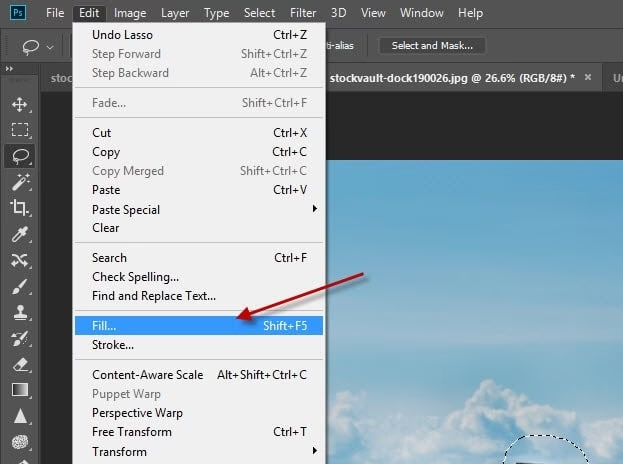
Når markeringen er aktiv (du ser de 'myrende' linjer omkring området), skal du gå op i menuen i Photoshop. Vælg Rediger > Udfyld (Edit > Fill). Alternativt kan du bruge genvejstasten Shift + F5 (på Windows) eller Shift + Fn + F5 (på Mac på nogle tastaturer).
Trin 5: Konfigurer Indstillingerne for Udfyldning
En dialogboks for Udfyldning vil poppe op. Dette er kernen i processen. I dropdown-menuen ud for 'Indhold' (Contents) skal du vælge "Indholdsafhængig" (Content-Aware). Dette er det vigtigste trin, da det aktiverer den intelligente udfyldningsfunktion. Sørg også for at sætte et flueben ved "Farve tilpasning" (Color Adaptation). Dette hjælper Photoshop med bedre at matche farver og lysstyrke mellem det genererede indhold og den eksisterende baggrund, hvilket giver et mere realistisk resultat. Lad de andre indstillinger (Blandingstilstand, Opacitet) være standard, medmindre du har en specifik grund til at ændre dem.
Klik nu på "OK" for at lade Photoshop udføre magien. Programmet vil analysere området og udfylde markeringen. Afhængigt af billedets kompleksitet og din computers ydeevne kan dette tage et øjeblik.
Trin 6: Gentag Processen for Flere Objekter
Hvis du har flere objekter, der skal fjernes, skal du gentage processen. Lav en ny markering omkring det næste objekt ved hjælp af Lassoværktøjet (eller et andet passende værktøj). Gå igen til Rediger > Udfyld, vælg "Indholdsafhængig" og "Farve tilpasning", og klik OK. Fortsæt med at gøre dette for alle de objekter, du ønsker at fjerne. Selvom det kan virke gentagende, er hvert trin hurtigt, og den samlede tidsbesparelse er enorm sammenlignet med manuelle metoder.
Trin 7: Evaluering af Resultatet
Efter at have fjernet alle objekterne ved hjælp af Indholdsafhængig Udfyldning, skal du fjerne markeringen (Vælg > Fravælg eller Ctrl+D / Cmd+D) og inspicere resultatet nøje. I mange tilfælde vil resultatet være imponerende rent, og objektet vil være fjernet næsten sporløst. Photoshop har formået at genskabe baggrunden overbevisende.
Dog er Indholdsafhængig Udfyldning ikke altid perfekt, især på meget komplekse baggrunde med fine detaljer eller gentagende mønstre. Du kan observere små uregelmæssigheder, gentagende teksturer, eller som nævnt i eksemplet, en let sløring i de områder, hvor objektet var. Dette er helt normalt og forventeligt.
Trin 8: Forfining og Efterbehandling
Hvis du bemærker små fejl eller slørede områder, er det tid til at foretage forfining. Den lette sløring, der kan opstå, kan ofte rettes ved at bruge Skarphedsværktøjet (Sharpen Tool). Vælg Skarphedsværktøjet fra værktøjspanelet (det kan være gemt under sløringsværktøjet) og mal forsigtigt over de områder, der ser slørede ud. Vær forsigtig med ikke at overdrive, da for meget skarphed kan introducere uønsket støj eller artefakter.
For andre typer af fejl, f.eks. gentagende mønstre eller mærkelige overgange, kan du have brug for at bruge Kloningsstemplet (Clone Stamp Tool) eller Reparationspenslen (Healing Brush Tool) til at rydde op i de sidste detaljer. Brug disse værktøjer til at kopiere passende teksturer fra nærliggende områder og blande dem ind i de problematiske områder. Dette manuelle trin er typisk meget mindre omfattende, end hvis du skulle have fjernet hele objektet manuelt fra starten.
Yderligere Tips og Overvejelser
- Lag: Arbejd altid på en kopi af dit baggrundslag eller på et nyt, tomt lag med "Sample All Layers" valgt for ikke-destruktiv redigering. Dette gør det nemt at fortryde eller justere senere. For Indholdsafhængig Udfyldning via Rediger > Udfyld, arbejder det typisk direkte på laget, så en duplikat af baggrunden er en god idé.
- Markeringens Størrelse: En lidt større markering, der inkluderer en smule baggrund, giver Photoshop mere data at arbejde med, hvilket ofte resulterer i en bedre udfyldning.
- Komplekse Baggrunde: På meget komplekse baggrunde (f.eks. træer med mange grene, vand med refleksioner) kan Indholdsafhængig Udfyldning have sværere ved at gætte korrekt. Du kan prøve at lave mindre markeringer i stedet for én stor, eller forvente at skulle bruge mere tid på efterbehandling med kloningsstemplet.
- Indholdsafhængig Flytning: Photoshop har også et "Indholdsafhængig Flytning" (Content-Aware Move) værktøj, som lader dig flytte et objekt og automatisk udfylde det tomme område, hvor det var.
Konklusion
Indholdsafhængig Udfyldning er et revolutionerende værktøj i Photoshop, der dramatisk accelererer og forenkler processen med at fjerne uønskede objekter fra dine billeder. Selvom det ikke altid leverer et 100% perfekt resultat med det samme, reducerer det den mængde manuelt arbejde betydeligt og giver et fremragende udgangspunkt for eventuel yderligere forfining. Ved at følge disse trin kan du hurtigt og effektivt rydde op i dine billeder og opnå et rent og professionelt udseende.
Øv dig med forskellige billeder og forskellige typer af objekter og baggrunde for at få en fornemmelse af, hvornår Indholdsafhængig Udfyldning virker bedst, og hvornår du skal supplere med andre værktøjer som Skarphedsværktøjet eller Kloningsstemplet. Du vil hurtigt opdage, hvor meget tid og frustration dette værktøj kan spare dig for i din billedredigeringsproces.
Ofte Stillede Spørgsmål (FAQ)
Kan jeg bruge andre markeringsværktøjer med Indholdsafhængig Udfyldning?
Ja, absolut. Du kan bruge ethvert markeringsværktøj, der passer bedst til formen på det objekt, du vil fjerne. Lassoværktøjet er godt til frihåndsmarkeringer, men Tryllestaven eller Hurtig Markering kan være hurtigere til objekter med ensartede farver, mens Markeringsrammen er god til rektangulære områder.
Hvorfor er resultatet sløret, eller ser underligt ud?
Indholdsafhængig Udfyldning "gætter" baseret på de omkringliggende pixels. Hvis baggrunden er meget kompleks, har fine detaljer, eller objektet er stort i forhold til baggrunden, kan Photoshop have svært ved at generere et perfekt match. Sløring kan opstå, og gentagende mønstre er et almindeligt problem. Dette kræver ofte manuel efterbehandling med f.eks. Skarphedsværktøjet, Kloningsstemplet eller Reparationspenslen.
Skal jeg altid vælge "Farve tilpasning"?
I de fleste tilfælde ja. "Farve tilpasning" hjælper med at blande det genererede indhold bedre ind i de eksisterende farver og lysforhold i billedet, hvilket giver et mere naturligt resultat. Der kan dog være sjældne tilfælde, hvor det uden giver et bedre resultat, men start altid med det slået til.
Virker det på alle typer baggrunde?
Det virker bedst på baggrunde, hvor det er relativt nemt at forudsige, hvordan området bag objektet ville se ud – f.eks. en jævn himmel, en murstensvæg med et ensartet mønster, eller græs. Det er mere udfordrende på meget kaotiske eller detaljerede baggrunde som tæt løv, vand med komplekse refleksioner eller baggrunde med mange forskellige elementer tæt på objektet.
Er der en nyere eller bedre måde at bruge Indholdsafhængig Udfyldning på?
Nyere versioner af Photoshop har en mere avanceret "Indholdsafhængig Udfyldning" arbejdsgang (Edit > Content-Aware Fill), som giver dig mere kontrol over, hvilke områder Photoshop skal sample fra for at udfylde markeringen. Dette giver endnu bedre resultater, især på komplekse billeder, men den grundlæggende metode via Rediger > Udfyld med Indholdsafhængig er stadig hurtig og effektiv til mange opgaver.
Hvis du vil læse andre artikler, der ligner Fjern Objekt Perfekt med Indholdsafhængig Udfyldning, kan du besøge kategorien Fotografering.