
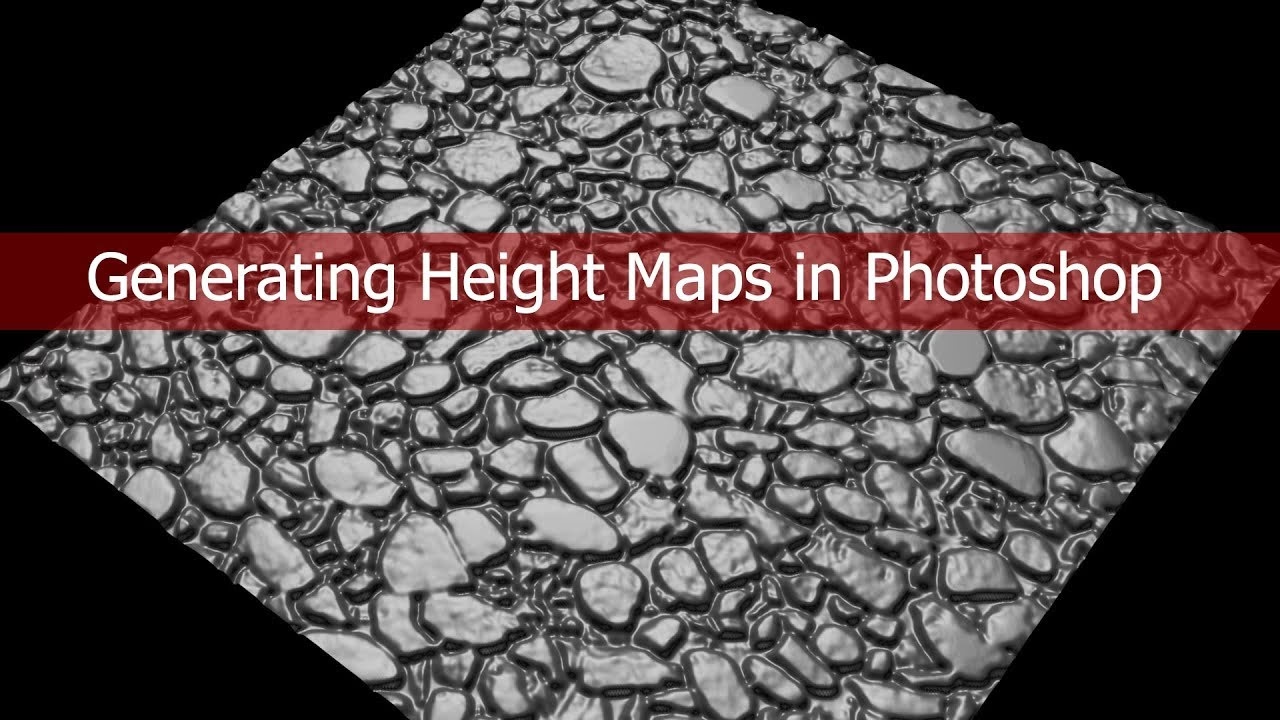

Adobe Photoshop er et uundværligt værktøj for mange kreative fagfolk, fra fotografer til grafikere og 3D-kunstnere. Udover standardformater som JPEG og PNG understøtter Photoshop også mere specialiserede filtyper, herunder TGA (Targa). Dette format er især populært inden for spiludvikling og 3D-grafik på grund af dets effektive håndtering af alpha kanaler.
At kunne eksportere dine billeder korrekt til TGA-formatet er afgørende, hvis dit workflow involverer disse områder. En alpha kanal tillader kompleks gennemsigtighed og maskeringsinformation, hvilket er vitalt for teksturer i 3D-miljøer. I denne guide gennemgår vi, hvordan du bruger Photoshop til at gemme dine billeder i TGA-formatet, både for enkeltfiler og ved masseeksport.
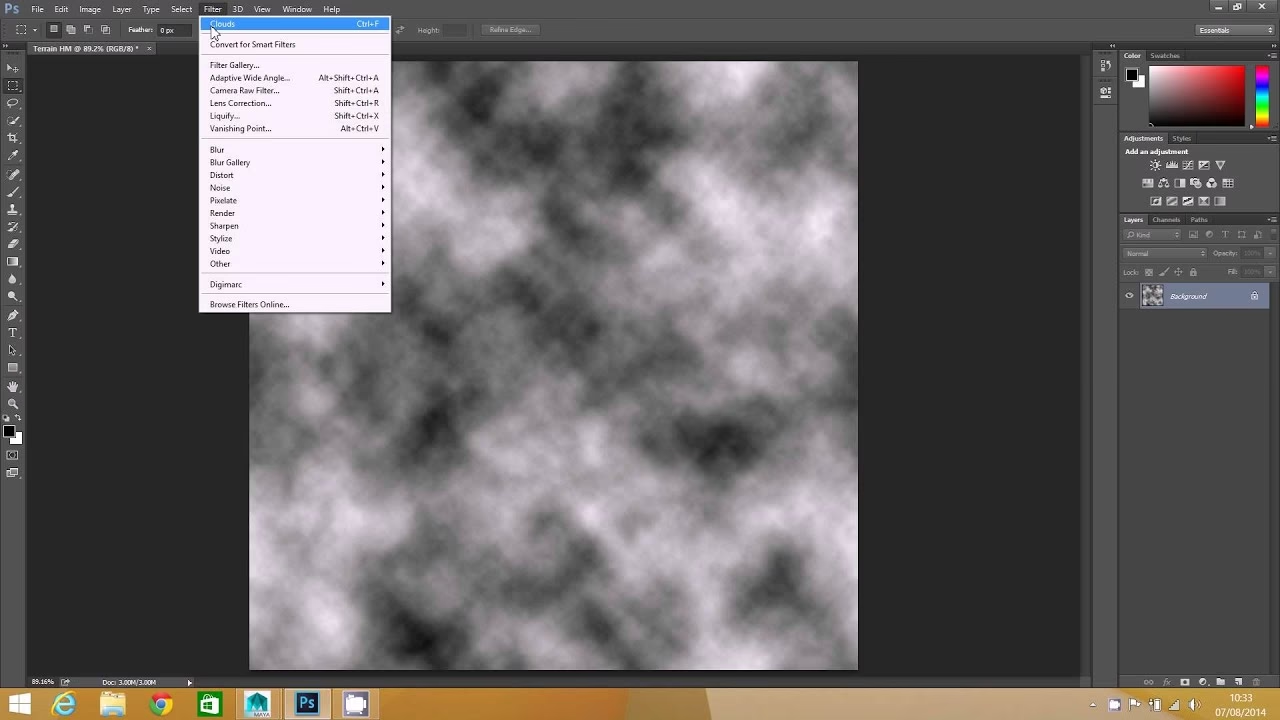
Hvad er TGA-formatet?
TGA, der står for Truevision Advanced Raster Graphics Adapter, er et raster billedformat. Det blev oprindeligt udviklet af Truevision Inc. i 1984 til deres grafikkort. TGA-formatet er kendt for sin evne til at lagre billeder med forskellige farvedybder (8, 16, 24 eller 32 bit) og, vigtigst af alt, understøttelse af en 8-bit alpha kanal. Denne alpha kanal kan bruges til at definere gennemsigtighedsniveauer for hver pixel i billedet.
På grund af dets understøttelse af alpha kanaler og relativt enkle struktur (det kan gemmes i rå form), bruges TGA ofte som et format for teksturer i 3D-modeller og videospil. Det kan også være et foretrukket format til ikoner eller stregtegninger, hvor skarphed og gennemsigtighed er vigtig.
Eksportér et Enkelt Billede til TGA i Photoshop
Hvis du kun skal konvertere et enkelt billede eller et par stykker til TGA, er den mest ligetil metode at bruge funktionen "Gem som" eller "Save As" i Photoshop. Denne metode giver dig fuld kontrol over eksportindstillingerne for det specifikke billede.
Trin for Trin Guide:
- Åbn dit billede: Start med at åbne det billede i Adobe Photoshop, som du ønsker at eksportere til TGA. Dette kan være en ny fil, du har oprettet, eller et eksisterende billede i et andet format (som PSD, TIFF, JPEG, PNG osv.).
- Vælg 'Gem som': Gå til menuen 'Filer' (File) øverst på skærmen og vælg 'Gem som' (Save As). Hvis din fil allerede er gemt, kan du også bruge 'Gem en kopi' (Save a Copy) for at undgå at overskrive den originale fil.
- Vælg placering og format: I dialogboksen 'Gem som' skal du først vælge den mappe på din computer, hvor du vil gemme den nye TGA-fil. Derefter skal du klikke på rullemenuen 'Format' (Format) eller 'Filtype' (Save as type) og finde 'Targa' eller 'TGA' på listen.
- Navngiv din fil: Indtast et passende navn til din TGA-fil i feltet 'Filnavn' (File name).
- Klik på 'Gem': Når du har valgt format og navn, skal du klikke på knappen 'Gem' (Save).
- Konfigurér Targa-indstillinger: En ny dialogboks med Targa-indstillinger vil dukke op. Her kan du vælge farvedybden (f.eks. 32 bit, som inkluderer alpha kanalen, eller 24 bit, som ikke gør). Hvis dit billede indeholder gennemsigtighed, og du vil bevare den, skal du vælge en farvedybde på 32 bit. Hvis du ikke har brug for gennemsigtighed, kan 24 bit være tilstrækkeligt. Vælg de indstillinger, der passer bedst til dit behov.
- Afslut eksporten: Klik 'OK' i Targa-indstillingsboksen for at fuldføre eksporten. Din fil er nu gemt som en TGA-fil i den valgte mappe.
Denne manuelle metode er hurtig og nem for et begrænset antal billeder. Den giver dig mulighed for at justere indstillingerne individuelt, hvilket kan være vigtigt, hvis dine billeder har forskellige krav til farvedybde eller alpha kanal.
Masseeksport af Billeder til TGA med Photoshop Actions
Hvis du står over for opgaven at konvertere et stort antal billeder til TGA-formatet, kan den manuelle "Gem som"-metode blive meget tidskrævende og kedelig. Heldigvis tilbyder Photoshop en mere effektiv løsning gennem brug af Actions (Handlinger) og funktionen Batch (Batch). Actions lader dig optage en række trin, du udfører, og Batch lader dig anvende den optagede Action på en hel mappe med filer.
Trin for Trin Guide til Batch Eksport:
- Åbn panelet Actions: Gå til menuen 'Vindue' (Window) og vælg 'Handlinger' (Actions) for at åbne Actions-panelet.
- Opret en ny Action: Klik på ikonet for 'Opret ny handling' (Create New Action), som ligner et lille plus-tegn, nederst i Actions-panelet. Giv din Action et navn, f.eks. "Gem som TGA 32 bit", og klik på 'Optag' (Record). Fra nu af vil Photoshop optage de trin, du udfører.
- Udfør 'Gem som TGA' én gang: Åbn et af de billeder, du vil konvertere (hvis ikke allerede åbent). Gå gennem trin 2-7 fra den manuelle guide ovenfor for dette ene billede: Gå til 'Filer' > 'Gem som', vælg TGA-formatet, vælg indstillinger (f.eks. 32 bit), og klik 'OK'. Det er vigtigt, at du gennemfører hele gemme-processen.
- Stop optagelsen: Når filen er gemt som TGA, skal du klikke på ikonet 'Stop afspilning/optagelse' (Stop playing/recording) nederst i Actions-panelet. Dette ligner en firkant. Din Action, der indeholder trinene til at gemme som TGA, er nu gemt. Du kan lukke billedet, du brugte til optagelsen, uden at gemme ændringer, hvis Photoshop spørger.
- Start Batch-processen: Gå til menuen 'Filer' (File), vælg 'Automatisér' (Automate) og derefter 'Batch'.
- Konfigurér Batch-indstillinger: I Batch-dialogboksen skal du konfigurere følgende:
- Sæt (Set): Vælg den Action-sæt, din nyoprettede Action ligger i (standard er typisk "Standardhandlinger" eller lignende).
- Handling (Action): Vælg navnet på den Action, du lige har optaget (f.eks. "Gem som TGA 32 bit").
- Kilde (Source): Vælg, hvor billederne, der skal konverteres, ligger. Typisk vælger du 'Mappe' (Folder) og klikker på 'Vælg' (Choose) for at pege på mappen med dine kildebilleder. Du kan også vælge 'Filer' (Files) eller 'Åbne filer' (Opened Files).
- Destination (Destination): Vælg, hvor de konverterede TGA-filer skal gemmes. Vælg 'Mappe' (Folder) og klik på 'Vælg' (Choose) for at pege på en destinationmappe. Det er bedst at gemme i en ny, tom mappe for at undgå at overskrive originale filer. Du kan også vælge 'Gem og luk' (Save and Close) eller 'Ingen' (None), men at gemme i en separat mappe er normalt sikrest.
- Filnavn (File Naming): Under 'Destination' kan du definere, hvordan de nye TGA-filer skal navngives. Dette er vigtigt for at undgå navnekonflikter. Du kan tilføje fortløbende numre, bogstaver eller bruge dokumentnavnet.
- Start Batch: Gennemgå dine indstillinger, og klik derefter 'OK'. Photoshop vil nu automatisk åbne hvert billede i kildemappen, anvende din 'Gem som TGA' Action og gemme filen i destinationsmappen. Dette kan tage noget tid afhængigt af antallet og størrelsen af filerne.
Batch-processen er utrolig effektiv til store mængder billeder. Ulempen er, at den anvender de samme indstillinger til alle filer, så alle kildebilleder bør have ensartede krav til TGA-eksporten.
Overvejelser ved TGA Eksport i Photoshop
Når du vælger mellem manuel eksport og batch eksport, er der et par faktorer at overveje:
- Antal filer: For et par enkelte billeder er den manuelle metode hurtigst. For mange filer er batch-processen via Actions og Batch uundværlig.
- Individuelle indstillinger: Hvis hvert billede kræver forskellige TGA-indstillinger (f.eks. forskellig farvedybde eller håndtering af alpha), er den manuelle metode bedst, da Batch anvender de samme indstillinger til alle.
- Tid og effektivitet: Batch-processen kræver mere opsætningstid, men sparer enormt meget tid, når den først kører for et stort antal filer.
- Alpha Kanal: Sørg altid for at vælge en farvedybde (typisk 32 bit), der understøtter alpha kanalen, hvis dit billede indeholder gennemsigtighed, du ønsker at bevare. Tjek din 3D-software eller spil-engine's krav til teksturformater.
Sammenligning: Manuel vs. Batch Eksport
| Metode | Antal Filer | Kontrol pr. Fil | Tidsforbrug | Kompleksitet | Bedst til |
|---|---|---|---|---|---|
| Manuel ('Gem som') | Få (1-10) | Høj | Lav (pr. fil), Høj (total for mange) | Lav | Enkelte billeder, specifikke behov pr. fil |
| Batch (Actions & Batch) | Mange (10+) | Lav (samme for alle) | Høj (opsætning), Lav (pr. fil) | Mellem | Massekonvertering af ensartede filer |
Ofte Stillede Spørgsmål (FAQ)
Kan jeg konvertere PNG til TGA i Photoshop?
Ja, absolut. Du kan åbne en PNG-fil i Photoshop og derefter følge trinene for manuelt at gemme den som en TGA-fil. PNG-formatet understøtter også gennemsigtighed (alpha kanal), som kan bevares, når du gemmer som TGA (ved at vælge 32 bit).
Er TGA bedre end TIFF til 3D-teksturer?
For mange real-time 3D-applikationer og spil foretrækkes TGA ofte frem for TIFF. TGA's stærke understøttelse af alpha kanaler og ofte mindre filstørrelse (afhængigt af komprimering, selvom TGA typisk er ukomprimeret eller bruger simpel RLE-komprimering) gør det velegnet til teksturer, der skal indlæses og gengives hurtigt. TIFF er et meget alsidigt format, der bruges bredere, men TGA har specifikke fordele i 3D/gaming konteksten.
Understøtter TGA animation ligesom GIF?
Nej, TGA er et statisk billedformat, der kun gemmer ét enkelt billede pr. fil. Hvis du har brug for animation, skal du bruge formater som GIF eller APNG (Animated PNG).
At mestre TGA-eksport i Photoshop udvider dine muligheder markant, især hvis du arbejder med 3D-grafik, spiludvikling eller applikationer, der kræver præcis gennemsigtighedskontrol via alpha kanaler. Uanset om du eksporterer et enkelt ikon eller hundredvis af teksturer, giver Photoshop dig de nødvendige værktøjer.
Hvis du vil læse andre artikler, der ligner Guide: Eksporter Billeder til TGA med Photoshop, kan du besøge kategorien Fotografi.