

At arbejde med digitale billeder indebærer ofte at håndtere forskellige filformater, hver med sine egne egenskaber og anvendelsesområder. Mens JPG er et af de mest udbredte formater, især på grund af dets effektive komprimering, der gør det ideelt til web og deling, kan der opstå situationer, hvor du har brug for at konvertere dine billeder til et andet format, såsom BMP. Måske er det for at opnå kompatibilitet med ældre software, for at bevare billeddata uden komprimeringstab (selvom JPG allerede er lossy) eller til specifikke grafiske anvendelser. Denne guide vil udforske, hvad en BMP-fil er, hvorfor du måske vil konvertere til den, og hvordan du gør det ved hjælp af forskellige metoder.
Historisk set har BMP-formatet (som står for bitmap og ofte udtales 'bump') spillet en vigtig rolle i verden af digitale billeder. Det blev oprindeligt udviklet af Microsoft til deres Windows-operativsystem for at sikre, at billeder kunne vises korrekt og med ensartet opløsning på tværs af forskellige skærme og enheder. En BMP-fil er dybest set en direkte repræsentation af billedets pixels, arrangeret i et gitter, eller en 'bit-kort'. Dette format kan gemme todimensionelle billeder i både farve og sort-hvid og er let at identificere på filtypenavnet .BMP.
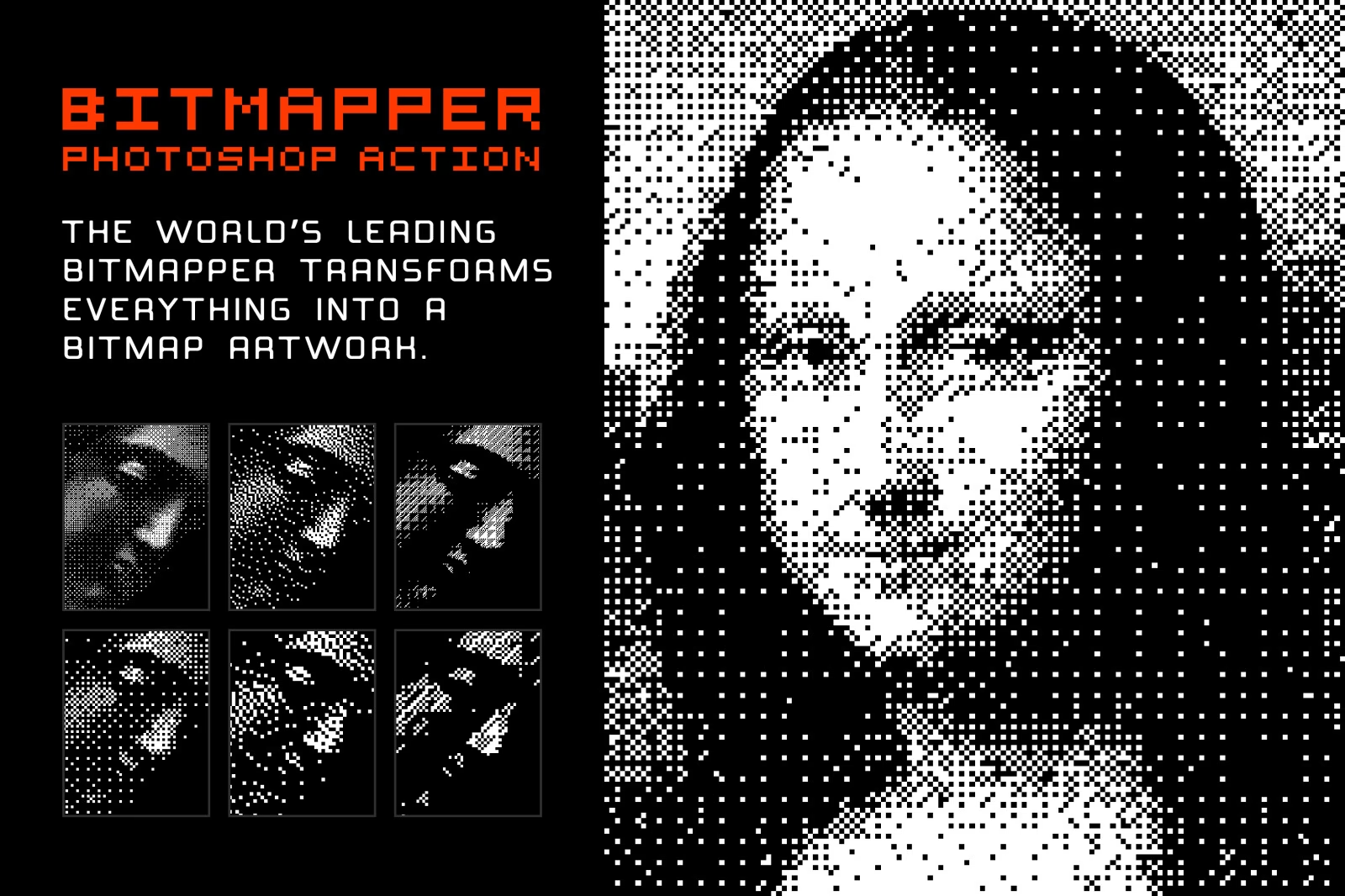
Selvom BMP engang primært var associeret med Windows, er formatet i dag bredt understøttet af mange andre platforme, herunder Mac- og Android-enheder. Dette gør det til et stadig relevant format i visse sammenhænge, selvom dets typisk store filstørrelse har begrænset dets udbredelse på internettet og i situationer, hvor lagerplads eller båndbredde er en begrænsning.
Hvorfor konvertere fra JPG til BMP?
Du undrer dig måske over, hvorfor du skulle konvertere et JPG-billede, som er så praktisk og udbredt, til et BMP-format, der ofte resulterer i langt større filer. Her er nogle almindelige årsager:
- Kompatibilitet med specifik software: Nogle ældre eller specialiserede programmer, især inden for grafik eller industrielle applikationer, kræver muligvis billeder i BMP-format.
- Redigering uden yderligere kvalitetstab: Selvom JPG er et 'lossy' format (det mister data hver gang det gemmes), er BMP typisk 'lossless' eller ukomprimeret. Ved at konvertere til BMP undgår du yderligere komprimeringstab, hvis du skal gemme billedet flere gange under redigering (selvom det oprindelige tab fra JPG-konverteringen stadig er der). Dette kan være relevant, hvis du arbejder på et billede, der allerede er i JPG og skal gennemgå flere redigeringsrunder, før det endelige output gemmes i et endeligt format.
- Enkle grafikker: For meget simple grafikker, ikoner eller pixel-baserede billeder uden fine farveovergange, kan BMP være et passende format, der sikrer nøjagtig gengivelse af hver pixel.
- Specifikke krav: Visse enheder eller processer (f.eks. nogle printere, scannere eller indlejrede systemer) er muligvis designet til bedst at håndtere BMP-filer.
Metoder til konvertering
Heldigvis er konvertering af JPG til BMP en relativt ligetil proces, og der findes mange værktøjer, der kan hjælpe dig med opgaven. Her er nogle af de mest almindelige metoder:
Brug af indbygget software (Windows)
For Windows-brugere er det mest tilgængelige værktøj ofte Paint. Dette simple billedredigeringsprogram, der følger med operativsystemet, kan nemt åbne JPG-filer og gemme dem i BMP-format.
Sådan gør du i Paint:
- Åbn Paint (du kan søge efter 'Paint' i Start-menuen).
- Klik på fanen 'Fil' i øverste venstre hjørne.
- Vælg 'Åbn' og naviger til den JPG-fil, du vil konvertere. Klik på filen og derefter på 'Åbn'.
- Når billedet er åbnet i Paint, klik igen på fanen 'Fil'.
- Vælg 'Gem som'.
- I undermenuen 'Gem som', vælg 'BMP-billede'.
- Et 'Gem som'-vindue vil poppe op. Vælg den mappe, hvor du vil gemme den nye fil.
- Giv filen et navn.
- Under 'Filtype' (Save as type) skal 'BMP' allerede være valgt. Hvis ikke, vælg det fra rullemenuen.
- Klik på 'Gem'.
Din JPG-fil er nu konverteret og gemt som en BMP-fil på den valgte placering. Bemærk, at den resulterende BMP-fil sandsynligvis vil være betydeligt større end den oprindelige JPG-fil.
Brug af billedredigeringsprogrammer (Photoshop, GIMP m.fl.)
Hvis du allerede bruger professionel billedredigeringssoftware som Adobe Photoshop eller det gratis og open source-program GIMP, har du også kraftfulde værktøjer til rådighed for at konvertere formater.
Adobe Photoshop:
- Åbn din JPG-fil i Photoshop (Fil > Åbn).
- Når billedet er åbent, gå til menuen 'Fil'.
- Vælg 'Gem som'.
- I 'Gem som'-vinduet, vælg den ønskede placering for din nye fil.
- I rullemenuen 'Format', vælg 'BMP'.
- Du kan muligvis blive præsenteret for yderligere indstillinger for BMP (f.eks. filstørrelse/farvedybde). Vælg de indstillinger, der passer bedst til dit behov. For de fleste standardformål er deaktivering af komprimering (hvis muligt) og valg af en passende farvedybde (f.eks. 24-bit) passende.
- Klik på 'Gem'.
GIMP (GNU Image Manipulation Program):
- Åbn din JPG-fil i GIMP (Fil > Åbn).
- Når billedet er åbent, gå til menuen 'Fil'.
- Vælg 'Eksporter som...'. Dette trin er vigtigt i GIMP, da 'Gem som' primært bruges til GIMP's eget filformat (.XCF).
- I 'Eksporter billede' vinduet, vælg den ønskede destination.
- I bunden af vinduet er der en sektion for 'Vælg filtype (Efter endelse)'. Klik på plus-ikonet for at udvide listen over filtyper.
- Rul ned og vælg 'Windows BMP image'. Filendelsen i filnavnsfeltet skulle nu ændre sig til .bmp.
- Klik på 'Eksporter'.
- Du får måske et vindue med BMP eksportindstillinger. Her kan du vælge forskellige muligheder for filformatet. Standardindstillingerne (f.eks. 24 bits pr. pixel) er ofte fine, men du kan justere efter behov.
- Klik på 'Eksporter'.
Disse programmer giver dig mere kontrol over konverteringsprocessen og de endelige filindstillinger sammenlignet med simple værktøjer.
Brug af online konvertere
En hurtig og nem måde at konvertere JPG til BMP på, især hvis du ikke ofte har brug for at gøre det eller ikke ønsker at installere software, er at bruge en online konverter. Der findes mange gratis hjemmesider, der tilbyder denne service.
Processen er typisk som følger:
- Åbn din webbrowser og søg efter 'JPG to BMP online converter'.
- Vælg en troværdig hjemmeside (læs eventuelt anmeldelser eller tjek privatlivspolitikken, da du uploader dine billeder).
- På hjemmesiden vil der normalt være en knap mærket 'Upload', 'Vælg fil' eller lignende. Klik på den.
- Naviger til din JPG-fil på din computer og vælg den.
- Filen vil blive uploadet til hjemmesidens server.
- Der vil ofte være en knap mærket 'Konverter', 'Start' eller lignende. Klik på den for at starte konverteringen.
- Efter kort tid (afhængig af filstørrelsen og din internetforbindelse) vil konverteringen være færdig.
- Der vil være en 'Download' knap til at hente din nye BMP-fil.
Fordelen ved online konvertere er bekvemmelighed. Ulempen kan være langsommere upload/download-tider for store filer, potentielle bekymringer om privatliv (da du uploader dine billeder til en tredjeparts server) og ofte færre indstillingsmuligheder for output-filen.

JPG vs. BMP: En sammenligning
For bedre at forstå forskellen og hvorfor man ville vælge det ene format over det andet, lad os se på en sammenligning:
| Egenskab | JPG (JPEG) | BMP (Bitmap) |
|---|---|---|
| Komprimering | Lossy (tabsgivende) | Typisk ukomprimeret (Lossless komprimering mulig, men sjælden i praksis) |
| Filstørrelse | Meget mindre (pga. komprimering) | Meget større (især for farvebilleder) |
| Kvalitet | Mister data hver gang den gemmes (komprimeringsartefakter kan opstå) | Bevarer pixeldata præcist (hvis ukomprimeret) |
| Bedst egnet til | Fotografier, billeder med mange farveovergange, webbrug, deling | Enkle grafikker, ikoner, brug i specifikke programmer, Windows-baggrunde (historisk) |
| Transparens | Understøttes ikke | Understøttes sjældent eller slet ikke i standardformater |
Som tabellen viser, er den primære forskel komprimering og den deraf følgende filstørrelse og kvalitet. JPG er designet til at reducere filstørrelsen markant, hvilket gør det ideelt til distribution. BMP bevarer derimod billeddataene mere direkte, hvilket resulterer i større filer, men potentielt bedre kvalitet, hvis kilden var lossless.
Fordele og ulemper ved BMP
At vælge at konvertere til BMP har både fordele og ulemper, som er vigtige at overveje:
Fordele:
- Simpel struktur: BMP-formatet er relativt simpelt, hvilket gør det nemt at arbejde med for softwareudviklere og sikrer bred kompatibilitet med mange grafiske programmer, især på Windows-platformen.
- Pixel-præcision: Når det gemmes ukomprimeret, gemmer BMP billeddataene pixel for pixel, hvilket sikrer en nøjagtig gengivelse af det oprindelige billede uden tab fra komprimering (udover det eventuelle tab fra kilden, som her er en JPG).
- Ingen komprimeringsartefakter: I modsætning til JPG, der kan introducere synlige artefakter (som blokke eller sløring) ved høj komprimering, lider ukomprimeret BMP ikke af disse problemer.
Ulemper:
- Stor filstørrelse: Dette er den mest markante ulempe. En BMP-fil kan være mange gange større end en tilsvarende JPG-fil af samme dimensioner, hvilket gør dem upraktiske til webbrug, e-mail eller lagring på enheder med begrænset plads.
- Ikke ideel til web: På grund af den store filstørrelse er BMP sjældent brugt på internettet, da det ville resultere i lange indlæsningstider.
- Begrænset funktionalitet: BMP understøtter typisk ikke gennemsigtighed (alfa-kanaler) eller animation, i modsætning til formater som PNG eller GIF.
Ofte stillede spørgsmål
Her er svar på nogle almindelige spørgsmål vedrørende konvertering af JPG til BMP:
Q: Vil konvertering fra JPG til BMP forbedre billedkvaliteten?
A: Nej, desværre ikke. JPG er et 'lossy' format, hvilket betyder, at noget billeddata allerede er gået tabt under komprimeringen, da filen oprindeligt blev gemt som JPG. Når du konverterer til BMP, gemmer du blot det eksisterende (komprimerede) billeddata i et ukomprimeret format. Du får ikke den mistede data tilbage.
Q: Hvorfor bliver BMP-filen så meget større end JPG-filen?
A: JPG bruger avanceret komprimeringsteknikker til at reducere filstørrelsen betydeligt ved at fjerne billeddata, som det antages, at det menneskelige øje ikke vil bemærke. BMP gemmer typisk hvert enkelt pixel's farveinformation direkte uden denne form for komprimering, hvilket kræver meget mere lagerplads.
Q: Kan jeg konvertere BMP tilbage til JPG?
A: Ja, absolut. Du kan bruge de samme typer værktøjer (Paint, Photoshop, GIMP, online konvertere) til at åbne en BMP-fil og gemme den som en JPG. Vær dog opmærksom på, at dette vil introducere JPG's lossy komprimering på din fil.
Q: Er der situationer, hvor BMP er bedre end JPG?
A: Ja, BMP kan være bedre til simple grafikker, ikoner eller pixelkunst, hvor du ønsker at bevare skarpheden af hver enkelt pixel og filstørrelsen ikke er en primær bekymring. Det kan også være nødvendigt for kompatibilitet med specifikke ældre programmer eller hardware.
Q: Er BMP altid ukomprimeret?
A: Selvom BMP oftest gemmes ukomprimeret, understøtter formatet faktisk en simpel lossless komprimering kaldet RLE (Run-Length Encoding). Denne komprimering er dog kun effektiv på billeder med store områder af samme farve og bruges sjældent i praksis sammenlignet med ukomprimeret BMP.
Konvertering fra JPG til BMP er en simpel proces, der kan udføres med en række forskellige værktøjer, fra de indbyggede i dit operativsystem til professionel software og online tjenester. Valget af metode afhænger af dine behov for hastighed, kontrol over outputtet og tilgængelighed af software. Uanset årsagen til konverteringen er det vigtigt at huske på forskellene mellem formaterne, især den markante forskel i filstørrelse, for at vælge det rigtige format til dit specifikke formål.
Hvis du vil læse andre artikler, der ligner Konverter JPG til BMP: En Komplet Guide, kan du besøge kategorien Fotografi.