
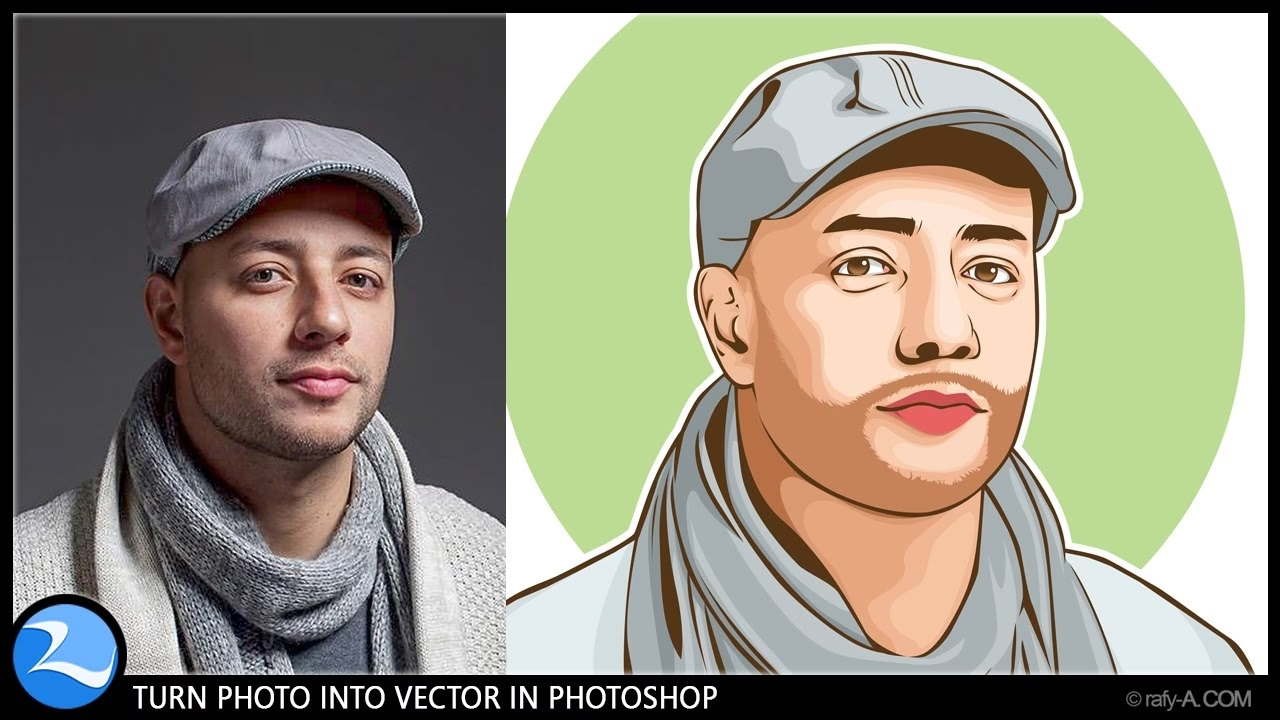

Du står med et design til et cafebanner, der skal printes på vinyl, og din printer beder specifikt om en Vektor PDF. Du er vant til at arbejde i Photoshop og undrer dig over, om dette er muligt derfra. Det er en meget almindelig situation, og svaret er ikke helt ligetil, men lad os dykke ned i det for at give dig klarhed.
Fotoverdenen og grafisk design byder på forskellige filtyper og software, der tjener forskellige formål. For at forstå, hvorfor din printer beder om en Vektor PDF, og om Photoshop kan levere det, er det essentielt at forstå den grundlæggende forskel mellem raster- og vektorgrafik.

Hvad er forskellen på Raster og Vektor Grafik?
Grafik opdeles primært i to typer: raster og vektor. Forskellen ligger i, hvordan billedet er opbygget.
Rastergrafik, også kendt som bitmapgrafik, er opbygget af et gitter af små firkantede punkter kaldet pixels. Hver pixel har en specifik farve og placering. Når du ser et digitalt foto, ser du rastergrafik. Jo flere pixels et billede har (højere opløsning), jo flere detaljer kan det vise, og jo større kan det vises, før det begynder at se sløret eller 'pixeleret' ud. Software som Adobe Photoshop er primært bygget til at arbejde med rastergrafik. Ændring af størrelsen på rasterbilleder op eller ned kan påvirke kvaliteten markant.
Vektorgrafik er derimod opbygget af matematiske formler, der beskriver punkter, linjer, kurver og former. I stedet for at gemme information om hver enkelt pixel, gemmer en vektorfil instruktioner om, hvordan former skal tegnes – f.eks. 'tegn en cirkel med en diameter på 10 cm, fyldt med rød farve, centreret her'. Fordi vektorgrafik er baseret på matematiske formler, kan den skaleres op eller ned til enhver størrelse uden tab af kvalitet. Linjer og former forbliver skarpe og tydelige, uanset hvor meget du forstørrer dem. Software som Adobe Illustrator er designet specifikt til at arbejde med vektorgrafik.
| Egenskab | Raster Grafik | Vektor Grafik |
|---|---|---|
| Opbygning | Pixels (punkter) | Matematiske formler (stier, kurver) |
| Skalering | Kvalitetstab ved forstørrelse (bliver pixeleret) | Bevarer kvaliteten (altid skarp) |
| Filstørrelse | Afhænger af dimensioner og opløsning | Afhænger af kompleksiteten af designet |
| Typisk brug | Fotos, malerier, komplekse billeder | Logoer, ikoner, illustrationer, tekst, diagrammer |
| Eksempler på filtyper | JPEG, PNG, GIF, TIFF, PSD | AI, EPS, SVG, PDF (vektorbaseret) |
| Primær software | Adobe Photoshop, GIMP | Adobe Illustrator, Inkscape, Affinity Designer |
Hvorfor beder printeren om en Vektor PDF?
Når du skal printe noget i stor skala, som et banner til en cafe, er skarphed og skalerbarhed altafgørende. Et banner kan være flere meter bredt eller højt. Hvis dit design er baseret på rastergrafik og kun har en vis opløsning (f.eks. 300 DPI ved 1:10 skala), vil det se fint ud på din computerskærm, men når det forstørres 10 gange for at blive printet i fuld størrelse, vil de enkelte pixels blive synlige. Resultatet bliver et sløret, uklart eller ligefrem pixeleret billede.
En Vektor PDF sikrer, at elementer som tekst, logoer, former og faste farveflader forbliver knivskarpe, uanset hvor meget banneret forstørres. Printeren kan skalere vektorgrafikken op til den ønskede størrelse uden at bekymre sig om opløsningstab. Dette er især vigtigt for tekst og grafiske elementer, der skal være læselige på afstand.
Kan Photoshop gemme som en ægte Vektor PDF?
Og nu til kernen af dit spørgsmål: Kan Photoshop gemme dit bannerdesign som en ægte Vektor PDF, som printeren kan bruge? Det korte og ærlige svar er: Nej, ikke på samme måde som et dedikeret vektorprogram som Adobe Illustrator kan.
Photoshop er primært et rasterbaseret billedbehandlingsprogram. Selvom det kan håndtere visse vektorelementer (som tekstlag, formlag og Smart Objekter baseret på vektorfiler), er det underliggende 'lærred' og de fleste operationer i Photoshop baseret på pixels. Når du gemmer et design fra Photoshop som en PDF, er det typisk en PDF, der indeholder rasterdata. Selv hvis du vælger indstillinger, der bevarer redigeringsevner eller bruger bestemte PDF-presets, vil den rasterbaserede del af dit design (fotos, malede områder, fusionerede lag osv.) forblive rasterindhold inde i PDF'en. PDF'en er mere en 'indpakning' for de forskellige data, den indeholder.
Forestil dig det som en bog. Bogen (PDF'en) kan indeholde både trykt tekst (vektor, fordi det er skriftkonturer) og fotos (raster). Selvom bogen som helhed er et fysisk objekt, er indholdet indeni af forskellig type. En PDF gemt fra Photoshop vil ofte have en stor del rasterindhold, især hvis dit bannerdesign inkluderer billeder eller komplekse effekter, der er skabt med pixelbaserede værktøjer.
En 'ægte' Vektor PDF, som printeren forventer til et skalerbart banner, er en fil, hvor hovedparten af designet er opbygget af vektorelementer, der kan skaleres uden kvalitetstab. Dette oprettes bedst i et vektorprogram.
For at opnå det resultat, din printer har bedt om – en skalerbar Vektor PDF til et banner – er den korrekte og mest effektive arbejdsgang at bruge et vektorbaseret program. Det mest almindelige og branchestandard program til dette er Adobe Illustrator.
I Illustrator opretter du dit design ved hjælp af vektortegneværktøjer. Tekst forbliver vektor, former er vektor, logoer er vektor. Du kan importere rasterbilleder (f.eks. fotos), men de vil forblive rasterbilleder *inden i* dit vektorlayout. Men selve layoutet, teksten og de grafiske elementer vil være vektorbaserede.
Når designet er færdigt i Illustrator, kan du gemme eller eksportere det som en PDF. Ved at vælge de korrekte indstillinger (f.eks. et 'Press Quality' PDF-preset eller tilsvarende), sikrer du, at vektorelementerne gemmes som vektorstier i PDF'en, og at eventuelle rasterbilleder inkluderes med tilstrækkelig opløsning til den endelige printstørrelse.
Men jeg vil kun bruge Photoshop...
Det er forståeligt, at du foretrækker at bruge et program, du kender godt. Men til opgaven med at skabe et skalerbart bannerdesign, der skal printes i stort format, er Photoshops begrænsninger som primært rasterværktøj en udfordring. Du kan oprette et design i Photoshop, der indeholder vektorelementer (tekst, former), men hvis designet også indeholder fotos, teksturer eller andre pixelbaserede effekter, vil disse dele af designet stadig være raster, selv når du gemmer som PDF.
Hvis dit bannerdesign udelukkende bestod af tekst og simple former oprettet med Photoshops vektorværktøjer, *kunne* du potentielt gemme det som en PDF, hvor disse specifikke elementer bevarer deres vektoregenskaber. Men så snart du tilføjer et foto, maler med en pensel, eller fletter lag, bliver det en rasterfil.
At forsøge at "konvertere" et komplekst rasterdesign fra Photoshop til en Vektor PDF er ikke muligt automatisk med bevarelse af kvalitet og skalerbarhed. Det ville kræve at genskabe designet manuelt i et vektorprogram, hvilket svarer til at tegne oven på det gamle design med vektorværktøjer.
Alternativer og Overvejelser
Hvad kan du gøre, hvis du står fast på at bruge Photoshop, men printeren kræver en Vektor PDF?
- Lær Illustrator: Selvom det kan virke skræmmende, er det den bedste langsigtede løsning for grafisk design til print, især store formater. Selv grundlæggende viden om Illustrator vil gøre dig i stand til at oprette simple vektorlayouts til bannere.
- Begræns designet i Photoshop: Hvis designet *kun* består af tekst og simple former oprettet som vektorlag i Photoshop, kan du forsøge at gemme det som en PDF med bevarelse af Photoshop-redigeringsevner. Men bekræft altid med printeren, om denne type PDF er acceptabel, da den stadig er en 'Photoshop PDF', ikke en 'Illustrator Vektor PDF'.
- Få hjælp: Overvej at hyre en grafisk designer til at konvertere eller genskabe dit design som vektorgrafik i et egnet program. Dette sikrer, at du får en fil, der lever op til printerens krav.
- Spørg printeren: Kontakt din printer igen og forklar din situation. De kan måske tilbyde designservices, anbefale en designer, eller måske kan de arbejde med en højopløselig rasterfil under visse betingelser (dog sjældent for store bannere uden risiko for kvalitetstab).
Ofte Stillede Spørgsmål (FAQ)
- Kan jeg konvertere et JPEG til Vektor i Photoshop?
- Nej. Photoshop kan ikke automatisk og effektivt konvertere et pixelbaseret billede som et JPEG til skalerbar vektorgrafik uden kvalitetstab. Det ville kræve manuelt 'tracing' (optegning) af billedet ved hjælp af vektorgeometri, hvilket er en tidskrævende proces, der bedst udføres i et vektorprogram.
- Hvad sker der, hvis jeg sender et Raster PDF fra Photoshop til printeren for et stort banner?
- Dit design vil sandsynligvis blive pixeleret og se uskarpt ud, når det forstørres til bannerets endelige størrelse. Printeren kan muligvis printe det, men resultatet vil ikke være det professionelle, skarpe udseende, du sandsynligvis ønsker.
- Er en PDF altid Vektor?
- Nej, PDF (Portable Document Format) er et format, der kan indeholde en blanding af både vektor- og rasterdata. En PDF gemt fra Photoshop indeholder typisk mest rasterdata, mens en PDF gemt fra Illustrator typisk indeholder mest vektordata (for de elementer, der var vektor i Illustrator).
- Kan Smart Objekter i Photoshop blive til Vektor i PDF?
- Kun hvis Smart Objektet *selv* er baseret på vektorindhold, f.eks. hvis du har placeret en Adobe Illustrator (.ai) fil eller en form fra Illustrator som et Smart Objekt i Photoshop. Hvis Smart Objektet er baseret på et rasterbillede (som et JPEG eller et Photoshop-dokument), vil det forblive rasterindhold i PDF'en, selvom det er et Smart Objekt.
- Hvilket program er bedst til at designe et logo eller en illustration, der skal bruges i mange størrelser?
- Et vektorprogram som Adobe Illustrator eller Inkscape er langt bedst egnet til dette formål, netop på grund af vektorgrafikkens skalerbarhed.
Konklusion
Mens Photoshop er et utroligt kraftfuldt værktøj til billedredigering og rasterbaseret design, er det ikke det rette værktøj til at skabe eller eksportere skalerbar vektorgrafik til opgaver som store printbannere. Din printer beder om en Vektor PDF for at sikre, at dit banner ser skarpt og professionelt ud i fuld størrelse, og den type fil oprettes bedst i et vektorbaseret program som Adobe Illustrator.
Den mest effektive vej frem for dig er sandsynligvis at overføre dit designkoncept til et vektorprogram, eller at få hjælp fra en, der er fortrolig med Illustrator, for at genskabe dit bannerdesign som vektorgrafik. Dette vil sikre, at du leverer den filtype, din printer har brug for, og at dit færdige banner ser fantastisk ud.
Hvis du vil læse andre artikler, der ligner Photoshop og Vektor PDF: Muligt?, kan du besøge kategorien Grafik.